

如何在固定区域快速抓图将固定区域内的图片抓取下来
发布时间:2014-11-05 10:43:58 作者:佚名  我要评论
我要评论
我要评论软件或网页的固定区域内动态地显示了一组图片,可是软件或网页不提供图片保存功能,如何快速将这些图片抓取下来呢?如何在固定区域快速抓图,使用SnagIt抓图软件便可做到这一点
我们经常可以看到软件或网页的固定区域内动态地显示了一组图片,可是软件或网页不提供图片保存功能,如何快速将这些图片抓取下来呢?下面系统之家就为大家介绍一下如何在固定区域快速抓图。
我们常见到在网页的某个固定位置动态演示一系列图片的情形(如个人空间照片、新闻频道图片),当我们觉得这些图片很精美,值得下载保留时,软件或网页本身偏偏又不允许另存,这时用抓图软件一页一页地抓图倒是一个变相的解决办法。但是,用抓图的办法来保存图片,每次还需要框选出现的图片,每张图片都要重复这一动作,而且最关键的是你必须得小心翼翼地确定图片的四个边界,多抓一点或少抓一点都会使抓下来的图片显得难看,再去处理就更麻烦了。那么,有没有快速的抓图办法呢?
我们借助于抓图软件SnagIt的“固定区域抓图”功能就能实现此类快速抓取系列图片的目的。下面我们以抓取某个新闻频道的新闻系列图片为了,说明具体的抓图方法。
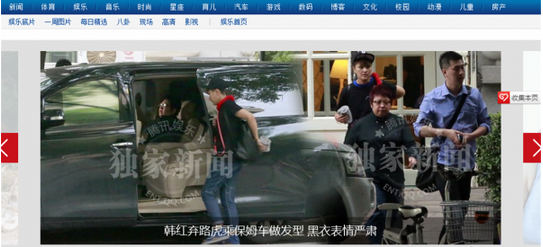
首先打开该新闻网页,我们看到在固定区域动态显示的图片(图1)。固定浏览器在屏幕的位置,不要挪动;窗口的大小也调整到合适的位置。
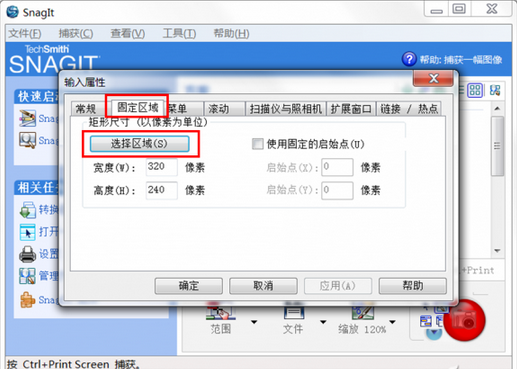
启动SnagIt抓图软件,按如图2、图3所示执行设置操作。
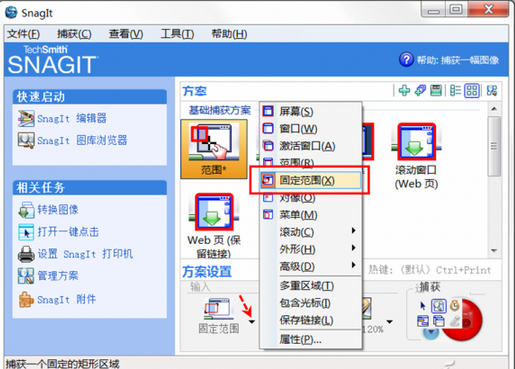
1. 点击“输入”选择小箭头,在方案设置弹出菜单中选择“固定范围”一项
2. 再执行同一菜单中靠近下方的“属性”选项】
1. 在弹出的“输入属性”窗口中选择“固定区域”标签
2. 点击“选择区域”按钮】
这时屏幕会显示一个选择框,用此框小心精确选定网页中要抓取的图片边界位置。注意,这之前需要将抓图软件窗口和要抓取的网页窗口并列摆放到桌面上,不能有重叠,否则就影响抓取范围的确定。选择之后,发现设置窗口区域宽度和高度的像素随即发生变化,点击“确定”按钮使设置生效。
最后,我们就可以回到显示图片的网页中抓图了。当我们每次按下SnagIt的抓图热键之后,屏幕上会自动显示一个固定大小且与图片区域正好吻合的矩形框,只要在图片区域套用并点击鼠标之后,当前显示的一幅图片就抓下来了。随着图片的变化,其后以系统设定的“重复最后的捕获热键”重复执行抓图动作,依次抓取动态显示的每张图片,直至所有的图片抓完为止。
小提示:
借助于抓图软件SnagIt的“固定区域抓图”功能实现快速成批抓图,在实际生活中的应用还有很多。比如,某些在线电子书的下载需要积分或权限,自己因没有积分或权限无法下载,但在线阅读不受限,这时我们就可以用这种方法将这本书一页一页地快速抓取下来。总之,凡是遇到固定区域显示可变内容,但又不方便下载内容的情形,均可用此法快速抓取保存系列图片。
我们常见到在网页的某个固定位置动态演示一系列图片的情形(如个人空间照片、新闻频道图片),当我们觉得这些图片很精美,值得下载保留时,软件或网页本身偏偏又不允许另存,这时用抓图软件一页一页地抓图倒是一个变相的解决办法。但是,用抓图的办法来保存图片,每次还需要框选出现的图片,每张图片都要重复这一动作,而且最关键的是你必须得小心翼翼地确定图片的四个边界,多抓一点或少抓一点都会使抓下来的图片显得难看,再去处理就更麻烦了。那么,有没有快速的抓图办法呢?
我们借助于抓图软件SnagIt的“固定区域抓图”功能就能实现此类快速抓取系列图片的目的。下面我们以抓取某个新闻频道的新闻系列图片为了,说明具体的抓图方法。
首先打开该新闻网页,我们看到在固定区域动态显示的图片(图1)。固定浏览器在屏幕的位置,不要挪动;窗口的大小也调整到合适的位置。

启动SnagIt抓图软件,按如图2、图3所示执行设置操作。
1. 点击“输入”选择小箭头,在方案设置弹出菜单中选择“固定范围”一项
2. 再执行同一菜单中靠近下方的“属性”选项】
1. 在弹出的“输入属性”窗口中选择“固定区域”标签
2. 点击“选择区域”按钮】
这时屏幕会显示一个选择框,用此框小心精确选定网页中要抓取的图片边界位置。注意,这之前需要将抓图软件窗口和要抓取的网页窗口并列摆放到桌面上,不能有重叠,否则就影响抓取范围的确定。选择之后,发现设置窗口区域宽度和高度的像素随即发生变化,点击“确定”按钮使设置生效。
最后,我们就可以回到显示图片的网页中抓图了。当我们每次按下SnagIt的抓图热键之后,屏幕上会自动显示一个固定大小且与图片区域正好吻合的矩形框,只要在图片区域套用并点击鼠标之后,当前显示的一幅图片就抓下来了。随着图片的变化,其后以系统设定的“重复最后的捕获热键”重复执行抓图动作,依次抓取动态显示的每张图片,直至所有的图片抓完为止。
小提示:
借助于抓图软件SnagIt的“固定区域抓图”功能实现快速成批抓图,在实际生活中的应用还有很多。比如,某些在线电子书的下载需要积分或权限,自己因没有积分或权限无法下载,但在线阅读不受限,这时我们就可以用这种方法将这本书一页一页地快速抓取下来。总之,凡是遇到固定区域显示可变内容,但又不方便下载内容的情形,均可用此法快速抓取保存系列图片。
相关文章

只需3步! DeepSeek配合Xmind自动生成思维导图详细指南
最近,DeepSeek可谓是风靡全网,无数小伙伴体验后都赞不绝口,直呼太好用了!不过,很多小伙伴也提出了一个很实用的问题:如何结合XMind打造思维导图的超酷组合?详细请看2025-02-25 很多朋友在问美图秀秀模板拼图白色边框怎么去掉,其实方法很简单哦,下面我们分享两种方法,详细入下2025-01-22
 Blender作为一款强大的3D建模软件,内置了许多实用的小技巧,让创作过程更加高效,以下是其中10个不可或缺的快捷操作,详细请看下文介绍2024-10-17
 索尼推出的PS5 Pro引发了游戏圈的热议,尽管其昂贵的价格备受争议,但妥妥的科技魅力吸引了大批玩家的关注,今天,我们就来探讨如何使用Blender这款免费开源的3D建模软件,2024-10-17
 图案填充是一种常用的功能,用于在指定区域内填充不同的图案或颜色,以增强图形的可读性和美观度,本文将详细介绍如何在CAD中进行图案填充操作2024-10-02
cad怎么画逼真的草莓模型? 浩辰cad建模三维立体3D草莓的技巧
很喜欢吃草莓,想要使用cad建模一款立体漂亮且逼真的草莓模型,该怎么建模呢?下面我们就来看看cad画草莓的方法2024-10-02怎能用cad设计玫瑰花和爱心图案? 浩辰CAD建模玫瑰与爱心的技巧
很喜欢玫瑰与爱心,想要自己设计一款唯一的图纸送给那个ta,该怎么绘制呢?下面我们就来看看使用浩辰cad绘制爱心和玫瑰的技巧2024-10-023D标准件螺栓太长或太短怎么办? 浩辰cad调整3d标准件螺栓长短的技巧
cad图纸绘制的时候,直接插入3D标准件螺栓发现长度不合适,该怎么调节长短呢?下面我们就来看看使用浩辰cad调整3d标准件螺栓长短的技巧2024-10-02- 随着计算机技术的不断发展,CAD软件已经成为道路桥梁设计中不可或缺的工具,如何用CAD软件画立交桥呢?浩辰CAD这两个步骤帮你轻松搞定2024-10-02
CAD工程图丢失链接怎么办? 浩辰cad高效重新链接参考的解决技巧
浩辰cad中的工程图纸丢失了参考链接,该怎么重新找回呢?下面我们就来看看参考链接丢失原因以及解决办法2024-09-30
最新评论