

photoviva怎么用 photoviva使用图文教程
 我要评论
我要评论 photoviva怎么用好? 别人都涂的像油画似的 我的总是一团糟? 是该哪种笔涂好 还有 是分别用几种颜色涂吗?今天来为您分享教程!

制作照片的应用多得数不胜数啊有各种风格调色的、贴各种表情图的还有各种拼图模式的...虽然照片处理应用那么多,但今天依然要做这款应用的评测,自然有其独到之处,下面一起来了解它吸引我的地方吧!
首先,PhotoViva的图标简约又清新大方,打开页面后的五彩环形设计十分吸引我。也许是因为自己不会画油画,所以对油画效果做出来的图情有独钟。
在PhotoViva中,可以拍照获得照片来处理,也可以直接选择相册中的照片来处理。

另外,在下方的小灯泡Inspreation是一些用PhotoViva来制作的展示图,可以用于参考以获得灵感。右下方的Settings是设置画幅大小以及打开后显示的是图片还是其他颜色的画板。不过说实话,一开始用真是丈二和尚摸不着头脑啊!给人感觉十分专业,又是全英的,难以下手啊!不过经过短时间的研究,会发现它是非常有趣并且可以驾驭的应用!上次在公车上染图,坐我旁边的阿姨也为之惊叹啊!哈哈..
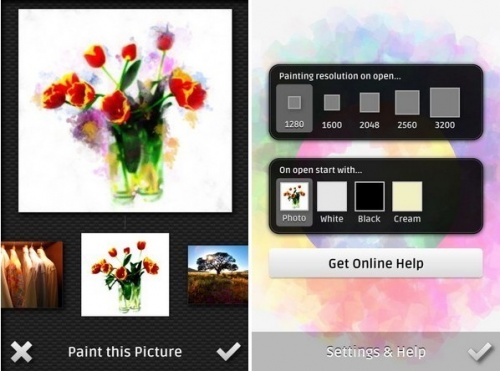
选好图片之后,来到了简单的四个选项的页面。看似简单,内涵丰富!先看第一个相机状按钮,里面包含四个选项。当我们选错图或突然想把眼前景物拍下来制作时,可用第一或第二个选项。想选择或参考Inspiration当中的图和保存当前图片时,就用下面的两个选项即可。

接下来的太阳状按钮跟笔状按钮都是本应用的重要部分,图片的成败就在这了!
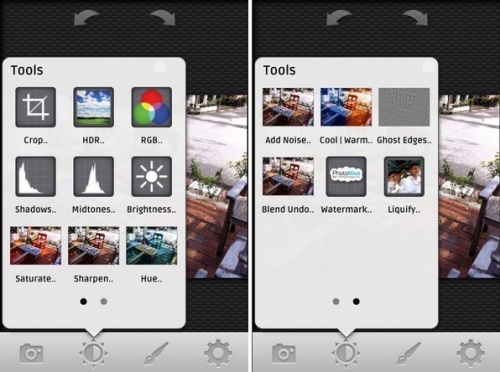
首先来看前者,Crop是裁剪工具,可以用矩形来裁剪图片;
HDR、RGB都是调色用的,比较专业的人喜欢用这个,初学者得好好研究才能掌控;
Shadows、Midtones、Brightness分别是暗调、中间调和亮度;它们仨是调整区域为亮度递增的关系,也就是我们可以根据不同亮度区域对图片进行调整。
Saturate是饱和度、Sharpen相当于锐化;
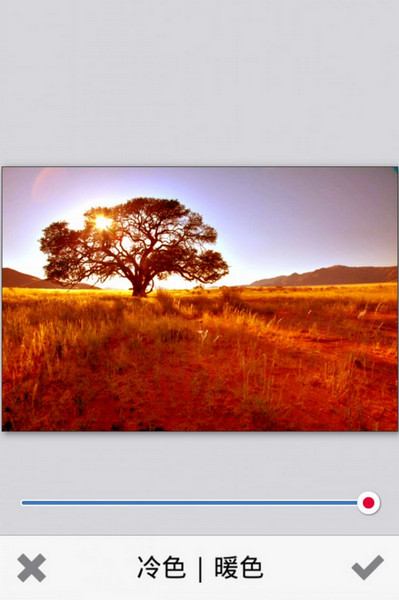
Hue和下一页的Cool/Warm都是调色调的,前者可将图片变为不同类型的颜色,且两端变色后的效果都是蓝色调,而后者的冷色调则是整个画面偏蓝。看对比图如下:
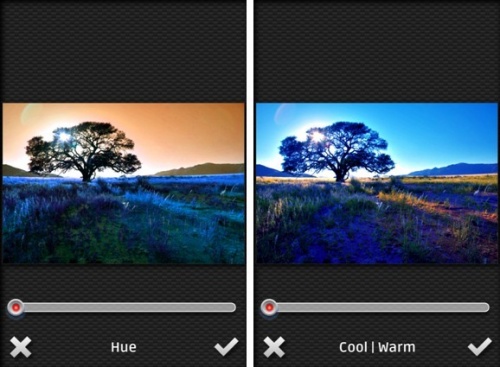
但是经过小编误打误撞,居然弄出这样来,其中奥妙之处,无法用言语解释....

点入笔状按钮后,又有四个不同的按钮,分别是画布填充、画笔种类、颜色盘和原图效果。在上方还有×和√,分别表示取消和完成。中间两个箭头则是撤销功能键。
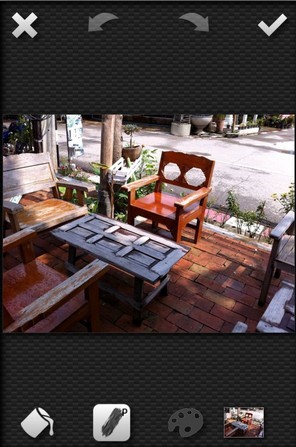
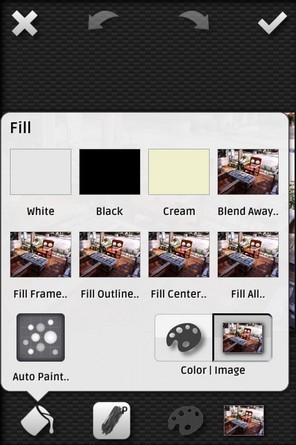
先看画布填充按钮;White、Black、Cream都是如图所示的画布;
Blend Away是混合效果,点开之后我们会看到CANVAS和AWAY,这个表示混合效果更趋向于哪边,趋向于CANVAS是接近原图的颜色,而趋向于AWAY则是接近你所选择的的画布颜色。所以说,如果你没有选择右下方的Color/Image中的Color的话,(即以原图为画布)不论怎么移动调节点,画面都不会变的。
Fill Frame和Fill Outline是用所选Color的颜色来填充控制外边框和轮廓边框;
Fill Center是用所选Color的颜色来填充出一个居中于画面的矩形状;
Fill All是用所选Color的颜色来填充整个画面;
Auto Paint是自动运用所选画笔种类和填充颜色来自行填充画布
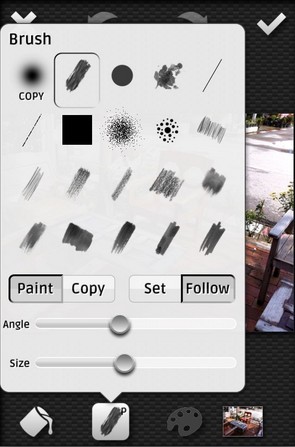
画笔种类当中,效果一目了然,有线状的、粉状的、蜡笔状的、油笔状等;还有边缘明显的正方形和圆形。Paint/Copy按钮中,Panint是指按照所选的作画颜色来填涂画布;Copy则像一个橡皮擦的效果,可以擦去填充的颜色,将原画布的图像显现。
Set/Follow中的Set是指画笔根据设定的角度进行填涂;Follow则是根据只能感应来改变画笔填涂角度。
Angle是用于调整画笔的角度,即Set当中产生的效果。Size是调整大小。
注意:使用画笔填充时,要留意自己有没有点击“颜色盘”或“原图效果”。如果点击了“颜色盘”,画笔填充的是颜色盘所选色彩;点击“原图效果”则画笔填充的颜色是画笔智能提取配色。
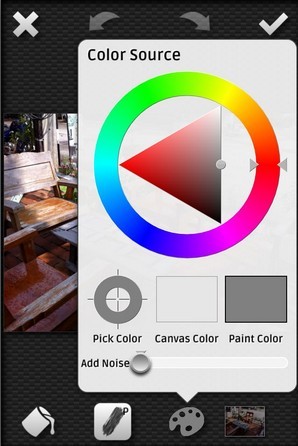
在颜色盘当中,通过环形和三角形的颜色选择,组合出N种颜色给大家选择。Pick Color是当自己没有头绪要用什么颜色时,可以在图片中提取颜色;Canvas Color是之前在画布填充按钮中所选画布的颜色;
Add Noise是添加噪点。Paint Color是最终填充的颜色的效果预览。
最后一个原图效果按钮,按住之后会有一个向上的箭头,我们要继续向上,才能显示出里面的内容。为什么要这样设计这个按钮呢?除了有些许好玩之外,当然跟颜色填涂有关。如果点击就出现原图效果调节选项的话,那么画笔填充颜色到底是不是需要智能提取配色就不知该在哪选择了。(ps:参考前两段中的加粗字体)
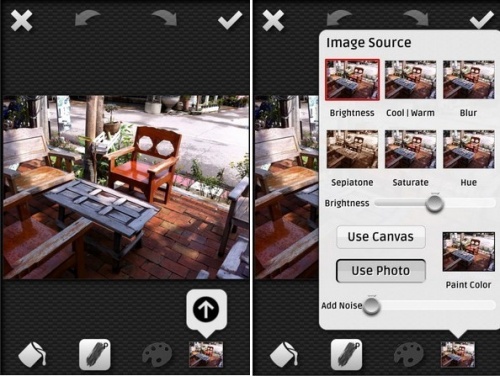
Brighness、Cool/Warm、Saturate、Hue这几个在前面都有提到,分别是亮度、冷暖、饱和度和色彩色调调节。新增的Blur是模糊效果,Sepiatone是褐色滤镜效果。
Use Canvas是指用之前选的画布色作为调整对象,Use Photo则是用图片来作调整。
Add Noise是增加噪点;Paint Color是最终的效果预览。
在这里边的功能最有用的应该是加噪点;有一些图颜色比较单调,用画笔智能识别图片色彩进行配色填涂的话,填涂出来的颜色也比较单调。如果添加噪点,则有更多的色彩出现。
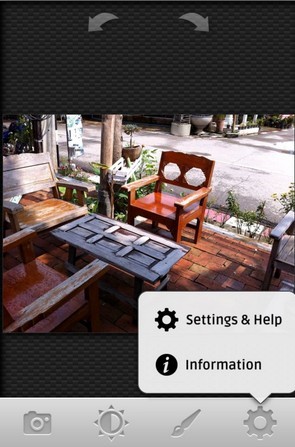
最后设置当中的内容跟一开始的设置画幅内容是一样的。
总结:这款应用的独到之处就是它的调色功能十分强大,不像普通的图片调色软件,全部是制作好的模板,然后死板地套用模板。PhotoViva适合喜欢拍照的你,喜欢创作的你,喜欢色彩的你!当然,如果想一分钟上手的话,是比较难的,毕竟好看的作品需要一番苦心的制作啊~~如果有中文版的话,就堪称完美啦
PhotoViva简单实用教程
PhotoVivaApp底部的工具栏有几种选择,包括工具、填充、刷子、颜色、图像等,点击右拉则会出现新建、保存、缩放等等其他功能。
您可以调整图像的基础设置,包括裁剪、HDR、对比度、亮度等等。一个很重要的功能叫做‘自动画图’,程序会自动将你的照片改造为油画。这个功能很有意思,因为它是全自动的,用户完全不能控制最终的效果。
刷子菜单中有很多不同的画笔供你选择,用户可以用不同样式、粗细的画笔在自己的照片上涂抹,以得到你想要的效果。
填充选项让用户对照片有更多的控制能力。用户可以用各种颜色填充图片,以达到你希望的色彩氛围。
如果编辑有误,撤销键能让你回到之前的步骤。保存按钮将会把图片存在你的图库中,存出的图片分辨率为1065×1000。这一点有点令人失望,因为该app不支持全分辨率的输出。
我找遍了这个应用,竟然没有发现分享选项,想要把照片分享到微博或者SNS网站需要用户自己使用其他程序。这点需要开发者改进。总体来说,这是一个非常有趣的app,油画的效果非常赞.
除此之外,利用笔刷工具也能让你的照片变得抽象画一样美妙。笔刷可以跟随触屏方向,或者自己设定笔刷的方向,你也可以随时改变画笔笔触的色相,饱和度和模糊度,甚至还可以用克隆或者画刷复制图片,十分强大。
相关文章

宠物猫狗可坐高铁了! 铁路12306推出宠物托运功能: 需提前两天预约
4月8日起,铁路部门在京沪高铁部分车次试点“隔离运输、人宠分开、专人看护”的高铁宠物托运服务,铁路12306同步推出“宠物托运”功能,旅客提前2天及以上线上预约2025-04-08 日前微信方面宣布,为提升用户体验,已上线自动翻译聊天信息功能,用户无需手动长按消息即可自动翻译聊天信息2025-04-01
微信钱包密码锁在哪里设置? 微信消费者保护和支付设置功能要学会
微信服务页面的相关服务基本涉及资金,所以想要设置打开服务页面使用钱包的时候,需要使用密码,该如何设置呢?详细请看下文介绍2025-03-31 你是否曾因文件丢失而焦躁不安,或是在聊天记录中疯狂翻找却发现文件已过期?别担心,这里为你提供几种实用的微信过期文件找回方法,让你轻松应对这一难题2025-03-24
- 微信最新版本中新增了群工具,这个功能有什么作用?怎么用呢?下面我们就来看看微信群工具的试用教程2025-03-12
可用于群问卷 群拼单等功能! 微信内测小程序聊天工具模式介绍
微信团队今日宣布,正式邀请开发者参与内测小程序「聊天工具」模式,这一新模式旨在为微信群聊场景提供更多服务用户的功能,如群问卷、群拼单和群任务等2025-03-12 2024年度个税汇算正在进行中,1个细节可能决定退税还是补税:申报过程中,如发现需要补税,可以试试调整奖金计税方2025-03-07
- 微信悄悄新增“通讯录加满后可一次性删除所有单向好友”功能,此前微信通讯录满 10000 人后只能一次删除 5 个好友2025-02-17
 抖音正式上线了“打车” 服务,其入口较为隐蔽,位于个人页面“我的钱包”中下设列表,与手机充值、生活缴费、车主服务等平级2025-02-13
- 微信个性签名可以很好的体现我们的心情及内心的想法,那么微信签名如何更改呢?其实在微信个人信息的更多菜单中就可以更更改个性签名2025-02-13
最新评论