

美图秀秀一张漂亮的收藏店铺图片制作方法
发布时间:2010-03-18 11:43:32 作者:佚名  我要评论
我要评论
我要评论相信在淘宝开店的亲们都知道,改版后的淘宝搜索页面,默认排布顺序改变了。以前是按剩余时间排,现在是按人气排,人气越高的宝贝越显示在前面。
亲们如果想快速的提高店铺的收藏人气,除了需要适时的做些促销活动外,店铺里不显眼的店铺收藏图标当然也要重新装点一下。今天我就教大家用美图秀秀来做好看的收藏店铺图片。
给大家看看笔者做的一个图片效果,如下图:

图1
由于美图秀秀自带了非常多的饰品素材,图片可以按照大家的喜好随意制作,而这样一张图片做起来只要一两分钟哦。这就给亲们示范下过程。
1、制作图片背景
因为美图秀秀没有纯色的背景图,所以我们就自己来制作吧。用美图秀秀打开任意一张图片,点击标题栏上的“涂鸦”图标,颜色选择白色,用涂鸦笔将画面涂抹成白色。如图2:
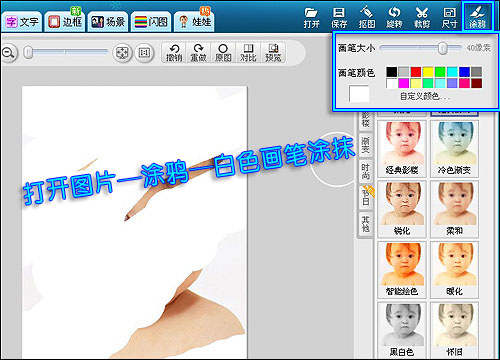
图2
小贴士:这一步是为店铺收藏图片做背景底色,亲们可以自行选择颜色。当然大家也可以去网上下载合适的纯色图片来做背景哦。
2、修改图片尺寸
点击标题栏上的“尺寸”图标,在出现的尺寸编辑框中,将宽修改为155像素,高修改为193像素。如图3:
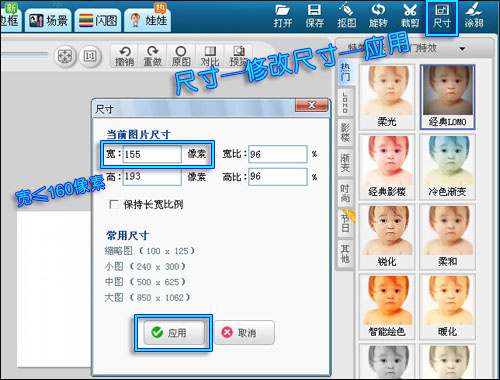
图3
小贴士:因为淘宝左侧模块的显示宽度为160像素,高度无限制,所以大家也可以根据需要自行定尺寸,宽度不超过160像素就行。
3、摆放饰品
背景图片处理好了,就来设计自己喜欢的花样吧!点击“饰品”菜单亲们会看到非常多饰品分类,一个个看下来之后,我先选择了“会话气泡”中的一个图案,很可爱的哦!选择图案的时候,记得要选有一定留白的素材,这是为了方便后面加文字。然后把它摆放到合适的位置。如图4:
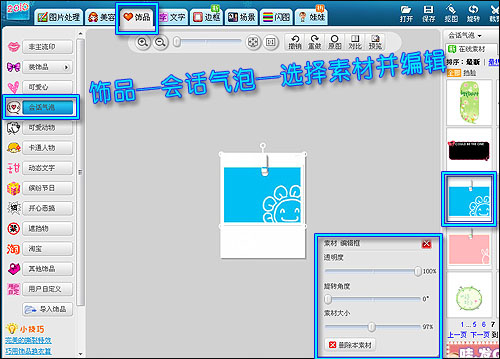
图4
还可以去其他饰品里挑选自己喜欢的饰品素材哦,我选了可爱的风车、花朵、蘑菇,哈哈,再摆放到合适的位置就好啦。如图5:
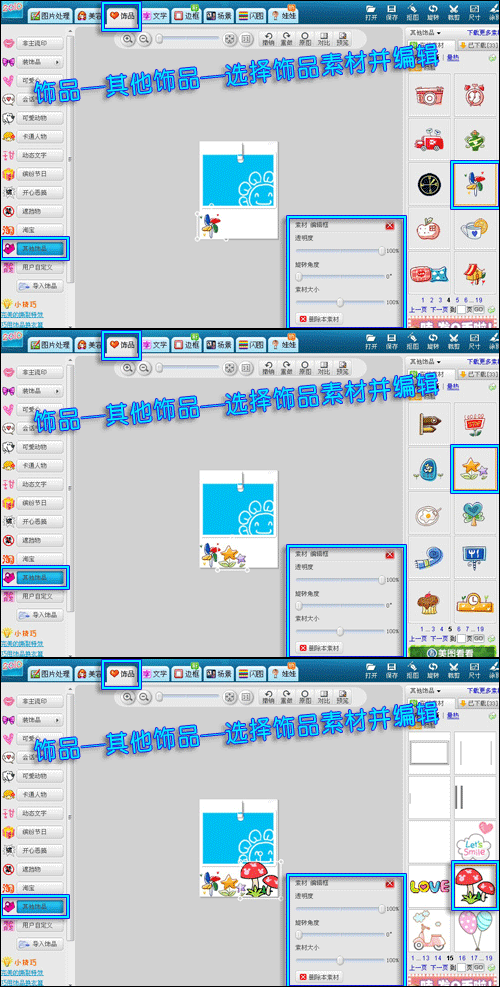
图5
4、输入文字
好啦,图片都做好了,接下来只要加上收藏店铺的字样就OK啦。点击标题栏上的“文字”菜单,用“静态文字”功能在弹出的文字编辑框内输入“收藏本店”,设置好字体、字号、颜色等后点“应用文字”就大功告成啦!
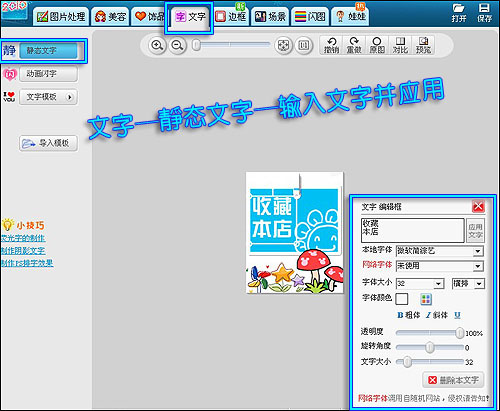
图6
5、保存
所有效果都满意后当然要保存啦。点击界面上的“保存”图标,在弹出的保存选项里设置好路径、名称、格式等,然后点击保存,完工!如图7:
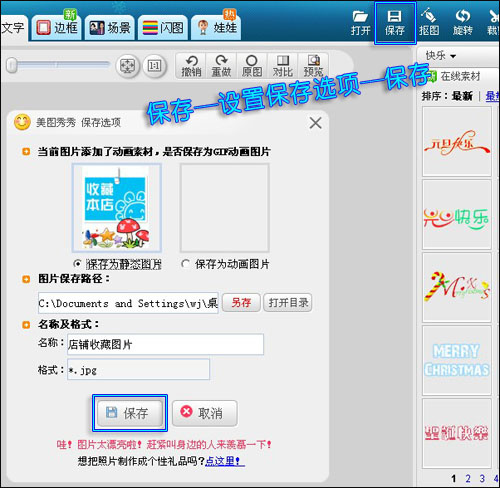
图7
很简单吧?关键是用美图秀秀做这样的图片既不花钱,也不需要多少时间哦,开网店的亲们赶紧来试试吧!做一张漂亮的收藏店铺图片,可以帮你提高收藏几率,还能提升人气排名哦。
最后给亲们一个温馨提示:图片做好之后要先上传到支持淘宝外链的相册,再连接到网店里,不知道具体步骤的亲可以搜索一下,网上有很多这方面的详细图解教程哦。
给大家看看笔者做的一个图片效果,如下图:
图1
由于美图秀秀自带了非常多的饰品素材,图片可以按照大家的喜好随意制作,而这样一张图片做起来只要一两分钟哦。这就给亲们示范下过程。
1、制作图片背景
因为美图秀秀没有纯色的背景图,所以我们就自己来制作吧。用美图秀秀打开任意一张图片,点击标题栏上的“涂鸦”图标,颜色选择白色,用涂鸦笔将画面涂抹成白色。如图2:
图2
小贴士:这一步是为店铺收藏图片做背景底色,亲们可以自行选择颜色。当然大家也可以去网上下载合适的纯色图片来做背景哦。
2、修改图片尺寸
点击标题栏上的“尺寸”图标,在出现的尺寸编辑框中,将宽修改为155像素,高修改为193像素。如图3:
图3
小贴士:因为淘宝左侧模块的显示宽度为160像素,高度无限制,所以大家也可以根据需要自行定尺寸,宽度不超过160像素就行。
3、摆放饰品
背景图片处理好了,就来设计自己喜欢的花样吧!点击“饰品”菜单亲们会看到非常多饰品分类,一个个看下来之后,我先选择了“会话气泡”中的一个图案,很可爱的哦!选择图案的时候,记得要选有一定留白的素材,这是为了方便后面加文字。然后把它摆放到合适的位置。如图4:
图4
还可以去其他饰品里挑选自己喜欢的饰品素材哦,我选了可爱的风车、花朵、蘑菇,哈哈,再摆放到合适的位置就好啦。如图5:
图5
4、输入文字
好啦,图片都做好了,接下来只要加上收藏店铺的字样就OK啦。点击标题栏上的“文字”菜单,用“静态文字”功能在弹出的文字编辑框内输入“收藏本店”,设置好字体、字号、颜色等后点“应用文字”就大功告成啦!
图6
5、保存
所有效果都满意后当然要保存啦。点击界面上的“保存”图标,在弹出的保存选项里设置好路径、名称、格式等,然后点击保存,完工!如图7:
图7
很简单吧?关键是用美图秀秀做这样的图片既不花钱,也不需要多少时间哦,开网店的亲们赶紧来试试吧!做一张漂亮的收藏店铺图片,可以帮你提高收藏几率,还能提升人气排名哦。
最后给亲们一个温馨提示:图片做好之后要先上传到支持淘宝外链的相册,再连接到网店里,不知道具体步骤的亲可以搜索一下,网上有很多这方面的详细图解教程哦。
相关文章

Word文档如何插入CAD中? 迅捷CAD编辑器快速导入word文档的教程
将Word文档插入CAD中可以方便地在CAD图纸中添加文字说明或者注释,使得文件更加详细和易于理解,该怎么操作呢?详细请看下文介绍2025-09-25
只需3步! DeepSeek配合Xmind自动生成思维导图详细指南
最近,DeepSeek可谓是风靡全网,无数小伙伴体验后都赞不绝口,直呼太好用了!不过,很多小伙伴也提出了一个很实用的问题:如何结合XMind打造思维导图的超酷组合?详细请看2025-02-25 很多朋友在问美图秀秀模板拼图白色边框怎么去掉,其实方法很简单哦,下面我们分享两种方法,详细入下2025-01-22
 Blender作为一款强大的3D建模软件,内置了许多实用的小技巧,让创作过程更加高效,以下是其中10个不可或缺的快捷操作,详细请看下文介绍2024-10-17
 索尼推出的PS5 Pro引发了游戏圈的热议,尽管其昂贵的价格备受争议,但妥妥的科技魅力吸引了大批玩家的关注,今天,我们就来探讨如何使用Blender这款免费开源的3D建模软件,2024-10-17
 图案填充是一种常用的功能,用于在指定区域内填充不同的图案或颜色,以增强图形的可读性和美观度,本文将详细介绍如何在CAD中进行图案填充操作2024-10-02
cad怎么画逼真的草莓模型? 浩辰cad建模三维立体3D草莓的技巧
很喜欢吃草莓,想要使用cad建模一款立体漂亮且逼真的草莓模型,该怎么建模呢?下面我们就来看看cad画草莓的方法2024-10-02怎能用cad设计玫瑰花和爱心图案? 浩辰CAD建模玫瑰与爱心的技巧
很喜欢玫瑰与爱心,想要自己设计一款唯一的图纸送给那个ta,该怎么绘制呢?下面我们就来看看使用浩辰cad绘制爱心和玫瑰的技巧2024-10-023D标准件螺栓太长或太短怎么办? 浩辰cad调整3d标准件螺栓长短的技巧
cad图纸绘制的时候,直接插入3D标准件螺栓发现长度不合适,该怎么调节长短呢?下面我们就来看看使用浩辰cad调整3d标准件螺栓长短的技巧2024-10-02- 随着计算机技术的不断发展,CAD软件已经成为道路桥梁设计中不可或缺的工具,如何用CAD软件画立交桥呢?浩辰CAD这两个步骤帮你轻松搞定2024-10-02
最新评论