

Xsplit怎么开始录制视频?使用XSplit录制视频教程图解
 我要评论
我要评论XSplit是国外非常流行的一款专业的游戏直播录像工具,本文主要XSplit录制视频方法和录制视频设置框进行主要讲解,帮助新手朋友快速上手XSplit,下面是教程。

如何开始录视频
第一步:添加录制的屏幕区域
点击【文件】-【添加屏幕区域】
然后画面会变为灰色,这时从你屏幕左上角按着鼠标不松拉到屏幕右下角
然后【视频画面框】就显示了,之后在里面把添加的画面拉大,如下图:

第二步:添加录制本地视频的频道
点击【广播】-【添加频道】,进入频道设置界面
右边点击【添加】- 选择【录制视频】按钮,之后点下面的【ok】,回到XSplit主界面
PS:如果提示已存在,则取消,回到XSplit主界面。
这个频道设置框其实是最重要的,本文只是快速上手指南,一笔带过,详细介绍和配置方法看这里:《进阶教程:XSplit录制本地视频教程【终结篇】》
第三步:开始录制视频
点击【广播】-【录制视频】,此时视频录制已经开启,再次点击则停止
第四步:找到录制好的视频
点击【工具】-【我的录像】,选择你的用户名文件,里面就是你录制好的视频了。
简单四步,开始你的XSplit之旅吧。
录制本地视频设置框讲解

我们在频道编辑里添加一个名为【录制视频】的频道,添加以后的名字为【Local Recording】,如上图,这就是录制本地视频的配置选项框了,我们按照上图的英文逐个介绍。
注意:本文所讲的参数说明只适用于本地视频录制,直播方面的设置和参数解释,我会在直播篇讲解,请注意这一点。
Video Encoding

Codec
X.264是先进的著名编码规则,改不了,不用细究他。
Bitrate
这个是VBV最大码率的具体值,你可以自定义,而这个值会因为右边的【Mode】有不同的意义:VBR - 动态码率:当右边是VBR的时候,这里的码率就是最大码率的意思,
CBR - 固定码率:当右边是CBR的时候,这里的值就是视频整体的码率是多少
Mode
视频模式,上面说过,这里有【VBR】和【CBR】两个选项
【VBR】动态码率,会随着视频画面的繁杂程度而变化视频码率,如果画面静止,他就会自动降低视频码率,反之亦然。
【CBR】固定码率(推荐),这是我推荐的,因为固定码率直接可以设置视频整体的码率,最大的好处在于,优酷超清要求1700的码率,而我们可以通过把CBR的码率设置为2000,就可以让这个视频直接上传优酷超清了!
下面的表格框,这是视频设置的信息框,大家知道即可。

齿轮按钮
点开右边的【齿轮】(下图红色)小按钮

上图绿色边框就是打开【齿轮】按钮的设置框:
Quality
这是我们常说的【画质】,参数从0~20,还有一个参数是【Not set】,选这个就是原画品质,我们录制本地视频选他即可。
Max Keyframe Interval
翻译来是最大帧数间隔,抱歉我还真不知道这是干嘛用的,我们默认好了。
Encoder Preset
编码器预设,这里的选项翻译一下就是快速,慢,很慢等等,这些“快”、“慢”什么意思呢?XSplit会把录出来的视频按照X.264规则来进行压缩,在质量相同的情况下回根据这些“快”、“慢”模式压缩出来画质一样,视频大小不同的视频。所以选择最快的模式,压缩比例就小,这对于CPU的压力就小;如果选择“慢”的模式,那么他的压缩力度就大,压缩出来的视频小,相对的也更吃CPU。所以我们电脑配置一般的话默认即可,如果你有一个很牛X的CPU,选择较慢的那个吧。
VBV Buffer(bkit)
VBV缓冲大小,这个对于本地录制视频来说,默认即可,因为调整前面说的【Bitrate】参数后,这里会跟着自动改变,我们默认就可以。
Video Size
点击这个参数的时候,会有一个中文提示框,什么意思他说的也很清楚,如果你不理解也没关系,总之我们不用这个东西。
Extra Encoder Paramete:这里添加一些直播代码,虽然图片里我添加了一些,但我目前还没有搞懂这些复杂的参数,大家留空即可。
Audio Encoding

Codec
选择音频的编码,如果想保存为MP4格式,这里必须要选择AAC的编码,切记。一般推荐大家用AAC。
Bitrate
音频码率,默认即可,有特殊需要自己改,没什么要注意的地方,自然是越高,声音的音质越好,也会稍微增加视频本身的码率。
Format
这里选择是单声道还是立体声,具体哪个是哪个大家自己测试,因为我按照翻译试过,发现立体声实际是单声道,不知道这个BUG解决没,所以大家自己试试看。
Output

File Type
文件格式,这里选择录制视频的格式,有Flv和MP4,一般选择MP4。
Split files
分割文件,这里就是按着固定的视频大小把文件分成若干份,很少用到,而且只有MP4格式才可以启用。
结尾
本地视频设置框没有什么难点,下面我给出一张我推荐的设置截图

主要是画质选项,调为【Not set】,这样录出来是无损画质,然后关于码率方面,我自行测试0和14000(VBV码率范围是0~14000)都没什么大的区别,推荐大家设置为0,真的看不出区别,喜欢研究的同学可以自行测试,下面的视频格式改为MP4,其他的默认即可。
相关文章

电脑音频播放器哪个最好用? 10款好用的Windows本地音乐播放器推荐
再好听的音乐也要有音频播放器才能顺利播放,而有些音频播放器会损伤音乐原本的音质,或是广告太多等,下面就为大家推荐一些最好用的Windows端音频播放器,让你收获更好的2025-01-16
抖音电脑版怎么设置直播可见范围? 抖音电脑版设置谁不能看的技巧
有的小伙伴在使用抖音直播伴侣的过程中想要更改直播间的可见范围,设置只给粉丝看,或是不给某些人看,想要完成该设置,详细请看下文介绍2024-09-23
优酷弹幕怎么没了怎么办? 电脑上优酷视频不显示弹幕的解决办法
看视频很喜欢看字幕,但是发现电脑端的优酷视频竟然没有字幕,该怎么办呢?下面我们就来看看优酷显示视频字幕的教程2024-08-09
PotPlayer 和 LAVFilters配置满足基本BDRIP回放需求
potplayer播放器内置的解码器是非常强大的,几乎能流畅播放所有音视频文件,但是因为一些特殊需求,或者想获得更高级的观赏体验,更流畅清晰的画面质量,我们就需要借助第2024-07-30 Potplayer 是高清影视常用的播放器,想要结合madVR实现最强画质,该怎么操作呢?下面我们就来看看详细的设置图文教程2024-07-30
PotPlayer+LAV+MadVR+XySubFilter配置保姆级教程
Potplayer 作为 Windows 上很受欢迎的一款播放器,公认的最佳配置为结合 LAV、madVR、XySubfilter 进行使用,本文将介绍一种对其简单配置的方法2024-07-30
PotPlayer播放器中如何进行截图 PotPlayer播放器中进行截图的方法
PotPlayer播放器中如何进行截图?依次点击视频——图片截取,在子选项中就可以找到截图功能,下方是关于如何使用PotPlayer播放器进行截图的具体操作方法2024-07-30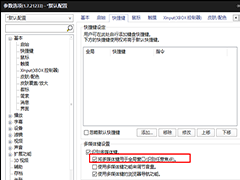
potplayer如何设置多媒体键用于全局窗口 potplayer设置将多媒体键用于
potplayer如何设置多媒体键用于全局窗口?可以进入到选项设置的窗口中,点击打开快捷键选项,找到其中的多媒体键设置选项,之后进行相应的设置就好了2024-07-30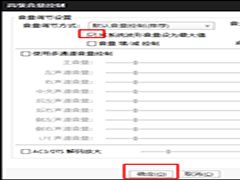
PotPlayer如何将波形音量设为最大值 PotPlayer系统波形音量设为最大值
PotPlayer如何将波形音量设为最大值?只需要进入到音量控制设置的窗口中,在设置页面上将系统波形音量设为最大值选项进行勾选上,之后点击确定按钮就可以了2024-07-30PotPlayer使用LAV+madvr渲染器播放4k原盘掉帧卡顿怎么办?
madVR是一款非常强大的视频渲染器,配合PotPlayer播放视频可以提高画面质量,提高视频帧率,让画面看起来更加生动流畅,但是出现掉帧怎么办呢?下面我们分享有效的解决办法2024-07-25
最新评论