

龙卷风收音机怎么录音?使用龙卷风网络收音机录音教程图解
 我要评论
我要评论龙卷风网络收音机是现在非常流行的一款收音机软件,这个软件有一个很好的录音功能,那怎么样更好的使用龙卷风网络收音机的录音功能呢?小编给大家分享下龙卷风网络收音机怎么录音,具体告诉大家用龙卷风网络收音机内置录音,一起来看看具体操作吧


第一步:我们要先确定我们的电脑是否装了声卡哦,打开设备管理器,看到下图,如果没装声卡的话会有个感叹号的图标,这些很多人应该都明白(小编提醒:声卡驱动的话最好还是选些稳定点的,不要盲目地追求最新)

第二步:确定自己启用了声卡来录音,进入控制面板——硬件和声音——声音——管理音频设备
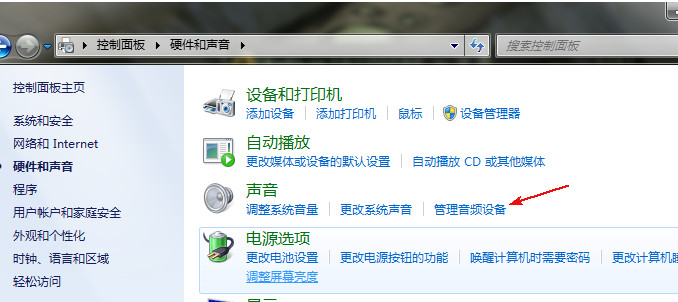
第三步:进入录制标签中可见三个设备,看到“立体声混音”,这个是利用声卡进行内部录音的,单击鼠标右键点击“启用”

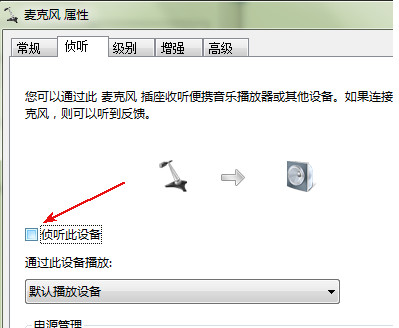
(注意:无论是立体声混音还是麦克风在其属性中的侦听标签下的侦听此设备选项均不可开启)
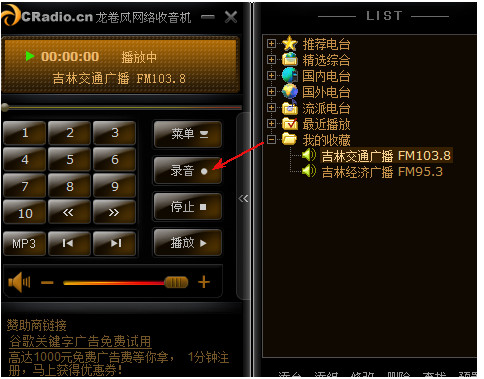
第四步:打开龙卷风网络收音机,右击主窗口,在弹出的菜单中选择“录音机”进入“录音机设置”

第五步:这里可以设置录音文件的保存路径、格式、属性,录音设备中选择立体声混音,录音控制的话选主音量 ,路选主音量,不勾选选中/静音,这里还可以调节录音的音量一般拉到最高就可以了,设置好以后关闭窗口即可

第六步:在主窗口点击录音按钮就可开始录音,再次点击结束录音
设置完成后如果是笔记本是自带麦克风的,这时朝麦克风吹气,如果发现扬声器中发出声音则打开Realtek的管理器(控制面板——硬件和声音下或系统托盘,在麦克风标签中的播放音量后选择静音,如果不静音的话,在录制时会加入麦克风收到的外界声音)

注意:如果是台式机的话只要不在录音时将耳麦连接上主机,也可跳过上面这一步。这样录音过程就设置好了,对你有帮助吗?
相关文章
 在学习音乐制作时,我们不可避免地会遇到很多不同的音频格式,如WAV、AIFF、MP3等等,这些不同的音频格式都有什么区别,又该如何选择呢?请看下文介绍2026-03-18
 有时,我们可能因疏忽而遭遇到不必要的费用扣除,特别是在使用腾讯视频等流媒体服务时,若开启了自动续费功能,就可能产生不必要的支出,下面我们就来看看关闭方法2025-08-19
电脑音频播放器哪个最好用? 10款好用的Windows本地音乐播放器推荐
再好听的音乐也要有音频播放器才能顺利播放,而有些音频播放器会损伤音乐原本的音质,或是广告太多等,下面就为大家推荐一些最好用的Windows端音频播放器,让你收获更好的2025-01-16
抖音电脑版怎么设置直播可见范围? 抖音电脑版设置谁不能看的技巧
有的小伙伴在使用抖音直播伴侣的过程中想要更改直播间的可见范围,设置只给粉丝看,或是不给某些人看,想要完成该设置,详细请看下文介绍2024-09-23
优酷弹幕怎么没了怎么办? 电脑上优酷视频不显示弹幕的解决办法
看视频很喜欢看字幕,但是发现电脑端的优酷视频竟然没有字幕,该怎么办呢?下面我们就来看看优酷显示视频字幕的教程2025-05-19
PotPlayer 和 LAVFilters配置满足基本BDRIP回放需求
potplayer播放器内置的解码器是非常强大的,几乎能流畅播放所有音视频文件,但是因为一些特殊需求,或者想获得更高级的观赏体验,更流畅清晰的画面质量,我们就需要借助第2024-07-30 Potplayer 是高清影视常用的播放器,想要结合madVR实现最强画质,该怎么操作呢?下面我们就来看看详细的设置图文教程2024-07-30
PotPlayer+LAV+MadVR+XySubFilter配置保姆级教程
Potplayer 作为 Windows 上很受欢迎的一款播放器,公认的最佳配置为结合 LAV、madVR、XySubfilter 进行使用,本文将介绍一种对其简单配置的方法2024-07-30
PotPlayer播放器中如何进行截图 PotPlayer播放器中进行截图的方法
PotPlayer播放器中如何进行截图?依次点击视频——图片截取,在子选项中就可以找到截图功能,下方是关于如何使用PotPlayer播放器进行截图的具体操作方法2024-07-30
potplayer如何设置多媒体键用于全局窗口 potplayer设置将多媒体键用于
potplayer如何设置多媒体键用于全局窗口?可以进入到选项设置的窗口中,点击打开快捷键选项,找到其中的多媒体键设置选项,之后进行相应的设置就好了2024-07-30
最新评论