

光影魔术手快速抠图技巧教程
发布时间:2014-12-22 11:37:11 作者:佚名  我要评论
我要评论
我要评论在光影魔术手这个软件中,抠图还是非常简便的!而且有多种方式!下面脚本之家小编为大家带来了光影魔术手快速抠图技巧教程,喜欢的朋友可以跟着教程一起来看看吧
说起抠图,相信大家并不陌生吧。那么我们最常用的就是PS了,今天教大家一招零PS基础的快速抠图技巧。光影魔术手是款针对图像画质进行改善提升及效果处理的软件。简单、易用,不需要任何专业的图像技术,就可以制作出专业胶片摄影的色彩效果。一起来看看吧!

方法/步骤
下载安装“光影魔术手”并打开程序

进入光影魔术手程序,在主界面点击“打开”打开需要抠图处理的图片,我们可以在上方菜单栏看到一个“抠图类型”鼠标移动至该位置,可以看到有四种类型,分别是”自动抠图“、”手动抠图“、”形状抠图“和”色度抠图“


第一种方法:自动抠图。点击”自动抠图“后,我们会进入一个工作界面,鼠标在工作区内会变成一支笔,在我们不需要的背景上画一下,如图所示,光影魔术手会默认将背景去掉,这样我们就得到我所需要的图片了,在右侧有一个工作区,可以进行相应的一些修改


第二种方法:手动抠图。点击”手动抠图“后,我们会进入一个工作界面,鼠标在工作区内会变成一支笔,需要我们手动选取需要抠出的图片,选中后点击”确认选区“,然后点击确认即可,同上,我们可以在右侧工作区做一些局部调整


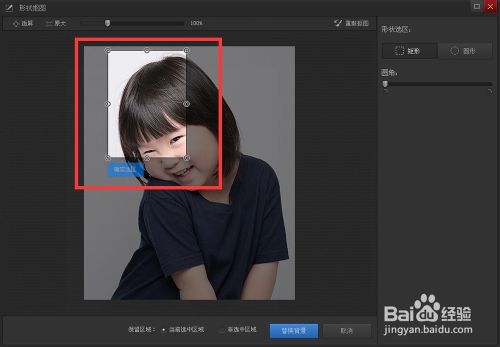
第三种方法:形状抠图。这是针对一下矩形和圆形的抠图,点击形状抠图后进入工作界面,在右侧工作区我们可以选择抠图形状,矩形或圆形。


第四种方法:色度抠图。点击”色度抠图“后,进入工作界面,鼠标在工作区内会变成一个取色器,在我们不需要的背景处,鼠标左键单击一下,即可删除我们不需要的背景,有时会出现一下偏差,需要我们在右侧工作区的”容差“中调整


注意事项
这里的抠图方法适用于日常图片处理,并不适合专业图片设计。
以上就是光影魔术手快速抠图技巧教程,希望能对大家有所帮助!
相关文章
- 现在 我们用光影魔术手来制作抠图及添加背景图片。制作前大家先准备好一张需要抠取的前景图片和一张背景图片。2009-12-28
- 到知名的软件公司下载光影魔术手软件,不正规的网站可能有病毒哦2012-03-30
- 由于在拍摄过程中的“过于写意”或拍摄条件的限制,一些相片必然会略有暇疵。如果我们使用《光影魔术手》,只要以下四招,就能轻松修复缺陷照片。2009-07-30
- 今天多特小编给大家介绍使用光影魔术手,给图片去除水印的方法,希望对大家有所帮助。2012-10-12
- 2008-09-05
逼死强迫症头像怎么弄?光影魔术手制作微信头像加1方法图文详细介绍
近期逼死强迫症头像异常火爆,很多朋友们也想常是一款逼死强迫症头像,但是苦于不会制作,那么逼死强迫症头像怎么做?针对此问题,本文就为大家详细介绍逼死强迫症头像的制2014-08-27- 光影魔术手是一款好用又经典的图片处理软件,最近有不少朋友们在使用光影魔术手处理图片的时候,系统提示存储空间不足,无法执行操作,针对此问题,本文就为大家介绍光影魔2014-08-21
- 光影魔术手是国内最受欢迎的图像处理软件,被《电脑报》、天极、PCHOME等多家权威媒体及网站评为2007年最佳图像处理软件2014-04-11
- 要使用光影魔术手批量为图片添加水印,首先要下载此软件还要有准备好的图片水印,缺一不可,之后就可以按照下面的步骤操作即可2014-04-03
- 用数码相机拍出来的照片效果可能不是太好。没有关系,有了光影魔术手,我们完全可以“不再遗憾”,轻点鼠标,就能让数码照片“靓起来”,下面是整个使用过程2014-09-18
最新评论