

群联PS2251-61主控量产教程图文(安装官方XP和原版WIN7)
 我要评论
我要评论首先用ChipEasy芯片无忧 V1.62(u盘芯片检测工具) 检测U盘是否为群联,和具体芯片型号,按检测结果 再下载相对应的量产工具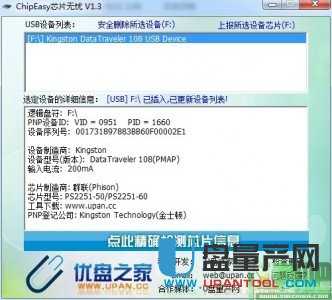
芯片无忧检测结果
下面来讲讲产量详细产量步骤:
首先量产工具下载地址:群联 Phison MPALL v3.33.0C ,下载后解压
1.双击下图的软件
2.画面如下图--插入U盘
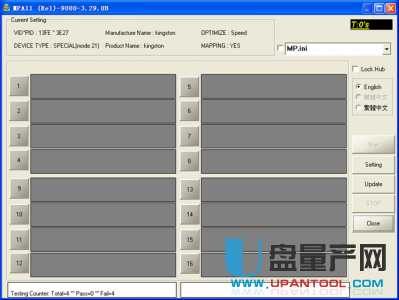
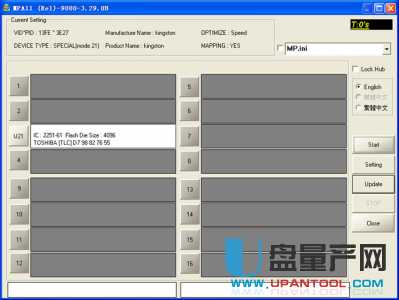
3.点击Update 会出现U盘型号大小如下图。
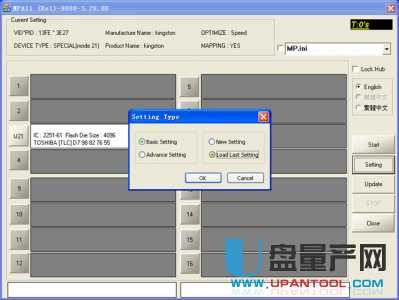
4.点击Seting 出现对话框设置和下图一样。
5. 选择-----右边的------简体中文----即可翻译成中文。

6.选择-----模式-----21.
主控模式设定说明:
Mode 3 : 1 Removable Drive (Normal)(可移动盘)
Mode 7 : 1 Public Removable + 1 Secure Removable
Mode 8 : 1 Public/Secure Removable
Mode 21 : 1 CDROM + 1 Removable(如果想量产CDROM启动盘,就选择这项)
模式3:普通盘,整个盘只做一个分区
模式7:加密盘,分两个区,系统显示两个盘符,一个为公共盘,一个为加密盘
模式8:加密盘。分两个区,系统同一时间显示一个盘符,公共区和加密区通过专用加密AP切换
模式21:虚拟光驱模式。分两个区,系统显示两个盘符,一个为虚拟光驱,一个为可移动磁盘。
量产失败后重新量产时选择模式3可将U盘量产为普通盘。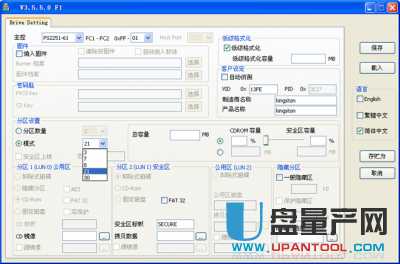
7.看到 CD镜像 一栏没 点击 双点 的按扭---找到IS0文件夹----如下图把文件类型改成ISO。
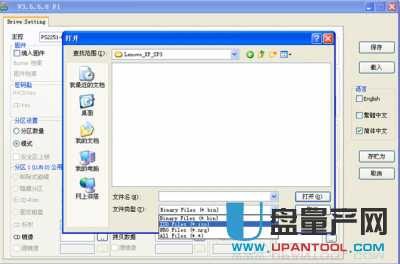
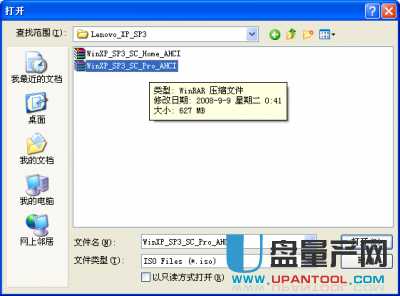
8.文件类型改成ISO 后才看得见镜像(注:系统镜像可以到网上下载iso格式的)
相关文章
Rufus如何创建usb启动盘?Rufus创建usb启动盘教程
Rufus(u盘引导系统制作工具)是一个小巧好用的自启动U盘制作工具,它的体积只有400KB,在使用的时候大家知道怎么去创建usb启动盘吗?一起来看看2023-02-27
Rufus怎么使用?Rufus制作Win10 U盘启动安装盘教程
Rufus 是一个开源免费的快速制作 U 盘系统启动盘和格式化 USB 的实用小工具,本文就为大家带来了使用方法,需要的朋友一起看看吧2022-11-30- 下面小编就给大家分享把系统直接刻录进U盘,装机方便简单,随着u盘价格与运行速度包括可复用性比较强cd已经淡出大家的视线,现在安装系统大多都是使用u盘来安装了,下面就2022-08-20
Win10系统怎么解除U盘写保护状态?Win10解除U盘写保护状态操作教程
这篇文章主要介绍了Win10系统怎么解除U盘写保护状态?Win10解除U盘写保护状态操作教程的相关资料,需要的朋友可以参考下本文详细内容介绍。2022-04-24
usboot怎么修复SD卡?usboot修复SD卡图文教程以及常见问题
usboot怎么修复SD卡?今天小编为大家带来了usboot修复SD卡图文教程以及常见问题,需要的朋友一起看看吧2021-12-09
Win32 Disk Imager怎么用?Win32 Disk Imager汉化使用图文教程
Win32 Disk Imager怎么用?下文小编就为大家带来Win32 Disk Imager汉化使用图文教程,感兴趣的朋友一起看看吧2020-04-21
怎么用U盘装系统?一键工作室u盘启动盘制作工具使用详细图文教程
一键工作室u盘启动盘制作工具怎么使用?下文小编就为大家整理了详细的使用图文教程,感兴趣的朋友可以一起看看2019-11-30 云净装机大师一款不错的系统装机软件,本文中介绍的是使用该软件知错U盘启动盘的方法,需要的朋友可以阅读本文了解一下2019-08-06
 U盘,可以说是一个常用的重要设备,尤其是在工作的时候。但是有时候会出现无法识别的情况,那么U盘不能识别怎么办?下面小编带来U盘无法识别的7种解决方法,希望对大家有所2019-07-15
 U盘魔术师USM怎么使用?下文小编就为大家带来U盘启动盘制作方法,感兴趣的朋友可以一起看看2019-06-27
最新评论