

qq音乐qplay是什么?qq音乐qplay遥控电脑教程
发布时间:2015-01-09 11:32:26 作者:佚名  我要评论
我要评论
我要评论qq音乐用户应该有发现qplay功能,qq音乐qplay是什么?用这个功能可以遥控你电脑的QQ音乐,下面小编就为大家带来qq音乐qplay遥控电脑教程。
qq音乐qplay是什么?qq音乐qplay遥控电脑教程

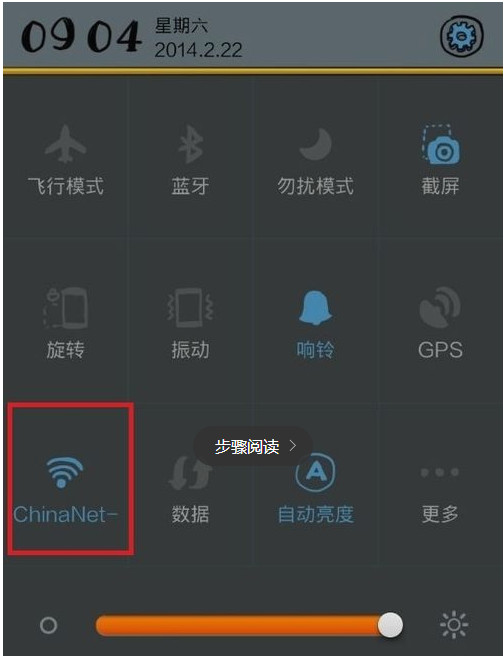
第一步:首先手机要连接上wifi。
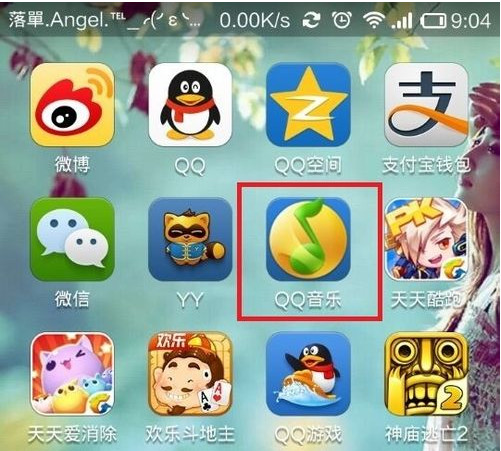
第二步:打开手机上最新版本的qq音乐,如果你还不是最新版本的话,要先升级版本哦。
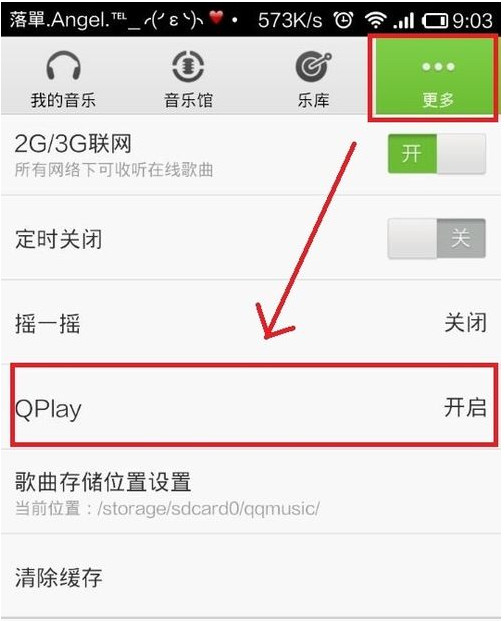
第三步:打开qq音乐找到更多下的Qplay,点击进去。
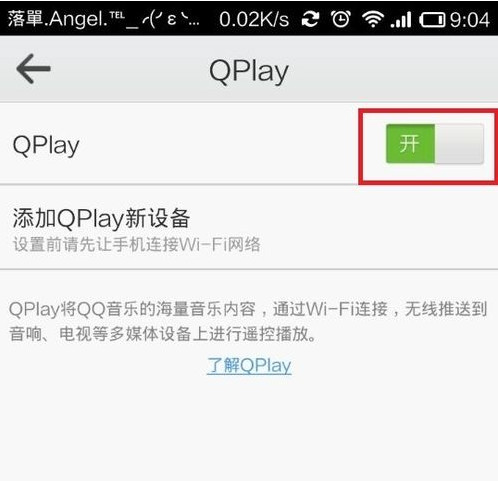
第四步:并且打开Qplay。
第五步:然后打开你要播放的歌曲,在歌曲播放页面右下角能看到一个Qplay的标志,打开。
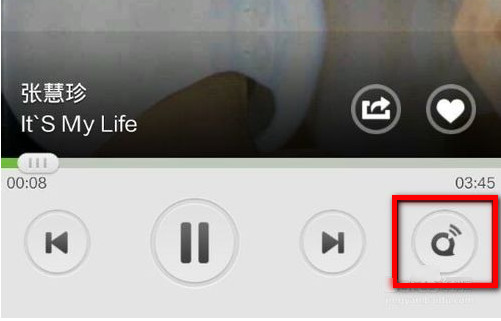
第六步:因为现在是在手机qq音乐播放歌曲,所以这边显示的是在本机。然后你打开电脑上最新版本的qq音乐,并且手机选择你的电脑设备。
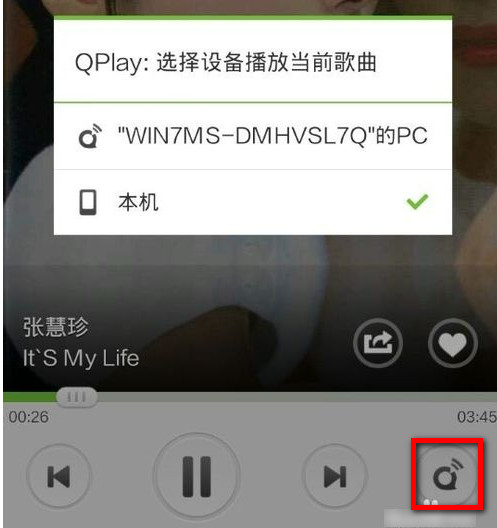
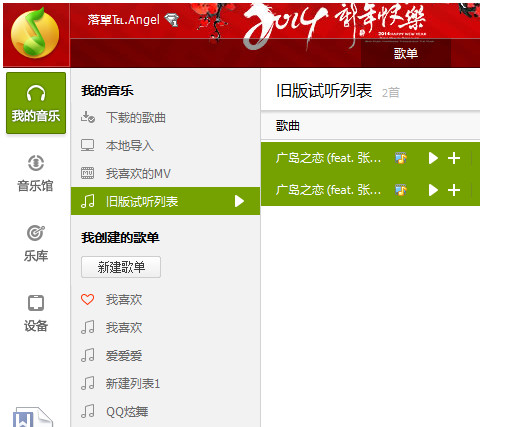
这时候电脑上的qq音乐就会播放手机上播放的歌曲了,不信你可以看下哦。

第七步:如果不想遥控电脑了的话,就点击下Qplay标志选择本机,断开Qplay,电脑上的qq音乐就不会播放歌曲了。
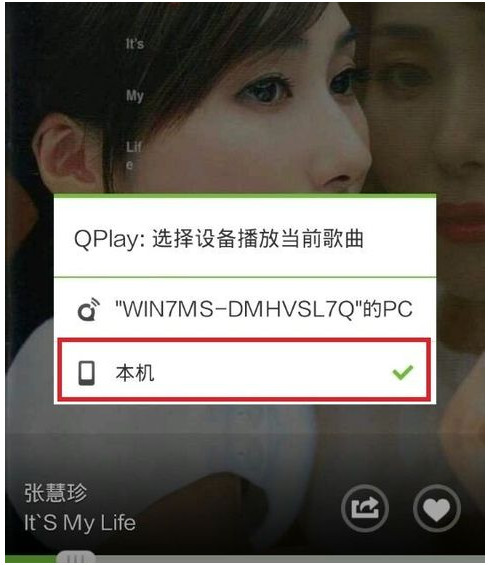
然后这时候电脑上的qq音乐你要点击断开Qplay连接。

相关文章
- QQ音乐播放器随着与QQ的绑定,方便易用,而拥有了不少用户,作为一款带有精彩音乐推荐功能的播放器,其同时支持在线音乐和本地音乐的播放。2010-02-01
- 你是不是有qq音乐来收听音乐,最近有网友在使用qq音乐,在打开qq音乐的时候弹出显示脚本错误的情况。qq音乐显示脚本错误怎么办呢?一般出现这个故障是ie浏览器造成的。解决2012-12-13
- 手机qq音乐下载的歌曲在哪怎么删除,这个问题,很多新手朋友们都在问,下面以图文的形式为大家介绍下手机qq音乐歌曲删除教程,不知道的朋友可不要错过了2014-11-04
- 手机qq音乐播放模式的设置,对于一些新手朋友们来说还是存在陌生的,本教程适用于最新版本手机qq音乐,你若不会,可以借此机会学习下2014-11-04
- 手机QQ音乐更换主题颜色的方法很简单,只需找到设置菜单在里面进行操作即可,具体方法请看本文小编为大家带来的教程2014-11-04
- 打开手机QQ音乐的听歌识曲功能,就可以识别出歌曲的名称,可以非常方便我们试听、下载或者收藏,那么如何使用qq音乐听歌识曲功能?下面一起跟小编来看看2014-11-05
- 听到一首好听的歌曲却不知道歌曲名字,有没有遇到这种情况呢?听歌识曲的功能是很多设备上不具备的,此功能可以第一时间知道好音乐的名字,下面与大家分享下QQ音乐听歌识曲2014-11-06
- QQ音乐中有部分网络歌曲是没有歌词的,但是这并不能说明我们就没有办法从QQ音乐中看到了歌词了,因为,我们在QQ音乐中上传歌词,那么,qq音乐如何上传歌词呢?针对此问题,2014-11-08
- 今天小编为大家带来了qq音乐上传歌词和下载歌词方法介绍,感兴趣的朋友们可以跟着小编去下文了解一下哦2014-11-08
- 常常在qq音乐中听歌发现没有歌词,于是会自己制作歌词上传与大家分享,但是qq音乐怎么上传自制歌词呢?下面就一起来看看qq音乐上传歌词文件教程。2014-11-09
最新评论