

无线路由器安装设置图文教程
发布时间:2010-06-03 11:39:21 作者:佚名  我要评论
我要评论
我要评论经常有菜鸟请教无线路由器安装设置怎么使用,具体怎么连接,网络怎么联接,经常贴自己写的教程给他们,现在把以前写的教程再细化一下重发。
如何安装设置无线路由器?无线路由器安装设置完全教程
经常有菜鸟请教无线路由器安装设置怎么使用,具体怎么连接,网络怎么联接,经常贴自己写的教程给他们,现在把以前写的教程再细化一下重发。以一台台式机进行有线连接、一台笔记本电脑进行无线联接为例。
需用设备:无线路由器一台,Rj45双头网线二根(通常情况下只要不是初次上网,网友自己已有一根,无线路由器包装中会跟箱一根),早期笔记本电脑没带无线网卡的,需添置内置或外置无线网卡一张。内置的要求网友有一定的拆机动手能力,外置的可以是USB接口的,也可以是PCMCIA接口的。
第一部份、物理联接
一、无线路由器与上级设备的连接:
1、上级设备是ADSL数字猫时的情况:ADSL调制解调器的输出口与无线路由器的WAN口之间用一根Rj45双头网线相连。
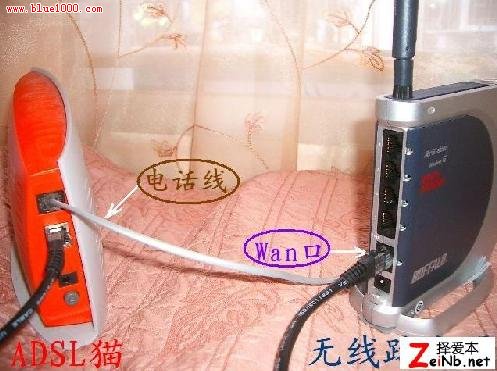
2、原有网络是小区宽带或双绞线接入的情况:分两种情况,a是比较标准的情况,在墙上有网线端子盒,将盒上的插孔与无线路由器的WAN口之间用一根Rj45双头网线相连;b网络公司的技术员把双绞线扯进你家,没在墙上做端子合,只在线头上压了一个Rj45水晶头,这种情况,把这个Rj45头插入无线路由器的WAN口就行了。
二、无线路由器与台式机的有线连接:
仍然用Rj45双头网线,一头连接无线路由器安装设置的四个LAN口中随便之一个,另一头连接台式机背后PCI有线网卡。
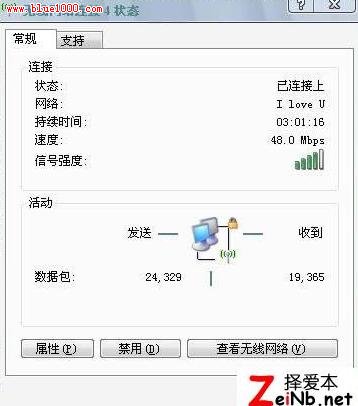
三、无线路由器安装设置与笔记本电脑(台式机亦然)的无线连接:
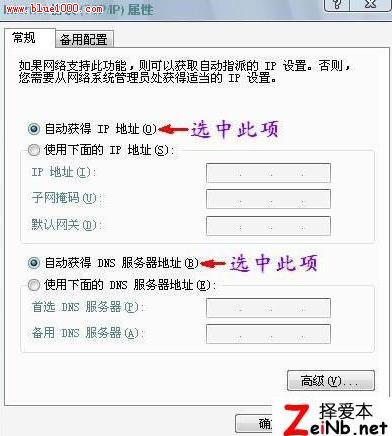
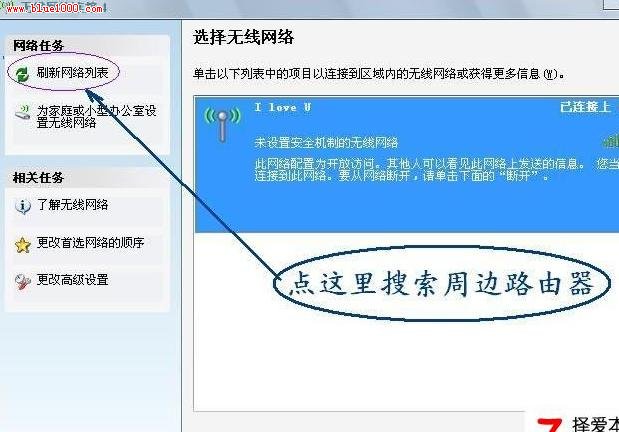
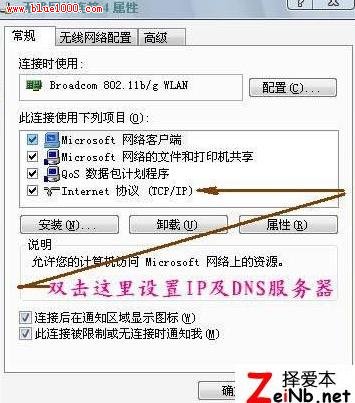
先正确安装本本(或台式机)的无线网卡的驱动,使系统识别并显示无线网卡,要注意,本本还要打开无线网卡的开关,把无线网卡的“属性”中Internet协议(TCP/IP)设为“自动获得IP地址”和“自动获得Dns服务器地址”。然后双击桌面右下角任务栏中带红叉小电脑图标,进入“无线网络连接状态”窗口。点击下边“查看无线网络”以进入下一个“无线网络连接”窗口,点击其左上角“刷新网络列表”按纽以搜索你的无线路由信号,收到信号后用鼠标点中它并点击“连接”就可以了。
第二部份、网络联接和路由器其他设置:
在完成第一部份连接的任意一台电脑上,打开IE浏览器,在地址栏中输入该无线路由器的默认地址并回车,进入无线路由管理(默认地址一般是192.168.1.1,各牌子无线路由器安装设置的管理地址请在说明书中查找)。
一、ADSL拨号方式,在“WAN设置”中选择“使用PPPoE客户端功能”,在“用户名”“密码”中填入你的网络供应商留给你的用户名和密码,然后选择自动拨号,确定、保存即可。此属于一次性操作,以后无线路由器开机即会自动拨号接入。
二、对于不用进行拨号及认证的小区宽带,在“WAN设置”中选择选择“从DHCP服务器自动取得IP地址”这种类型即可;
三、如果网络供应商指定给你固定IP地址,在“WAN设置”中选择手动设定IP地址;
四、你的无线路由器安装设置的LAN设定中的DHCP功能要启用,这样才能向你的台式机及笔记本电脑自动分配IP地址,你台式机及本本上“自动获得IP地址”和“自动获得DNS服务器地址”就是靠这个配对。
五、如果你不想让周边邻居联接入无线路由器安装设置,与你共享无线网络,挤占你的带宽,你应该在“无线安全设定”中加设密码,你自己的台式机及笔记本电脑在联接时也输入同样的密码就可以联入了,只验证密码一次,下次开机不用你再输入。
六、如果你不想设置密码,你也可以采用Mac地址过滤的办法,在无线路由器安装设置的“Mac存取限制”中启用这种限制,然后把你的台式机及笔记本电脑的无线网卡的Mac地址登入列表,你自己的设备就可以畅通联入,其他人的未经登记的设备就不能联接进入你的无线网络了
经常有菜鸟请教无线路由器安装设置怎么使用,具体怎么连接,网络怎么联接,经常贴自己写的教程给他们,现在把以前写的教程再细化一下重发。以一台台式机进行有线连接、一台笔记本电脑进行无线联接为例。
需用设备:无线路由器一台,Rj45双头网线二根(通常情况下只要不是初次上网,网友自己已有一根,无线路由器包装中会跟箱一根),早期笔记本电脑没带无线网卡的,需添置内置或外置无线网卡一张。内置的要求网友有一定的拆机动手能力,外置的可以是USB接口的,也可以是PCMCIA接口的。
第一部份、物理联接
一、无线路由器与上级设备的连接:
1、上级设备是ADSL数字猫时的情况:ADSL调制解调器的输出口与无线路由器的WAN口之间用一根Rj45双头网线相连。
2、原有网络是小区宽带或双绞线接入的情况:分两种情况,a是比较标准的情况,在墙上有网线端子盒,将盒上的插孔与无线路由器的WAN口之间用一根Rj45双头网线相连;b网络公司的技术员把双绞线扯进你家,没在墙上做端子合,只在线头上压了一个Rj45水晶头,这种情况,把这个Rj45头插入无线路由器的WAN口就行了。
二、无线路由器与台式机的有线连接:
仍然用Rj45双头网线,一头连接无线路由器安装设置的四个LAN口中随便之一个,另一头连接台式机背后PCI有线网卡。
三、无线路由器安装设置与笔记本电脑(台式机亦然)的无线连接:
先正确安装本本(或台式机)的无线网卡的驱动,使系统识别并显示无线网卡,要注意,本本还要打开无线网卡的开关,把无线网卡的“属性”中Internet协议(TCP/IP)设为“自动获得IP地址”和“自动获得Dns服务器地址”。然后双击桌面右下角任务栏中带红叉小电脑图标,进入“无线网络连接状态”窗口。点击下边“查看无线网络”以进入下一个“无线网络连接”窗口,点击其左上角“刷新网络列表”按纽以搜索你的无线路由信号,收到信号后用鼠标点中它并点击“连接”就可以了。
第二部份、网络联接和路由器其他设置:
在完成第一部份连接的任意一台电脑上,打开IE浏览器,在地址栏中输入该无线路由器的默认地址并回车,进入无线路由管理(默认地址一般是192.168.1.1,各牌子无线路由器安装设置的管理地址请在说明书中查找)。
一、ADSL拨号方式,在“WAN设置”中选择“使用PPPoE客户端功能”,在“用户名”“密码”中填入你的网络供应商留给你的用户名和密码,然后选择自动拨号,确定、保存即可。此属于一次性操作,以后无线路由器开机即会自动拨号接入。
二、对于不用进行拨号及认证的小区宽带,在“WAN设置”中选择选择“从DHCP服务器自动取得IP地址”这种类型即可;
三、如果网络供应商指定给你固定IP地址,在“WAN设置”中选择手动设定IP地址;
四、你的无线路由器安装设置的LAN设定中的DHCP功能要启用,这样才能向你的台式机及笔记本电脑自动分配IP地址,你台式机及本本上“自动获得IP地址”和“自动获得DNS服务器地址”就是靠这个配对。
五、如果你不想让周边邻居联接入无线路由器安装设置,与你共享无线网络,挤占你的带宽,你应该在“无线安全设定”中加设密码,你自己的台式机及笔记本电脑在联接时也输入同样的密码就可以联入了,只验证密码一次,下次开机不用你再输入。
六、如果你不想设置密码,你也可以采用Mac地址过滤的办法,在无线路由器安装设置的“Mac存取限制”中启用这种限制,然后把你的台式机及笔记本电脑的无线网卡的Mac地址登入列表,你自己的设备就可以畅通联入,其他人的未经登记的设备就不能联接进入你的无线网络了
相关文章

重启可暂时解决!微软承认Win10/Win11经典版Outlook存在3个BUG
微软承认Win10/Win11经典版Outlook存在多个bug,官方现已呼吁受影响用户提交诊断日志以协助分析,在为正式解决之前提供了临时解决办法2026-03-16加密邮件终于能打开了! 微软紧急修复Win10/Win11经典版Outlook故障
微软紧急修复 Win10/Win11 经典版 Outlook 故障,加密邮件终于能打开了,针对无法等待正式补丁的用户,微软提供了两种临时解决方案,详细如下文2026-02-02Win10/Win11新版Outlook无法打开Excel 附件的两种临时解决办法
微软承认部分 Win10/Win11 新版 Outlook 无法打开 Excel 附件,遇到这个问题的朋友可以参考本文的两种临时解决办法2025-12-03Win10/Win11版Outlook存在加密邮件问题:附临时解决方案
微软官方近日已承认经典版Outlook桌面客户端存在程序漏洞,该漏洞导致用户在尝试打开来自外部组织(其他租户)的OMEv2加密邮件时操作失败,同时会弹出“正在为信息权限管理2025-09-28- 微软补丁更新引发的软件故障屡见不鲜,最近win10/win11系统更新最新版本的Outlook后,发现无法正常启动,下面分享临时解决办法2025-08-21
- 遇到Outlook无法启动跳 4usqa 错误怎么办?别担心,跟着以下步骤,让你的Outlook重新焕发活力2025-05-14
微软新版Outlook将推出邮件分类快捷键及多项优化:5月开始部署
微软计划在新版Outlook for Windows中引入邮件分类快捷功能,用户可通过预设快捷键快速对邮件进行分类,从而大幅提升工作效率并优化管理流程2025-04-21rsync The --password-file option may only be used when accessing a
客户端上传文件执行命令出错,提醒The --password-file option may only be used when accessing an rsync daemon.查找资料也很少这样的说法,最后发现是冒号的问题2025-02-26 邮箱在使用的时候,由于各种原因,有时候我们可能会遇到忘记密码、账号被盗等问题,这时候就需要进行163邮箱找回操作,本文将为大家介绍如何进行163邮箱找回操作2025-02-01
- 电子邮件成为了我们日常生活和工作中不可或缺的一部分,无论是注册社交媒体、购物平台,还是与他人沟通,一个稳定的邮箱账号都变得至关重要,本文将为您提供详细的电子邮件2025-02-01
最新评论