

台电U盘加密分区的教程
 我要评论
我要评论最近新买了个台电的优盘,发现里面有个可以加密分区的小软件,这可帮了我大忙了,因为如果平时别人来借优盘,又不好不借,可是优盘里的一些私人的东西又不想让别人看,要拷出来再借给别人又太麻烦,那么怎么用加密软件给优盘分区呢,今天给大家介绍一下方法
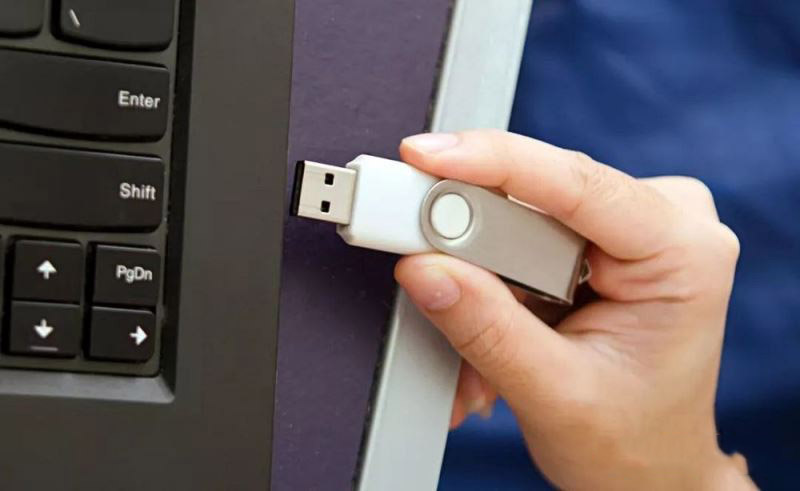
1、通过电脑的usb口,把优盘和电脑连接在一起,我买的优盘是32G的,插上之后能发光,看起来还挺好看的

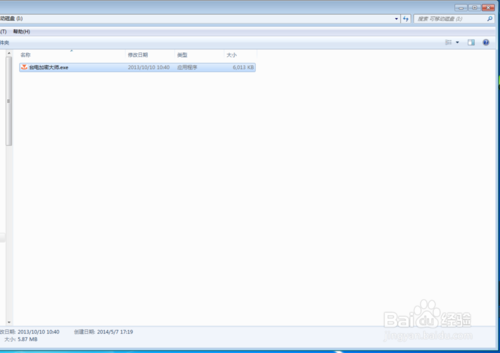
2、分区之前要注意,把优盘里的文件都备份好,因为如果在优盘要分区加密的话,是要格式化优盘的,当然,如果你是新买的优盘,里面没东西就当我没说啦,我的是已经备份好了,然后把优盘里的文件删掉了,现在开始演示分区啦!打开U盘点击图示的软件
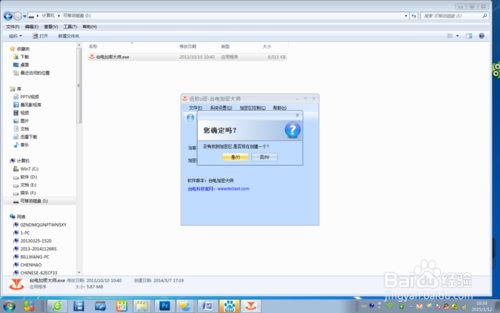
3、点击后会弹出一个提示窗口,提示还没有建立加密区域,是否确定建立加密区域,选择“是”
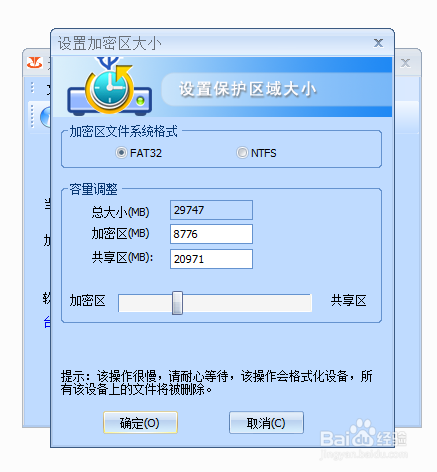
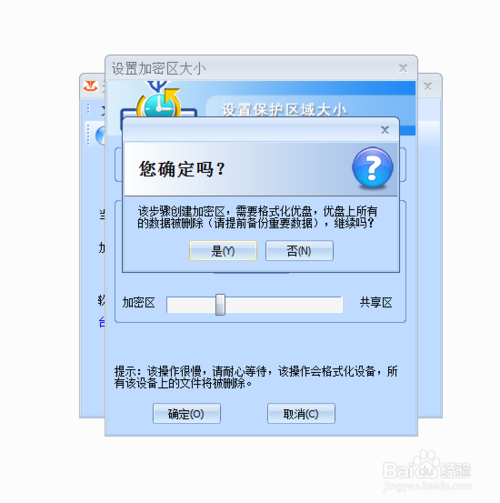
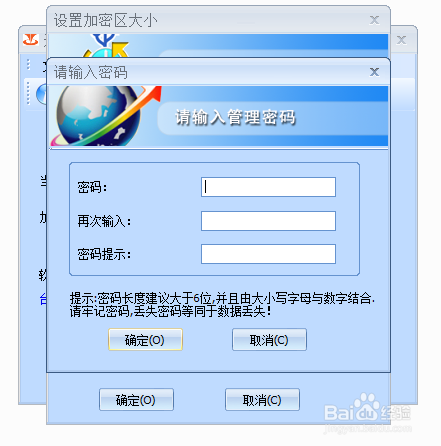
4、确定之后,就会出现一个分区的窗口,您可以通过滑块或者手动输入的方式确定你想要分区的大小,单位是MB,我就设立了1024*6=6144MB的加密区,加密区确定好了之后点击“确定”接下来就出现提示要格式化您的优盘了,因为之前我们已经处理过,所以这部直接点确定就可以啦!
5、接下来要设置密码,也就是访问你优盘加密区时需要输入的密码,这个可以根据要求自由设置,最好是字母和数字结合的,比较不容易破解,设置好密码后,在第三项填写密码提示,在你想不起来密码的时候可以提示你,一般写几个自己能懂的字母作为提示就可以,填好后点击确定,然后稍微的等待一会
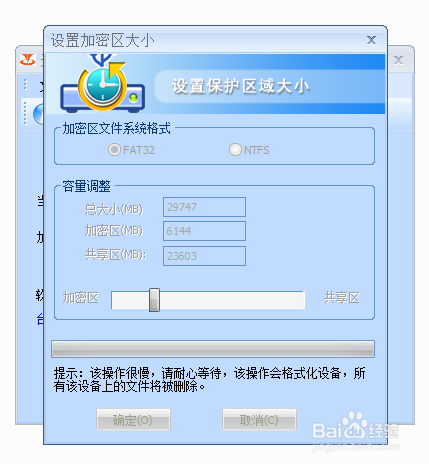
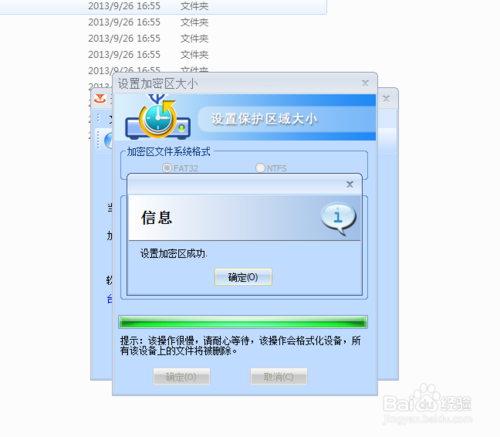
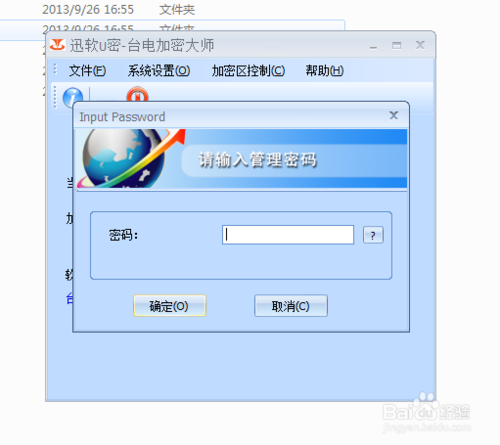
6、稍等之后,就提示您分区设置成功啦,这个时候系统会要求你再次输入密码,输入密码后分区就完成啦,这个时候,打开“我的电脑”,可以看到原本只有一个的优盘便成了2个,那么后面增加的s盘,就是我的安全分区部分啦!
注意事项:在设置过程中一定要关闭原u盘的窗口,否则的话会提示拒绝访问而无法分区。
相关文章
Rufus如何创建usb启动盘?Rufus创建usb启动盘教程
Rufus(u盘引导系统制作工具)是一个小巧好用的自启动U盘制作工具,它的体积只有400KB,在使用的时候大家知道怎么去创建usb启动盘吗?一起来看看2023-02-27
Rufus怎么使用?Rufus制作Win10 U盘启动安装盘教程
Rufus 是一个开源免费的快速制作 U 盘系统启动盘和格式化 USB 的实用小工具,本文就为大家带来了使用方法,需要的朋友一起看看吧2022-11-30- 下面小编就给大家分享把系统直接刻录进U盘,装机方便简单,随着u盘价格与运行速度包括可复用性比较强cd已经淡出大家的视线,现在安装系统大多都是使用u盘来安装了,下面就2022-08-20
Win10系统怎么解除U盘写保护状态?Win10解除U盘写保护状态操作教程
这篇文章主要介绍了Win10系统怎么解除U盘写保护状态?Win10解除U盘写保护状态操作教程的相关资料,需要的朋友可以参考下本文详细内容介绍。2022-04-24
usboot怎么修复SD卡?usboot修复SD卡图文教程以及常见问题
usboot怎么修复SD卡?今天小编为大家带来了usboot修复SD卡图文教程以及常见问题,需要的朋友一起看看吧2021-12-09
Win32 Disk Imager怎么用?Win32 Disk Imager汉化使用图文教程
Win32 Disk Imager怎么用?下文小编就为大家带来Win32 Disk Imager汉化使用图文教程,感兴趣的朋友一起看看吧2020-04-21
怎么用U盘装系统?一键工作室u盘启动盘制作工具使用详细图文教程
一键工作室u盘启动盘制作工具怎么使用?下文小编就为大家整理了详细的使用图文教程,感兴趣的朋友可以一起看看2019-11-30 云净装机大师一款不错的系统装机软件,本文中介绍的是使用该软件知错U盘启动盘的方法,需要的朋友可以阅读本文了解一下2019-08-06
 U盘,可以说是一个常用的重要设备,尤其是在工作的时候。但是有时候会出现无法识别的情况,那么U盘不能识别怎么办?下面小编带来U盘无法识别的7种解决方法,希望对大家有所2019-07-15
 U盘魔术师USM怎么使用?下文小编就为大家带来U盘启动盘制作方法,感兴趣的朋友可以一起看看2019-06-27
最新评论