

您的安全设置不允许网站使用安装在您的计算机上的ActiveX控件的解决方法
发布时间:2010-06-17 15:51:02 作者:佚名  我要评论
我要评论
我要评论说出来不怕大家笑话,关于这个问题的处理,麦田耗费了很长时间。后来问题解决了,才开始后悔自己当初对问题的分析不够。写这篇日志,一是给大家提出解决这个问题的方法,二是给大家以后解决问题的思路。
电脑是从昨天早晨开始出现这个问题的。打开IE,进入某些网站,就会出现下图所示的情况:在地址栏下弹出一个提示:“您的安全设置不允许网站使用安装在您的计算机上的ActiveX控件……”。

由于在出现问题之前进行过多项操作:用360安全卫士打过系统补丁,用鲁大师清理过系统垃圾,用Advanced SystemCare进行过系统优化,安装了遨游浏览器(带金山网盾),试用了金山毒霸……所以根本无法判定哪个环节出现了问题。
我用遨游打开网页,发现仍然存在以上问题,用Administrator身份运行IE,却没有上述问题。查询IE的管理加载项,发现FLASH已启用。那就是说,IE本身没有问题,问题还是出在设置上。
没有别的办法,只能进行排除操作。
1、打开IE浏览器,依次点击“工具--Internet选项--安全--Internet”,将自定义级别调整为“低”,重置,确定。没有解决问题。
2、按以下路径打开注册表:
HKEY_CURRENT_USER\Software\Microsoft\Windows\CurrentVersion\Internet Settings\Zones\0
将Flags的值改为00000047(16进制), 重启后安全选项卡里会出现“我的电脑”,修改其自定义级别为低。没有解决问题。
3、重新安装IE的FLASH插件,没有解决问题。
4、关闭杀毒软件的在线监控,关闭防火墙……没有解决问题。
5、卸载金山网盾和360安全卫士,清除注册表中关于金山网盾和360安全卫士的所有信息。没有解决问题。
6、清理Internet临时文件和历史记录。没有解决问题。
还有多种尝试,在此就不一一列觉了。反正是搞到精疲力尽。早晨工作太忙,都想着要放弃算了。但是心有不甘。
后来,我又仔细看了看“工具--Internet选项--安全”,发现一个问题,在“请为不同区域Web内容指定安全设置(Z)”项下,不是有很多内容吗?我为什么一直要单单揪住“Internet”这一个项目不放呢?
想法一到,立即行动。依次点击“Internet、本地Intranet、受信任的站点、受限制的站点、我的电脑”,将安全级别全部调整为“默认级别”。确定。再次打开IE,发现问题已经解决。
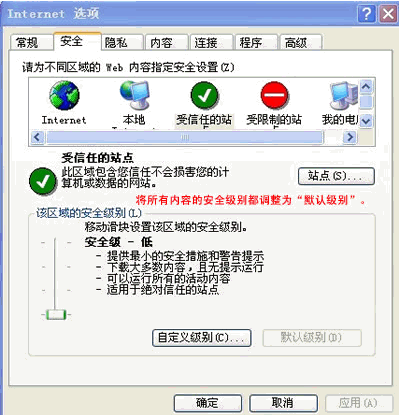
真是踏破铁血无觅外,得来全不费功夫啊!
由于在出现问题之前进行过多项操作:用360安全卫士打过系统补丁,用鲁大师清理过系统垃圾,用Advanced SystemCare进行过系统优化,安装了遨游浏览器(带金山网盾),试用了金山毒霸……所以根本无法判定哪个环节出现了问题。
我用遨游打开网页,发现仍然存在以上问题,用Administrator身份运行IE,却没有上述问题。查询IE的管理加载项,发现FLASH已启用。那就是说,IE本身没有问题,问题还是出在设置上。
没有别的办法,只能进行排除操作。
1、打开IE浏览器,依次点击“工具--Internet选项--安全--Internet”,将自定义级别调整为“低”,重置,确定。没有解决问题。
2、按以下路径打开注册表:
HKEY_CURRENT_USER\Software\Microsoft\Windows\CurrentVersion\Internet Settings\Zones\0
将Flags的值改为00000047(16进制), 重启后安全选项卡里会出现“我的电脑”,修改其自定义级别为低。没有解决问题。
3、重新安装IE的FLASH插件,没有解决问题。
4、关闭杀毒软件的在线监控,关闭防火墙……没有解决问题。
5、卸载金山网盾和360安全卫士,清除注册表中关于金山网盾和360安全卫士的所有信息。没有解决问题。
6、清理Internet临时文件和历史记录。没有解决问题。
还有多种尝试,在此就不一一列觉了。反正是搞到精疲力尽。早晨工作太忙,都想着要放弃算了。但是心有不甘。
后来,我又仔细看了看“工具--Internet选项--安全”,发现一个问题,在“请为不同区域Web内容指定安全设置(Z)”项下,不是有很多内容吗?我为什么一直要单单揪住“Internet”这一个项目不放呢?
想法一到,立即行动。依次点击“Internet、本地Intranet、受信任的站点、受限制的站点、我的电脑”,将安全级别全部调整为“默认级别”。确定。再次打开IE,发现问题已经解决。
真是踏破铁血无觅外,得来全不费功夫啊!
相关文章

Edge WebView2进程能关闭吗? Edge WebView2占用内存大的解决办法
发现电脑中的Edge WebView2进程占用了大量的系统内存,想要关闭能关闭这个进程吗?下面我们就来看看Edge WebView2进程的作用2026-03-18 chrome 正式版支持垂直标签页啦,Vertical Tabs是一款颠覆传统的Chrome扩展,通过垂直排列标签页,解决多标签管理难题,让浏览器效率提升3002026-03-13
- 谷歌浏览器的控制台F12是前端开发人员工作中的利器,但这个控制台不仅仅对程序员非常友好,对情报分析师来说也常常能在其中找到普通网页中不曾展现的信息2026-01-10

数据可全量加密迁移! 火狐Firefox浏览器酝酿Win10转Win11原生备份工具
Firefox 试图通过内置的一键式备份方案,降低用户迁移成本,避免用户因“数据搬家”麻烦而转投其他浏览器2025-12-03如何在chrome中改字字幕字体颜色? 谷歌浏览器字幕偏好设置教程
在观看视频时,您是否想过更改字幕的样式以提高可见度或舒适度?今天我们就来看看谷歌浏览器字幕偏好设置教程2025-10-29卸载Edge浏览器提示错误代码0x800f0922怎么办? 0x800f0922错误解决办法
在卸载Edge浏览器的时候,却出现了错误代码0x800f0922,这个错误代码代表了“CBS_E_INSTALLERS_FAILED”,意味着扩展安装程序和通用命令处理过程中发生了错误,下面我们就2025-10-28如何正确区分火狐浏览器中国版和国际版? Firefox保存数据并切换版本的
很多朋友不知道自己用的火狐浏览器是国际版还是中国版,这两者有什么区别?如何判断火狐浏览器版本呢?详细请看下文介绍2025-08-23Chrome每次重启都重置所有设置怎么办? 谷歌浏览器恢复出厂设置解决办法
如果每次打开Chrome浏览器时都遇到重置设置的问题,可以参考我们提供的两种解决方案,详细请看下文介绍2025-08-23如何修复浏览器白屏错误? 更新Chrome v139.0后出现黑屏/灰屏/白屏解决
谷歌近日发布了Chrome v139.0版更新,包括139.0.7258.66和139.0.7258.67两个版本,有用户反馈,更新后重启浏览器后遇到灰屏、白屏或黑屏问题,下面我们来看看临时解决办法2025-08-23Firefox浏览器启用DNS Over HTTPS和DoH配置指南
DNS over HTTPS是一个进行安全化的域名解析,其意义在于以加密的HTTPS协议进行DNS解析请求,避免原始DNS协议中用户的DNS解析请求修改的问题(例如中间人攻击)来达到保护用2025-08-07
最新评论