

DiskGenius无损分区大小调整方法图解
 我要评论
我要评论今天小编一闺蜜跟小编说她电脑C盘有点小,想要调整一下分区。然后我们就聊到了下面小编说的这款DiskGenius分区软件,下面小编就为大家介绍一下DiskGenius怎么无损进行分区大小调整

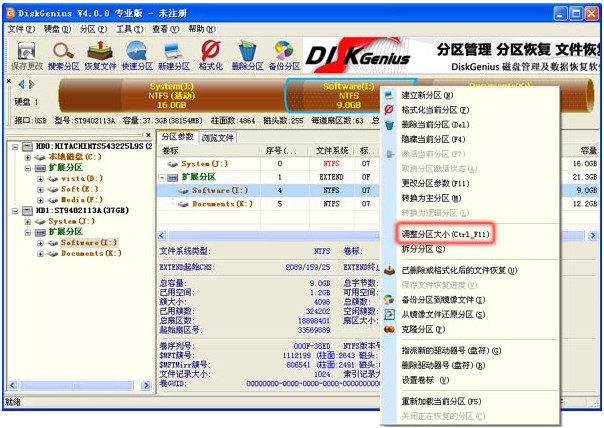
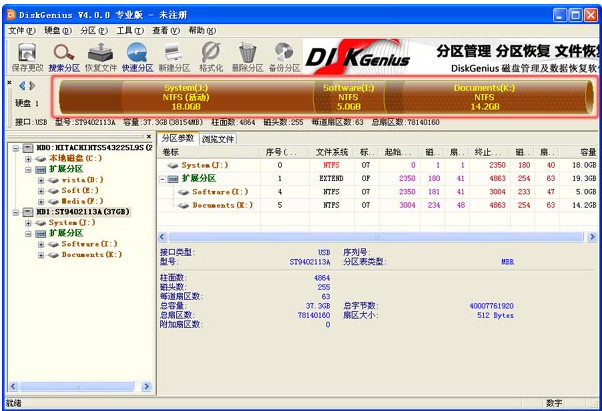
1、选中I分区,点击鼠标右键,选择“调整分区大小”菜单项,如下图:
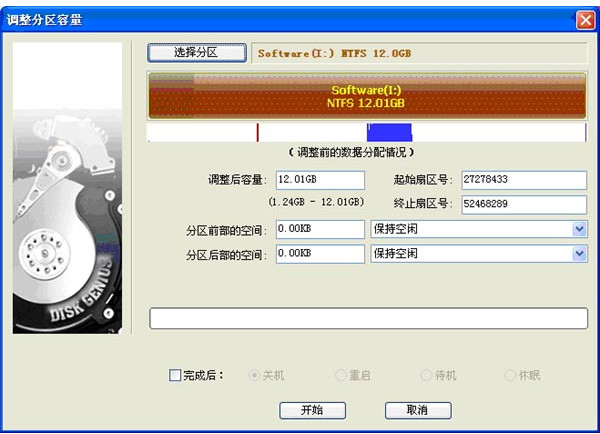
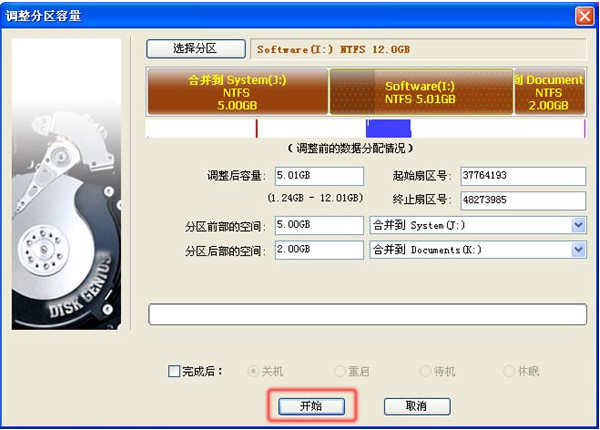
2、在弹出的“调整分区容量”对话框中,设置各个分区大小调整选项,如下图所示:
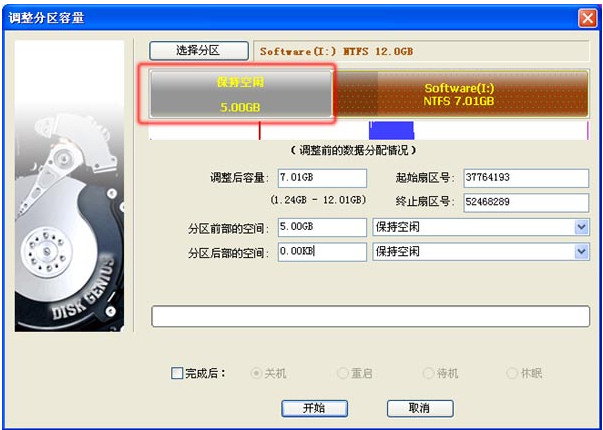
a.分区前部的空间,填5GB,然后按Enter键或将输入切换到别的编辑框上,这时,DiskGenius的显示如下:
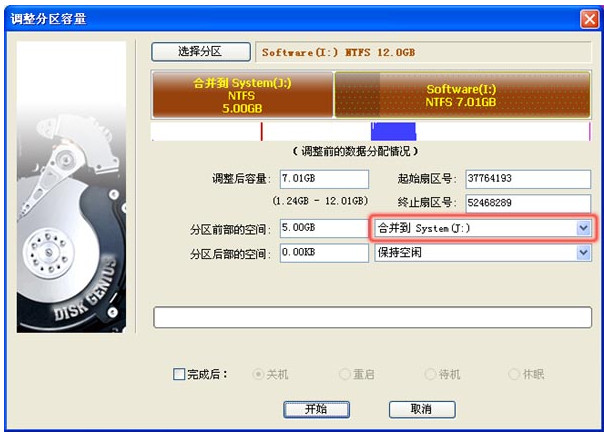
b.显然,一般情况下,我们不会让磁盘空间空闲,点击后面的下拉框,选择“合并到J:”如下图所示;
c.按相同的方法,调整分区后部的空间,调整大小为2GB,调整选项为“合并到K:”,如下图所示:
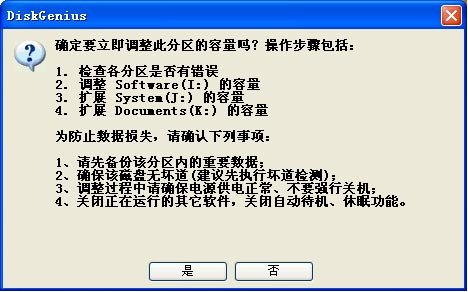
3、点击“开始”按钮,DiskGenius会先显示一个提示窗口,显示本次无损分区调整的操作步骤以及一些注意事项,如下图所示:
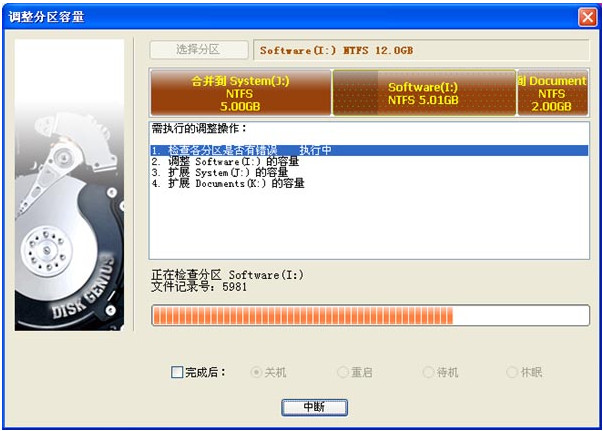
4、点击“是”按钮,DiskGenius开始进行分区无损调整操作,调整过程中,会详细显示当前操作的信息,如下图:
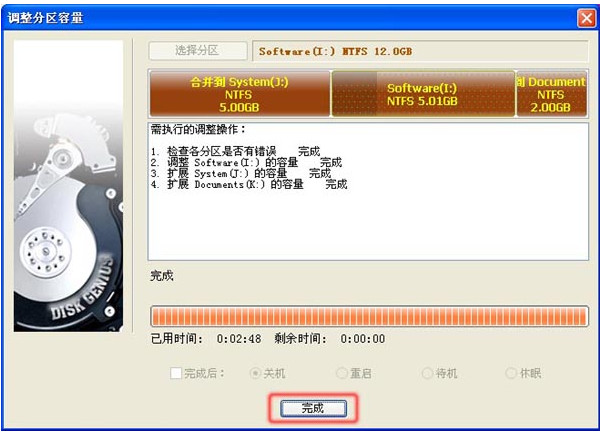
5、调整分区结束后,点击“完成”按钮,关闭调整分区容量对话框,如下图:
可以看到,磁盘分区的容量已经调整成功!如下图:
使用DiskGenius进行无损分区调整时,如下一些事项需要注意:
1、无损分区调整操作,如有涉及到系统分区(通常是C:)时,DiskGenius会自动重启电脑进入DOS模式,并自动运行DiskGenius DOS版来完成无损分区调整工作,分区调整结束后,又会自动重新启动电脑,返回到Windows系统;
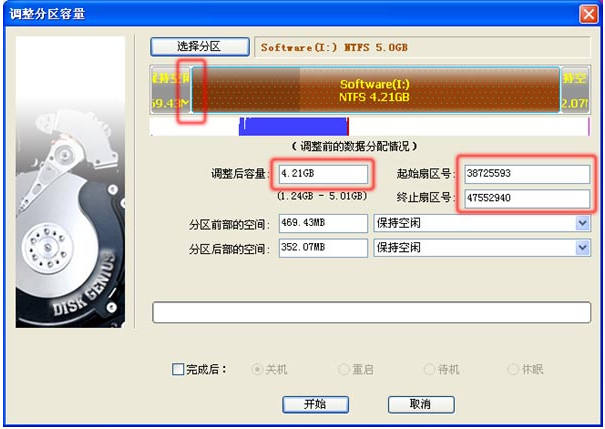
2、调整分区大小时,DiskGenius支持鼠标操作,可以用鼠标改变分区大小,移动分区位置,切换调整后空间的处理选项等;也可以直接指定调整后的分区大小,对于有特殊要求的用户,还可以设置准确的起始与终止扇区号,如下图:
3、无损分区调整过程中,请不要使用其他软件对磁盘进行读写操作。事实上,DiskGenius在进行无损分区调整过程中,会自动锁住当前正在调整大小的分区。
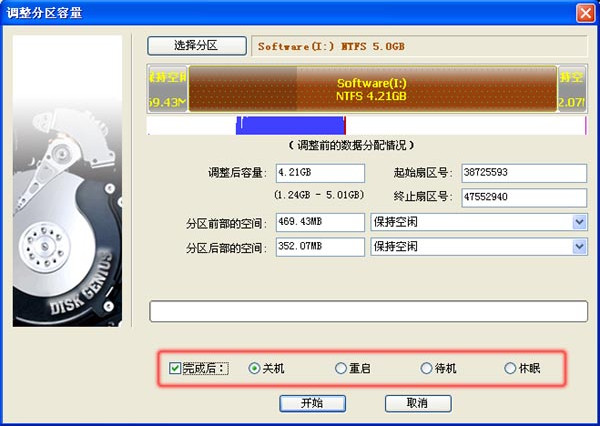
4、当分区比较大,分区上的数据比较多时,无损分区调整过程的用时可能会稍长一些,这时,您可以指定调整后的操作,之后离开电脑,先去处理别的事情,如下图所示:
5、当硬盘或分区存在某种错误时,比如磁盘坏道或其它潜在的逻辑错误,或者由于系统异常、突然断电等原因导致调整过程中断时,会造成分区大小调整失败,导致正在调整的分区所有文件全部丢失。因此,无损分区调整是一项有风险的操作。所以,当分区内有重要的文件时,请一定要先做好备份工作,再进行无损分区调整操作!
DiskGenius在开始分区调整操作时,也会提示您这一点,如下图:

相关文章
- 文件怎么彻底删除?回收站已清空但还可以通过还原软件找回来,自从冠希哥火了之后,大众对电脑上的资料的保密度大大提高,那么怎么才让自己的隐私删除后不被泄露2013-12-25
- U盘使用过程中出现的坏块是无法修复的,唯一可行的方法就是屏蔽掉那些损坏掉的区块,本例选择的工具是DiskGenius,使用DiskGenius来进行检测与屏蔽,感兴趣的朋友可以参考2014-07-02
DiskGenius怎么分区?硬盘分区工具DiskGenius分区教程图文介绍
DiskGenius是一款非常实用的硬盘分区工具,有不少朋友们还不知道DiskGenius怎么用,以及DiskGenius如何进行分区,针对此问题,本文就为大家详细介绍DiskGenius分区教程。希2014-08-05diskgenius怎么修复硬盘?diskgenius检测与修复硬盘坏道图文教程
diskgenius怎么修复硬盘?大家可以通过下文来了解diskgenius修复硬盘步骤,如果你遇到了硬盘故障,可以使用DiskGenius进行恢复,步骤如下,遇到硬盘问题的朋友请试一试吧2015-01-29- 硬盘坏道怎么修复?接下来小编就为大家带来diskgenius修复硬盘教程,感兴趣的朋友可以看一下2015-01-29
diskgenius怎么恢复数据 使用diskgenius恢复数据教程图解
如果我们在日常的操作中出现误删文件情况后如何将数据找回来呢?diskgenius有一个恢复文件的功能,那么,我们怎么用diskgenius恢复数据呢?针对此问题,本文就为大家图解使2015-01-30diskgenius怎么合并分区?用diskgenius合并分区方法介绍
如果我们在进行硬盘分区的时候,将主分区的容量分小了的时候,除了调整容量之外,还可以对与其它分区进行合并,那么,如何使用diskgenius进行分区合并呢?针对此问题,本文2015-01-30
最新评论