

Chrome浏览器无法访问更新服务器该怎么解决?
 我要评论
我要评论我们知道Chrome里面有检查更新的功能,但是往往都会显示无法更新服务器的故障。本文给大家汇总一下常见的故障原因及解决办法。

1、首先,我们了解一下,如何让谷歌Chrome浏览器自动检查更新的方法。打开Chrome浏览器右上角选项按钮。点击其中的“关于Google Chrome”

2、这时,Chrome会显示当前版本号,以及自动检查更新。

3、如果显示“无法访问更新服务器(错误1)”,错误 1 表示 Chrome 浏览器无法在其当前目录中升级。最可能导致此故障的原因是,谷歌浏览器二进制文件已经不在默认的安装位置上了。不支持使用这种配置进行更新。
解决办法:将相应的二进制文件移回原来的位置应该就可以解决问题。如果没有移动过这些二进制文件,则通过卸载后重新安装谷歌浏览器,也许能解决此问题。

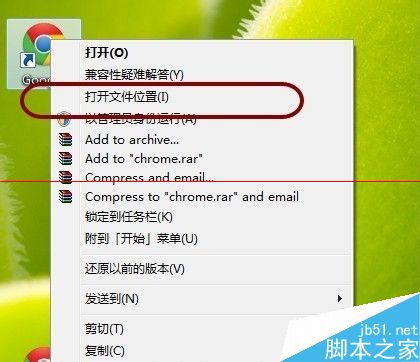
4、Chrome默认的安装位置,可以通过右击Chrome快捷方式图标。点击“打开文件位置”
5、可以在文件夹中,找到以Chrome版本号命名的文件夹。如果这类文件夹不存在,说明被移动了,从而会导致更新失败。
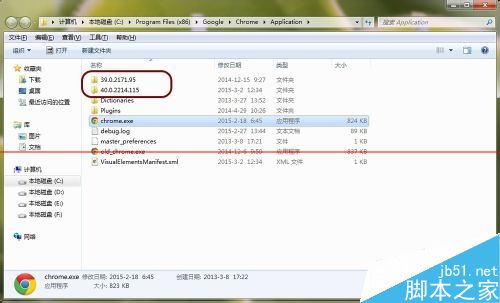
6、如果显示“无法访问更新服务器(错误3)”
错误 3 :表示无法与 Google 更新进行通信。请检查 Google Chrome 浏览器是否配置为始终以管理员身份运行。
解决办法:
这是一个由 Chrome 浏览器自动更新机制带来的已知问题,只需以普通用户的身份运行 Chrome 浏览器即可避免。另外请注意,出于安全考虑,建议不要将 Chrome 浏览器的权限提高到管理员级别。

7、可以右击Chrome快捷方式图标,点击“属性”,在其中“兼容性”的“特权等级”中,确认未勾选“以管理员身份运行此程序”

8、如果显示“无法访问更新服务器(错误4)”,错误 4 表示无法解决问题,建议向Chrome论坛反馈,或者直接卸载Chrome,然后直接安装最新版。

9、如果显示“无法访问更新服务器(错误7)”,错误 7 表示更新已成功下载,但未能正确安装。
解决办法:
尝试重新启动计算机,然后查看 Windows 任务管理器的进程列表中,是否有 GoogleUpdate.exe 或 GoogleUpdateOnDemand.exe。如果有,通过 Chrome 浏览器再更新一次。

10、任务管理器,可以右击电脑桌面任务栏,点击“启动任务管理器”,或者按下Ctrl+Alt+Delete,然后启动任务管理器。检查进程里面是否有GoogleUpdate.exe
最后的说明:
如果出现其他错误,无法更新,或者遇到上述问题,但仍然无法解决。建议彻底卸载Chrome后,重新安装最新版。

注意事项:
1、在点击Chrome的关于,检查更新时,操作当前打开的网页会有一些影响,会感觉被冻结了。
2、先彻底卸载,然后下载安装Chrome最新版是终极解决办法。
相关推荐:
谷歌浏览器不能用旺旺怎么办?64位Chrome不支持阿里旺旺的解决办法
相关文章

Edge WebView2进程能关闭吗? Edge WebView2占用内存大的解决办法
发现电脑中的Edge WebView2进程占用了大量的系统内存,想要关闭能关闭这个进程吗?下面我们就来看看Edge WebView2进程的作用2026-03-18 chrome 正式版支持垂直标签页啦,Vertical Tabs是一款颠覆传统的Chrome扩展,通过垂直排列标签页,解决多标签管理难题,让浏览器效率提升3002026-03-13
- 谷歌浏览器的控制台F12是前端开发人员工作中的利器,但这个控制台不仅仅对程序员非常友好,对情报分析师来说也常常能在其中找到普通网页中不曾展现的信息2026-01-10

数据可全量加密迁移! 火狐Firefox浏览器酝酿Win10转Win11原生备份工具
Firefox 试图通过内置的一键式备份方案,降低用户迁移成本,避免用户因“数据搬家”麻烦而转投其他浏览器2025-12-03如何在chrome中改字字幕字体颜色? 谷歌浏览器字幕偏好设置教程
在观看视频时,您是否想过更改字幕的样式以提高可见度或舒适度?今天我们就来看看谷歌浏览器字幕偏好设置教程2025-10-29卸载Edge浏览器提示错误代码0x800f0922怎么办? 0x800f0922错误解决办法
在卸载Edge浏览器的时候,却出现了错误代码0x800f0922,这个错误代码代表了“CBS_E_INSTALLERS_FAILED”,意味着扩展安装程序和通用命令处理过程中发生了错误,下面我们就2025-10-28如何正确区分火狐浏览器中国版和国际版? Firefox保存数据并切换版本的
很多朋友不知道自己用的火狐浏览器是国际版还是中国版,这两者有什么区别?如何判断火狐浏览器版本呢?详细请看下文介绍2025-08-23Chrome每次重启都重置所有设置怎么办? 谷歌浏览器恢复出厂设置解决办法
如果每次打开Chrome浏览器时都遇到重置设置的问题,可以参考我们提供的两种解决方案,详细请看下文介绍2025-08-23如何修复浏览器白屏错误? 更新Chrome v139.0后出现黑屏/灰屏/白屏解决
谷歌近日发布了Chrome v139.0版更新,包括139.0.7258.66和139.0.7258.67两个版本,有用户反馈,更新后重启浏览器后遇到灰屏、白屏或黑屏问题,下面我们来看看临时解决办法2025-08-23Firefox浏览器启用DNS Over HTTPS和DoH配置指南
DNS over HTTPS是一个进行安全化的域名解析,其意义在于以加密的HTTPS协议进行DNS解析请求,避免原始DNS协议中用户的DNS解析请求修改的问题(例如中间人攻击)来达到保护用2025-08-07
最新评论