

会声会影x7多轨叠加怎么用 多轨叠加效果使用教程
 我要评论
我要评论会声会影中叠轨功能比较常用,其中会声会影x7提供了6个覆叠轨,多轨叠加能使视频画面更丰富。那么会声会影x7多轨叠加怎么用?下面我们一起来看看会声会影x7多轨叠加效果使用教程。
会声会影x7多轨叠加怎么用 多轨叠加效果使用教程操作步骤:

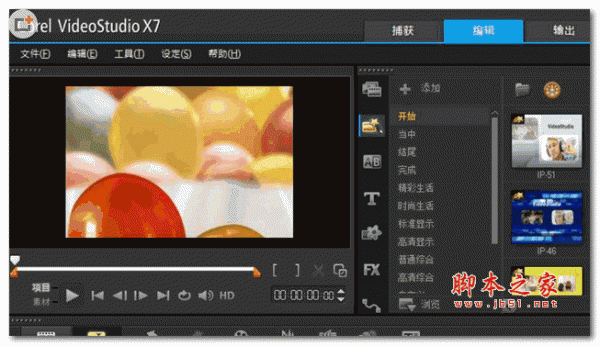
1.进入会声会影编辑器,在视频轨中插入一段视频素材。
2.展开“选项”面板,在“视频”选项卡中设置“区间”参数为15秒,如下图所示。

3.在覆叠轨1中插入一张素材图片并调整素材区间。
4.选中覆叠轨1中的素材,在预览窗口中调整素材大小及位置,如下图所示。

5.展开“选项”面板,切换至“编辑”选项卡,设置“区间”参数为15秒。
6.切换至“属性”选项卡,单击“遮罩和色度键”按钮,设置“边框”参数为1,如下图所示。

7.关闭“遮罩和色调度”对话框,在“方向/样式”中单击“从右下方进入”和“淡入动画效果”按钮,如下图所示。

8.单击“滤镜”按钮,进入“滤镜”素材库,在“相机镜头”中选择“镜头光晕”滤镜,如下图所示。将其拖到覆叠轨1中的素材上。

9.在覆叠轨2中5秒的位置插入一张素材图片。
10.选中覆叠轨2中的素材,在预览窗口中调整素材大小及位置,如下图所示。

11.展开“选项”面板,切换至“编辑”选项卡,设置“区间”参数为10秒。
12.切换至“属性”选项卡,单击“遮罩和色调键”按钮,设置“边框”参数为1。
13.关闭“遮罩和色调键”对话框,在“方向/样式”选项组中单击“从左上方进入”和“淡入动画效果”按钮,如下图所示。

14.单击“滤镜”按钮,进入“滤镜”素材库,在“相机镜头”中选择“光芒”滤镜,将其拖到覆叠轨2素材上。

15.在覆叠轨中3中10秒的位置插入一张素材图片。
16.选中覆叠轨3中的素材,在预览窗口中调整素材大小及位置,如下图所示。

17.展开“选项”面板,切换至“编辑”选项卡,设置“区间”参数为5秒。
18.切换至“属性”选项卡,单击“遮罩和色度键”按钮,设置参数为1。
19.关闭“遮罩和色度键”对话框,在“方向/样式”中单击“淡入动画效果”按钮,如下图所示。

20.单击“滤镜按钮,进入“滤镜”素材库,在“特殊”中选择“雨点”滤镜,如下图所示。将其拖到覆叠轨3中的素材上。

21.单击导览面板的“播放”按钮,即可预览最终效果。
相关文章
- 怎么用会声会影制作重复的镜头?看到一些重复的镜头是不是觉得很好玩,那么小健就给大家讲讲如何用会声会影来做到这一点,下面我们一起来看看吧2015-04-01
- 这篇文章主要介绍了会声会影x7制作相册视频教程,有兴趣的朋友一起来学习吧2015-03-30
- 会声会影如何为影片添加背景音乐呢?方法有好几种,我们对其中的“从素材库中添加音乐”进行详细讲解2015-03-30
- 如何将会声会影的VSP格式转换成MPG格式或MOV?很多新手对VSP格式不是很了解,总想着VSP格式转换成MPG格式或MOV,那具体该如何操作呢?请看下文2015-03-30
- 很多人会问会声会影X7好用吗值得升级么?下面小编就为大家带来最新会声会影X7使用评测报告,一起来参考一下2015-03-27
- 我们在使用会声会影编辑视频时很多只会简单的加些滤镜效果,其实还有很多操作技巧等着我们去使用呢,本文小标就来教你如大神般使用会声会影x5,下面一起来参考一下会声会影2015-03-27
- 会声会影素材去哪下载?我们可以下载一些素材来丰富视频内容,下面小编就来教一下大家会声会影x5素材下载方法2015-03-27
- 相册视频转场怎么弄?下面我们就一起来参考一下会声会影x5相册转场效果教程2015-03-27
- 想要自己制作一个MV,在之前或许很麻烦,不过现在轻而易举,会声会影就是这么强大的软件,进入正题,下面小编就为大家介绍会声会影制作一个简易MV过程,一起来看看吧2015-03-27
- 会声会影x5覆叠轨怎么用?接下来小编就为大家带来编辑视频覆叠轨用法,喜欢的朋友一起来看看吧2015-03-27
最新评论