

虚拟机怎么从U盘启动 老毛桃虚拟机U盘启动设置教程
 我要评论
我要评论虚拟机如何U盘启动?虚拟机怎么从U盘启动?其实使用第三方应用设置一下就可实现,接下来是老毛桃虚拟机U盘启动设置教程,我们一起来参考一下。
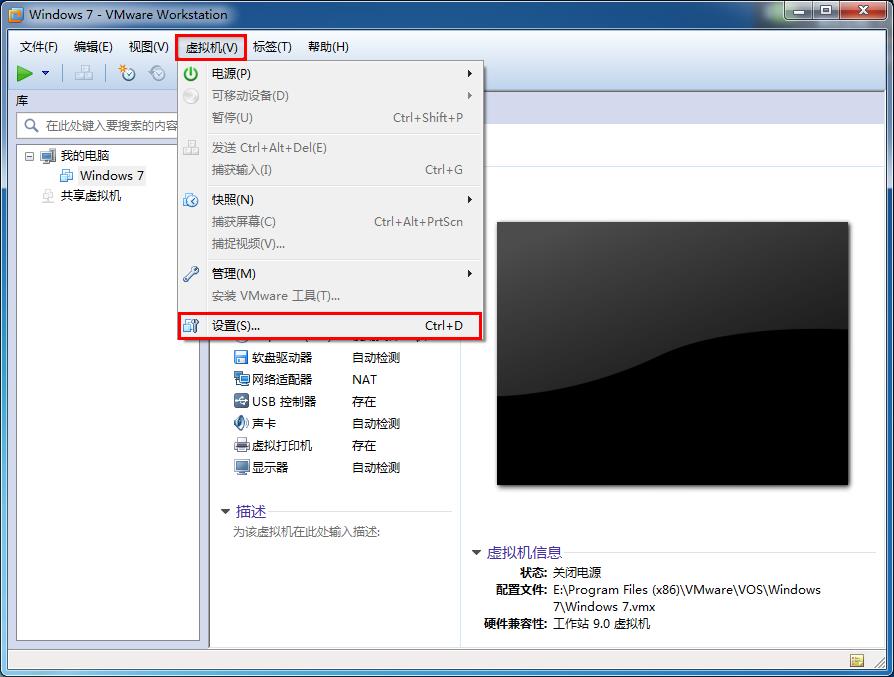
虚拟机怎么从U盘启动 老毛桃虚拟机U盘启动设置教程1、将制作好的老毛桃启动u盘插入电脑USB接口,待虚拟机成功识别u盘后,点击“虚拟机”,在下拉列表中选择“设置”,如下图所示:
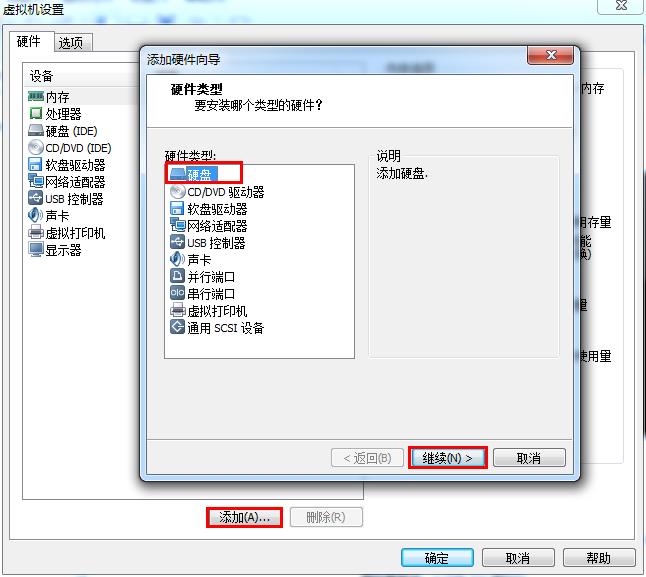
2、打开设置窗口后,点击“添加”按钮,然后会弹出一个向导窗口,我们在硬件类型列表中点击选中“硬盘”,然后点击“继续”,如下图所示:
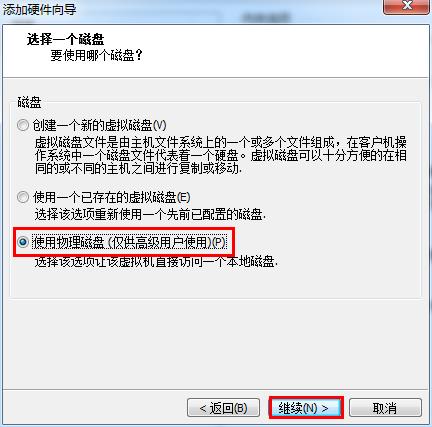
3、接着点击“使用物理磁盘(仅供高级用户使用)”,并点击“继续”,如下图所示:
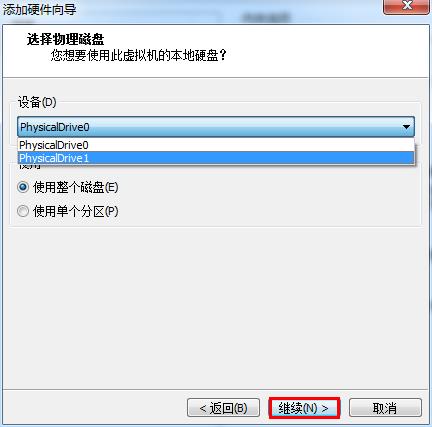
4、接下来我们在设备下拉菜单中选择u盘对应的选项(在小编电脑上是PhysicalDrive1),点击“继续”,如下图所示:
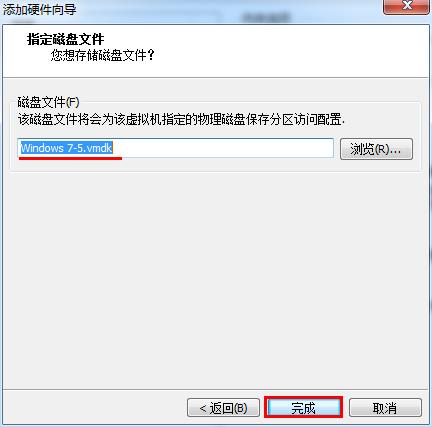
5、指定磁盘文件的时候,我们无需改动,选择默认设置,只要点击“完成”按钮,确定创建即可,如下图所示:
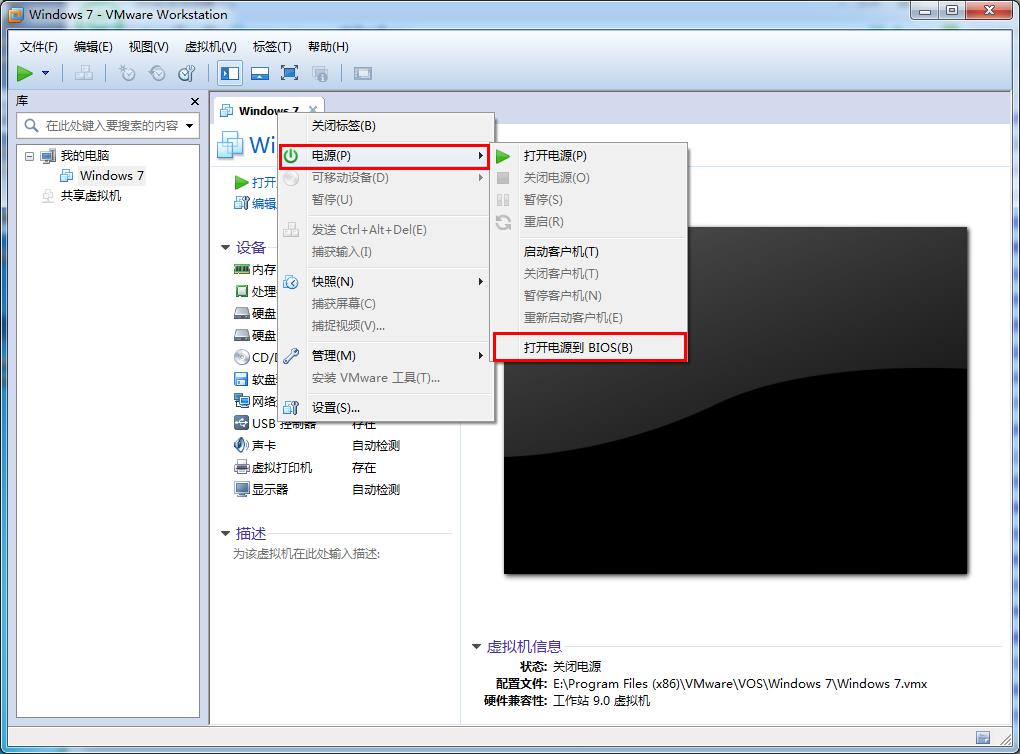
6、完成上述操作后,将鼠标放在虚拟机左上角系统字样处,单击右键,依次选择“电源--打开电源到BIOS(B)”,如下图所示:
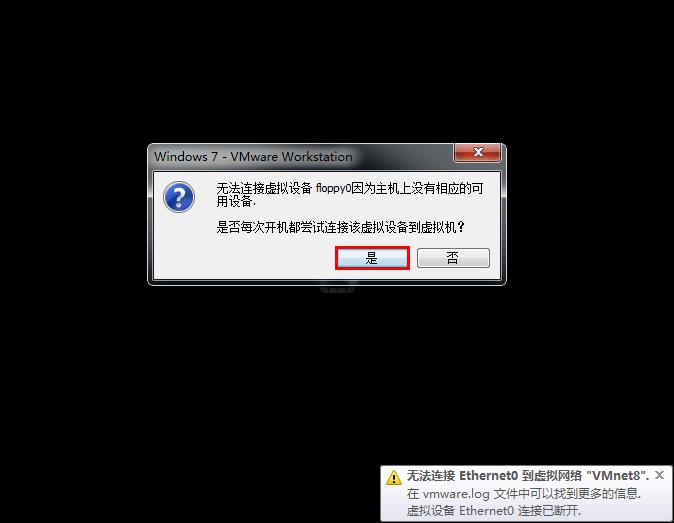
7、随后会弹出一个窗口,询问是否每次开机都尝试连接,我们点击“是”,如下图所示:
8、启动的时候,我们快速按F2键进入bios设置界面。然后通过键盘上的左右方向键切换到“Boot”目录下,接着通过键盘上的“+”或“-”键将Hard Drive移到最上方,并按Enter键展开,如下图所示:
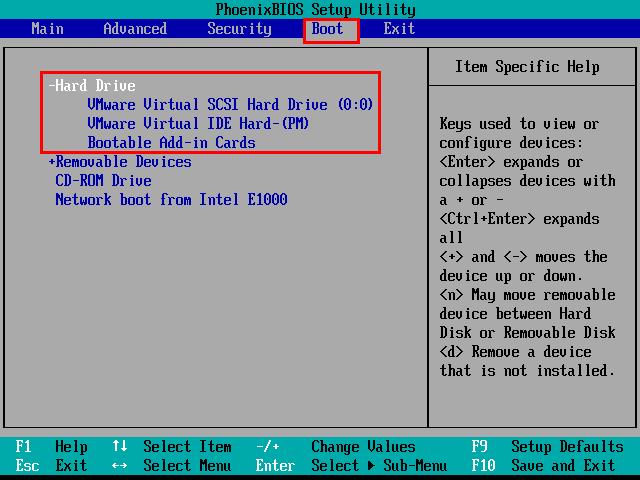
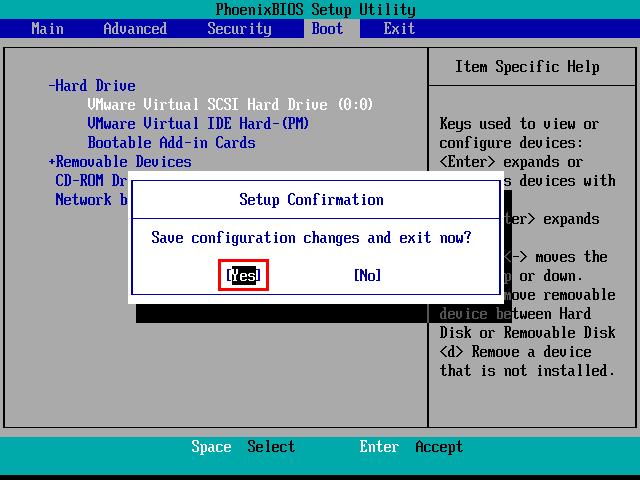
9、同样使用+或-将VMware Virtual SCSI Drive (0:0)移到上方,然后按F10键保存,此时会弹出一个小窗口,我们只需选择“Yes”即可,如下图所示:
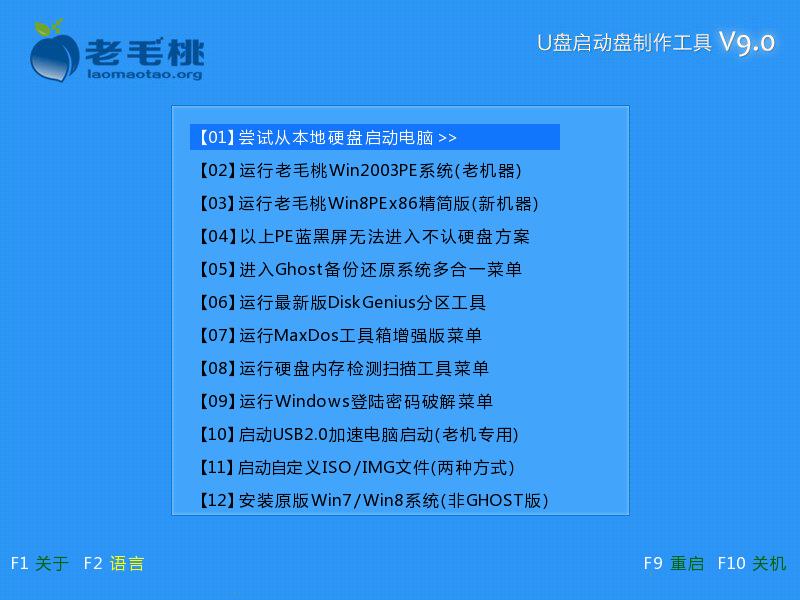
10、完成上述操作后,虚拟机便会自动进入老毛桃主菜单页面了,如下图所示:
到此为止,如何使用老毛桃u盘实现虚拟机u盘启动的操作方法就介绍完了。不知大家是否也学会了呢?如果还不熟练的话,不妨根据上面的步骤在自己电脑的虚拟器中试着进行操作。
相关文章
- 随着计算机技术的发展,我们会发现电脑的体积越来越小,上网本、便携本得到了众多用户的青睐。但这些机器上并没有物理光驱,如果要用光驱安装系统该怎么办呢?下面小编为大2016-04-13
老毛桃u盘启动制作工具如何把原来的win7改xp系统图文教程
怎样可以把预装是win7系统的电脑改xp系统呢?下面小编在这就详细介绍老毛桃u盘启动制作工具如何把原来的win7改xp系统的具体制作方法,希望会对大家有所帮助的吧2015-10-28- 在PE环境下,一键Ghost即可完成系统的重装工作,这种看上去非常贴心的安装方式,现在已被广泛采用,然而你知道么?简单并不代表简洁,如果你是个细心的人,那么你会发现在2015-07-03
- 老毛桃pe很多人不动如何使用,老毛桃winpe怎么用?本文小编就为大家带来最新老毛桃winpe装系统教程,希望能帮助到大家。2015-04-20
老毛桃启动u盘怎么用如何制作 老毛桃启动U盘制作详细图文教程
如何设置从U盘启动系统呢?我们可以借助老毛桃启动u盘制作工具,老毛桃启动u盘怎么用?下面一起来学一下老毛桃启动U盘制作教程2015-04-20- 在这个信息时代,上网称谓必然,但有时电脑会出现系统崩溃、用久了反应缓慢、想尝试新系统等原因而出现装电脑系统的需求,又不想求别人,对于零基础或装机人员,那该怎么办2014-07-14
- 最近发现很多朋友开始研究关于优盘维护系统安装系统的,本人也使用过很多工具进行制作,效果不错,很多科技市场的装机人员使用的都是系统维护优盘,方便快速,值得你一试2014-07-14
- 老毛桃是一款制作PE系统的软件,如果遇到系统崩溃了可以用来恢复系统。那么老毛桃怎么用啊?本文就为大家详细讲解老毛桃的用法,希望对大家有一定的帮助2014-07-14
- 用U盘启动盘制作工具把U盘制作启动盘后(参考制作教程),把要安装的系统复制到U盘(一个或多个都可以),然后用U盘启动2012-05-02
- 电脑现在是我们最熟悉不过的工具之一,但是大多数都不了解自己电脑的配置参数,想知道该怎么办?我们可以借助aida64硬件检测工具来查看,一起来看看吧2016-04-25
最新评论