

qq影音怎么用 qq影音使用方法图文教程
 我要评论
我要评论qq影音视频播放器软件除了播放视频外还可以截图、截屏、升级、转码等等,qq影音怎么用呢?今天就为给大家介绍qq影音使用方法图文详解,希望能更好的帮助你们使用哦!
qq影音使用方法图文详解
一:先打开我们的QQ影音,怎么安装大家都会(下载下来直接安装),看到我们的主界面

二:这个时候我们看到QQ影音的右下角,在播放视频的时候我们可以点击右下角的工具!然后有截图的功能!截图可以分为单拍或者是连拍,连拍的图片会显示会是像一个相册的方式显示的。大家可以一个个试下

三:我们来看看转码,点击小工具就能看到转码的按钮,这个非常的方便,只需要选择好输入的视频格式即可, 里面还会针对手机型号给出的转码格式!很方便!如果视频比较大的转码时间会很久哦!

然后选择路劲点击保存

四:我们再来看看截取视频吧。这个功能很实用,同样是点击小工具里面的截取按钮,我们在下载的视频有的时候会带广告的 要想删掉就只能截取, 把不要的地方才剪掉就可以了。 QQ影音上面我们直接把滚动条拖动到想要的部分,然后保存就可以了。

五:合并视频, 压缩视频,合并视频我们添加两个要合并的视频点击开始即可,压缩的和转码的差不多, 压缩的可以把我们摄影的视频压缩的很小。这个我们可以打开使用!

六:如果你的默认播放器不是QQ影音可以进入到控制面板, 点击添加或删除程序,然后点击设定访问程序和默认值!!然后点击自定义后面的下拉选项, 在媒体播放器上面选择我当前使用的媒体播放器。

七:如果播放器版本低了我们可以在安全管家里面进行升级,如果没有可以点击QQ影音播放器右上角的设置,然后点击帮助-在线升级即可。

相关文章
 在学习音乐制作时,我们不可避免地会遇到很多不同的音频格式,如WAV、AIFF、MP3等等,这些不同的音频格式都有什么区别,又该如何选择呢?请看下文介绍2026-03-18
 有时,我们可能因疏忽而遭遇到不必要的费用扣除,特别是在使用腾讯视频等流媒体服务时,若开启了自动续费功能,就可能产生不必要的支出,下面我们就来看看关闭方法2025-08-19
电脑音频播放器哪个最好用? 10款好用的Windows本地音乐播放器推荐
再好听的音乐也要有音频播放器才能顺利播放,而有些音频播放器会损伤音乐原本的音质,或是广告太多等,下面就为大家推荐一些最好用的Windows端音频播放器,让你收获更好的2025-01-16
抖音电脑版怎么设置直播可见范围? 抖音电脑版设置谁不能看的技巧
有的小伙伴在使用抖音直播伴侣的过程中想要更改直播间的可见范围,设置只给粉丝看,或是不给某些人看,想要完成该设置,详细请看下文介绍2024-09-23
优酷弹幕怎么没了怎么办? 电脑上优酷视频不显示弹幕的解决办法
看视频很喜欢看字幕,但是发现电脑端的优酷视频竟然没有字幕,该怎么办呢?下面我们就来看看优酷显示视频字幕的教程2025-05-19
PotPlayer 和 LAVFilters配置满足基本BDRIP回放需求
potplayer播放器内置的解码器是非常强大的,几乎能流畅播放所有音视频文件,但是因为一些特殊需求,或者想获得更高级的观赏体验,更流畅清晰的画面质量,我们就需要借助第2024-07-30 Potplayer 是高清影视常用的播放器,想要结合madVR实现最强画质,该怎么操作呢?下面我们就来看看详细的设置图文教程2024-07-30
PotPlayer+LAV+MadVR+XySubFilter配置保姆级教程
Potplayer 作为 Windows 上很受欢迎的一款播放器,公认的最佳配置为结合 LAV、madVR、XySubfilter 进行使用,本文将介绍一种对其简单配置的方法2024-07-30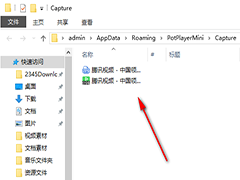
PotPlayer播放器中如何进行截图 PotPlayer播放器中进行截图的方法
PotPlayer播放器中如何进行截图?依次点击视频——图片截取,在子选项中就可以找到截图功能,下方是关于如何使用PotPlayer播放器进行截图的具体操作方法2024-07-30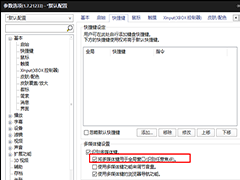
potplayer如何设置多媒体键用于全局窗口 potplayer设置将多媒体键用于
potplayer如何设置多媒体键用于全局窗口?可以进入到选项设置的窗口中,点击打开快捷键选项,找到其中的多媒体键设置选项,之后进行相应的设置就好了2024-07-30
最新评论