

CuteFTP使用手册(图文)
发布时间:2015-05-02 21:08:53 作者:佚名  我要评论
我要评论
我要评论这篇文章主要介绍了CuteFTP使用手册(图文),需要的朋友可以参考下
CuteFTP使用手册
CuteFTP是一个简单易用的FTP管理器,【立即下载CuteFTP】
一、启动CuteFTP软件,新建站点:点击“文件”——“新建”——“FTP站点”,打开站点属性界面,建立FTP站;
1、“标签”可任意填写,如填写为:无标题(1);
2、“主机地址” 中填入主机的IP地址,如:121.41.51.98 ;
3、“用户名”中填写主机的用户名(主机FTP用户名);
4、“密码”中填写主机的密码(输入密码时,框中只有*字,防止被别人看到);
5、“登录方法”请选择“普通”。

二、在站点属性页面,点击“类型”,端口填写为“21”;

三、显示隐藏的文件方法:在站点属性页面,请点击“操作”选项;
1、在“操作”选项中,点击“筛选器”;
2、勾选“启动筛选”——勾选“启用服务器端筛选”——“远程筛选器”中填写“-a”;
3、点击“确定”。

四、连接远程站点:点击“连接”,即可连接至主机目录;
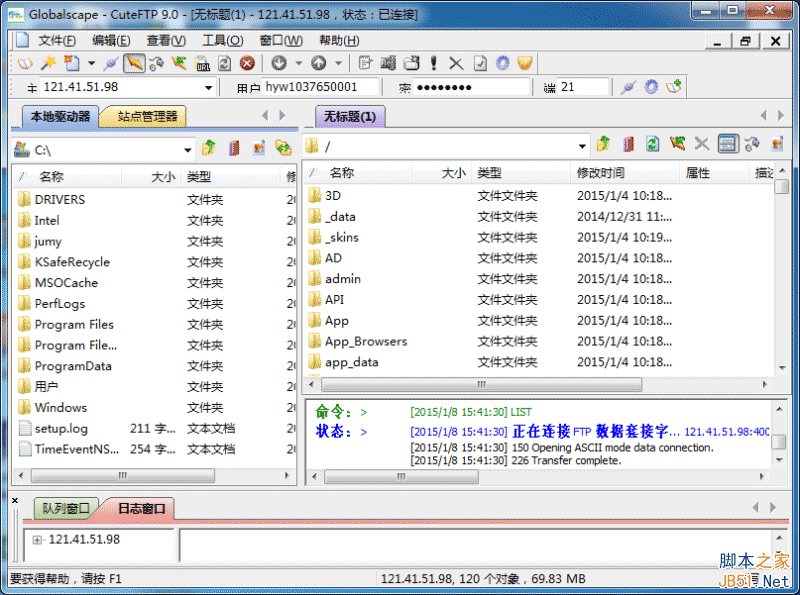
界面分为以下部份:
上部:工具栏和菜单;
左边:本地区域,即本地硬盘,上面两个小框可以选择驱动器和路径;
右边:远程区域即远端服务器,双击目录图标可进入相关目录;命令区域;
下部:记录区域,从此区域可以看出队列窗口:程序已进行到哪一步。日志窗口:连接的日志。

五、相关操作:连接主机在通过以下操作将网页上传后,使用浏览器访问测试;
1、从本地区域选定要上传的网页或文件,双击或用鼠标拖至远程区即可完成上传工作;
2、用鼠标右键中的常用选项对远端文件和目录进行操作,如删除、重命名、移动、属性、等功能;
3、如果要在主机上新建目录,请在右侧主机端空白地方点击鼠标右键进行操作;
相关文章
CuteFTP怎么用 CuteFTP安装教程及使用指南详细介绍
CuteFTP是一款非常优秀的FTP上传下载工具,作为FTP软件中的翘楚,CuteFTP因为其使用方便、操作简单而备受大家的青睐。CuteFTP的功能十分强大,但CuteFTP怎么用是很多朋友关2014-05-15- cuteftp能够将一个FTP站点上的文件直接传送到另一个FTP站点上,这就是所谓的FXP传输方式。如果你要将其它FTP站点上的“好东东”搬到自己网站上,运用此功能就太方便啦2014-04-03
- 在CuteFTP中,用户可以根据需要连接相应的站点,不过还是有一部分朋友对此感到陌生,于是本文做了个教程方便新手朋友们学习2013-11-01
- 新版CuteFTP内置计划任务表模块,能够按用户预先指定的日期和时间,自动拨号、上传文件并自动断线(总之就是“全自动”)。2011-04-11
- CuteFTP Pro8.2是一款全新的商业级FTP客户端程序,其加强的文件传输系统能够完全满足各种用户的应用需求。2011-03-28
- CuteFTP使用过程中的常见错误问题小结,需要的朋友可以参考下。2010-03-22
- CuteFTP 是一个全新的商业级FTP客户端程序,其加强的文件传输系统能够完全满足今天的商家们的应用需求。2010-03-22
- CuteFTP是著名的FTP客户端程序,经过不断发展,现已成为一个集文件上传、下载、网页编辑等多种功能于一身的工具软件。2009-07-20
- 溜云库云库空间冻结了怎么办?下文中为大家带来了云库空间冻结原因和解决方案,快来看看吧2008-09-05
- 2008-09-05
最新评论