

会声会影制作视频贺卡让贺卡中加入视频
 我要评论
我要评论 一到节假日,很多网友都会互发电子贺卡,而目前的贺卡很多都是图片加音乐,或者动画加音乐的,那么有没有什么软件可以让贺卡中加入视频,好像人当面跟他节日问候一样亲切呢?今天,小编就教大家用会声会影这个视频编辑软件制作视频贺卡的方法,一起来学习一下吧!
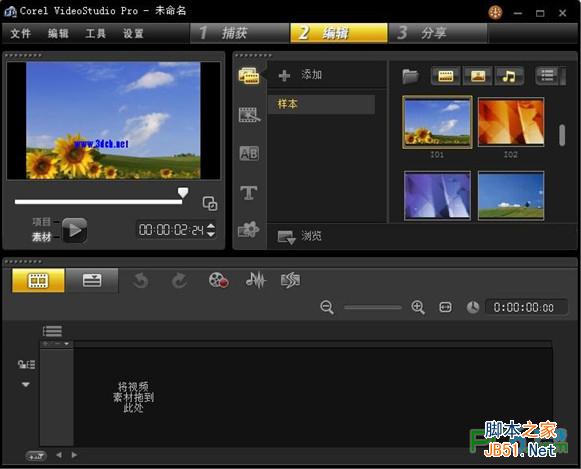

会声会影教程
第一步:运行会声会影8,直接选择进入“会声会影编辑器”模式。首先,我们需要用摄像头来录制几段视频,单击窗口顶部的“抓取”标签,会声会影会自动检测到系统中安装的摄像头,并在预览窗口中显示出摄像头视频内容,单击“抓取视频”按钮,即可录制一段录像,单击“停止抓取”完成录制。这里笔者建议将不同的场景或动作分别录制,形成多个视频片段,这样有利于后面进行特效处理。
第二步:单击窗口顶部的“编辑”标签,可以看到在下面的时间线上已经自动添加了刚才录制的几段视频,单击标签栏下面的“滤镜”按钮,在窗口右边可以看到视频滤镜特效预览动画,把你喜欢的滤镜效果拖到时间线中的视频片段缩略图上,即可为该片段添加视频滤镜效果。例如使用“Bubble(气泡)”滤镜可以添加气泡,营造出非常可爱的效果,比较适合儿童片段,而使用“Duotone(双色)”滤镜则可以营造出怀旧的棕色调效果。
第三步:单击窗口顶部的“效果”标签,这里可以给每个片段之间添加动态的转场切换效果,方法也很简单,在窗口右边的转场特效预览动画中选择合适的效果,拖到两个片段之间的空白处即可。
第四步:单击窗口顶部的“音频”标签,这一步我们要为视频片断添加声音效果。单击右边的“载入音频”按钮选择一段萨克斯曲将其添加到下面的音频文件列表中,然后将其拖到时间线上的音频轨道上,即可营造出非常浪漫的音乐氛围。当然,如果你想来一段真情告白之类的效果,也可以单击“录制声音”按钮进行现场录制,总之,只要能表达出你的想法就行。
第五步:单击窗口顶部的“分享”标签,再单击“创建视频文件”按钮,在弹出的视频格式菜单中选择“自定义”,这时会弹出文件保存对话框,在“保存类型”下拉框中选择“MPEG”格式,并单击“选项”按钮,在打开的新对话框中单击“压缩”选项卡,在“媒体类型”下拉框中选择格式为“MPEG1”,切换到“常规”选项卡,在“帧大小”下拉框中选择“320×240”,因为这是目前大多数摄像头的默认最佳分辨率。保存参数后返回文件保存对话框,选择好保存路径并输入文件名,例如“mycard”,这时需要耐心等上一段时间,因为软件需要进行大量渲染,才能生成最终的合成视频。
第六步:视频创建完毕后,在窗口右边的视频文件列表中即可看到我们制作的视频文件名称“mycard”,选中该文件,单击窗口左边的“输出”按钮,在弹出的菜单中选择“贺卡”,这时会弹出多媒体贺卡制作对话框。在对话框中会显示出贺卡效果预览图,我们可以拖动预览图中的视频窗口到合适的位置,也可以拖动视频窗口边框线来改变视频大小,但要注意的是,调整视频大小时一定要选中“保持视频外观比”选项,这样才不会造成调整变形,并且不要做较大幅度的视频放大,否则会影响播放效果。这里贺卡的背景实际上是一张静态图片,默认使用的是软件自带的贺卡背景模板,如果你想制作更个性的贺卡,则可以单击“背景模板文件名称”中的“浏览”按钮,选择一张BMP或者JPG格式的图片作为贺卡背景,最后在“贺卡文件名称”中单击“浏览”按钮选择好贺卡文件保存路径,并输入保存文件名,单击“确定”按钮即可生成一个EXE类型的贺卡文件。
现在,双击生成的EXE文件,即可全屏浏览这个贺卡了,与其它的多媒体贺卡不同的是,这里不仅有动听的音乐,而且还能让对方看到现在的你,以及你亲自对他的祝福,怎么样?赶快自己动手做一个吧,余下的事就不多说了,用电子邮件或者QQ等发送给他就OK了。
现在摄像头已经非常普及了,加之网络速度的不断提高,以及邮箱的不断增容,发送视频贺卡已经完全具备了条件,新年元旦马上就要到了,相信视频贺卡将会非常流行。
相关文章
 在学习音乐制作时,我们不可避免地会遇到很多不同的音频格式,如WAV、AIFF、MP3等等,这些不同的音频格式都有什么区别,又该如何选择呢?请看下文介绍2026-03-18
 有时,我们可能因疏忽而遭遇到不必要的费用扣除,特别是在使用腾讯视频等流媒体服务时,若开启了自动续费功能,就可能产生不必要的支出,下面我们就来看看关闭方法2025-08-19
电脑音频播放器哪个最好用? 10款好用的Windows本地音乐播放器推荐
再好听的音乐也要有音频播放器才能顺利播放,而有些音频播放器会损伤音乐原本的音质,或是广告太多等,下面就为大家推荐一些最好用的Windows端音频播放器,让你收获更好的2025-01-16
抖音电脑版怎么设置直播可见范围? 抖音电脑版设置谁不能看的技巧
有的小伙伴在使用抖音直播伴侣的过程中想要更改直播间的可见范围,设置只给粉丝看,或是不给某些人看,想要完成该设置,详细请看下文介绍2024-09-23
优酷弹幕怎么没了怎么办? 电脑上优酷视频不显示弹幕的解决办法
看视频很喜欢看字幕,但是发现电脑端的优酷视频竟然没有字幕,该怎么办呢?下面我们就来看看优酷显示视频字幕的教程2025-05-19
PotPlayer 和 LAVFilters配置满足基本BDRIP回放需求
potplayer播放器内置的解码器是非常强大的,几乎能流畅播放所有音视频文件,但是因为一些特殊需求,或者想获得更高级的观赏体验,更流畅清晰的画面质量,我们就需要借助第2024-07-30 Potplayer 是高清影视常用的播放器,想要结合madVR实现最强画质,该怎么操作呢?下面我们就来看看详细的设置图文教程2024-07-30
PotPlayer+LAV+MadVR+XySubFilter配置保姆级教程
Potplayer 作为 Windows 上很受欢迎的一款播放器,公认的最佳配置为结合 LAV、madVR、XySubfilter 进行使用,本文将介绍一种对其简单配置的方法2024-07-30
PotPlayer播放器中如何进行截图 PotPlayer播放器中进行截图的方法
PotPlayer播放器中如何进行截图?依次点击视频——图片截取,在子选项中就可以找到截图功能,下方是关于如何使用PotPlayer播放器进行截图的具体操作方法2024-07-30
potplayer如何设置多媒体键用于全局窗口 potplayer设置将多媒体键用于
potplayer如何设置多媒体键用于全局窗口?可以进入到选项设置的窗口中,点击打开快捷键选项,找到其中的多媒体键设置选项,之后进行相应的设置就好了2024-07-30
最新评论