

电脑屏幕闪烁,电脑屏幕抖动的原因以及解决方法
 我要评论
我要评论笔记本电脑屏幕闪烁怎么办?出现这种情况,常见的有四类原因:
1 接触不良和信号干扰类;
2 屏幕刷新频率太低和显卡驱动;
3 劣质电源;
4 硬件问题。
电脑屏幕下方闪烁、黑屏、电脑屏幕抖动,除了会让你感觉眼睛很快就疲劳,时间长了会给使用者带来眼疾以外。如果不及时解决会对你的系统造成损坏,因为可能是系统本身隐藏的问题反映在屏幕抖动的现象上。其实有很多原因可以导致屏幕出现抖动的现象,实际上解决起来也不是那么困难。

【电脑屏幕闪烁的解决方法】:
一:接触不良问题。
先看看主机和显示器的电源线有没有接稳,如果比较松就会出现这种闪屏。
二:信号干扰问题。
连接显示器的电缆线是否没有屏蔽线圈,如果没有防干扰的那个黑色凸起物,也会对屏幕有干扰。还要检查附近是否有干扰,如大功率音响、电源变压器。
显示器很容易受到强电场或强磁场的干扰,某些时候屏幕抖动是由显示器附近的磁场或电场引起的。为了将显示器周围的一切干扰排除干净,可将计算机搬到一张四周都空荡荡的桌子上,然后进行开机测试,如果屏幕抖动的现象消失,那么说明你电脑原来的地方有强电场或强磁场干扰,请将可疑的东西(如音箱的低音炮、磁化杯子等)从电脑附近拿手。然后把显示器关掉再重开几次,以达到消磁的目的(现在的显示器在打开时均具有自动消磁功能)(电脑软硬件应用网 www.jb51.net。
三:屏幕的刷新率问题。
桌面单击右键 -> 属性 -> 设置 -> 高级 -> 监视器 -> 屏幕刷新频率,CRT调整到75Hz或以上(笔记本电脑液晶屏幕LCD调到60Hz即可)。
其实显示器屏幕抖动最主要的原因就是显示器的刷新频率设置低于75Hz造成的,此时屏幕常会出现抖动、闪烁的现象,我们只需把刷新率调高到75Hz以上,那么电脑屏幕抖动的现象就不会再出现了。
四:显卡驱动程序不正确。
检查你的显卡是否松动,试试把电脑的显卡驱动卸载,安装稳定版本的驱动。
有时我们进入电脑的显示器刷新频率时,却发现没有刷新频率可供选择,这就是由于前显卡的驱动程序不正确或太旧造成的。购买时间较早的电脑容易出现这个问题,此时不要再使用购买电脑时所配光盘中的驱动,可到网上下载对应显示卡的最新版驱动程序,然后打开“系统”的属性窗口,单击“硬件”窗口中的“设备管理器” 按钮,进入系统的设备列表界面。用鼠标右键单击该界面中的显示卡选项,从弹出的右键菜单中单击“属性”命令,然后在弹出的显卡属性设置窗口中,单击“驱动程序”标签,再在对应标签页面中单击“更新驱动程序”按钮,以后根据向导提示逐步将显卡驱动程序更新到最新版本,最后将计算机系统重新启动了一下,如果驱动安装合适,就会出现显示器刷新频率选择项了,再将刷新率设置成75Hz以上即可解决电脑屏幕闪烁。
五:恢复BIOS为出厂设置,插拔一下内存和显卡,重新安装完全版本的操作系统。
六:劣质电源或电源设备已经老化。
许多杂牌电脑电源所使用的元件做工、用料均很差,易造成电脑的电路不畅或供电能力跟不上,当系统繁忙时,显示器尤其会出现电脑屏幕抖动的现象。此时必须更换电源。
七:最后才考虑显示器、显卡等硬件问题。
有时由于使用的显示器年岁已高,也会出现抖动现象。为了检验显示器内部的电子元件是否老化,可将故障的显示器连接到别人的计算机上进行测试,如果故障仍然消失,说明显示器已坏,需要修理。
八:病毒作怪。
有些计算机病毒会扰乱屏幕显示,比如:字符倒置、屏幕抖动、图形翻转显示等。
【补充一些液晶显示器的基础知识】:
液晶显示器有时候会自动调整图像的,尤其是当你重装系统或用一键还原系统后,如果你不及时调整分辨率和刷新率的话,液晶显示器会自动调整图像的,这是我们就会看到屏幕一闪一闪的,一般情况下刷新率是不能随便调高的,调高了会加重了电脑硬件的负荷对硬件不好,尤其是显卡。
电脑都有个最佳分辨率和刷新率,这两个都是对应的,分辨率越高,那么刷新率就越低,现在很多人都用十七寸以上的液晶显示器吧,而这类液晶显示器最佳分辨率是 1280x1024,然后刷新率最高是75,最低是60,只要把刷新率调到最低60,电脑就不会自动调整图像了,也就不会出现电脑屏幕闪烁了。如果是其他液晶显示器,只要把分辨率调到最佳,然后再把刷新率调到屏幕不闪为止就可以了。如果刷新率为默认,无法调整,很有可能是你安装的显卡驱动有问题,建议用回原来的显卡驱动,最新的驱动并不一定是最好的。
相关文章
WonderPen怎么自动备份 WonderPen设置自动备份文档的图文教程
WonderPen怎么自动备份?WonderPen是一款界面友好、功能全面的写作软件,支持多种文档类型,为防止数据丢失,用户可轻松设置自动备份,下文中为大家带来了WonderPen设置自动2024-06-28
WonderPen怎么备份 WonderPen立即备份文档的教程
WonderPen怎么备份?使用WonderPen编写文档后,用户可轻松备份以防数据丢失,只需在菜单栏选择“默认文档库”,点击“备份与恢复”选项,然后在弹出窗口中选择“立刻备份”,2024-06-28
WonderPen怎么设置中文 WonderPen设置中文的简单流程
WonderPen怎么设置中文?当用户使用WonderPen软件发现界面语言为英文时,可轻松切换至中文,有的朋友可能还不太清楚具体的操作方法,下文中为大家带来了WonderPen设置中文的2024-06-26
WonderPen怎么新建文档库 WonderPen新建文档库的图文教程
WonderPen怎么新建文档库?WonderPen是一款易于使用的写作软件,提供了流畅的写作体验,若用户想新建本地文档库,只需在菜单栏选择“文件”后点击“新建本地文档库”,再按2024-06-26
BoardMix怎么修改成员权限 BoardMix修改成员权限教程
BoardMix是一款专业的在线教学工具,是一款操作简单方便、功能强大的在线协作白板,可以提高用户之间的沟通办公效率,下面来看看在这里怎么修改成员权限吧2023-06-11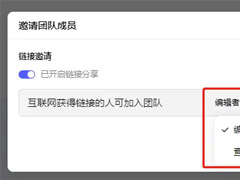 BoardMix在线协作白板,集自由布局、画笔、便签、多媒体呈现、脑图、文档多种创意表达能力于一体,激发团队创造力无限延伸,在这里大家知道怎么邀请成员吗?一起来看看2023-02-06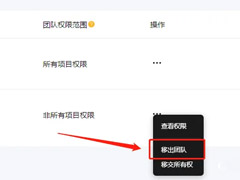
BoardMix怎么移出团队成员 BoardMix移出团队成员教程
BoardMix是一款专业的在线教学工具,这款软件提供了自由布局、画笔、便签、多媒体呈现、脑图、文档等多种创意白板,下面来学习怎么移出团队成员吧2023-02-06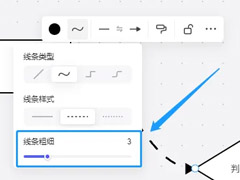 BoardMix是一款操作简单方便、功能强大的在线协作白板,可以提高用户之间的沟通办公效率。在使用的过程中大家知道怎么去家畜连接线条吗?一起来看看2023-02-06
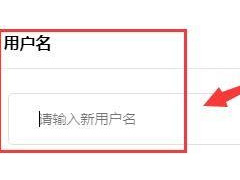 火龙果写作 全网海量文本素材一站式检索,随时随地满足你的查找需求,提供更多内容获取路径,打造全面、开放的学习内容平台,下面就跟着小编来学习如何修改用户名的操作吧2022-12-19
 火龙果写作全网海量文本素材一站式检索,随时随地满足你的查找需求,提供更多内容获取路径,打造全面、开放的学习内容平台,下面就跟着小编来学习如何去绑定邮箱的操作吧2022-12-19

最新评论