

电脑声音太小的原因及处理方法
发布时间:2012-02-14 09:49:43 作者:佚名  我要评论
我要评论
我要评论声卡与音箱常见故障主要有无声、声音小、只有一只音箱有声、声音变调、有爆音、有噼啪声等,造成此故障的原因主要有静音、音量太小、声卡驱动问题、音箱损坏、声卡模块损坏、BIOS设置问题、声卡与其他设备冲突、声卡接触不良、声卡损坏等。
声卡与音箱常见故障主要有无声、声音小、只有一只音箱有声、声音变调、有爆音、有噼啪声等,造成此故障的原因主要有静音、音量太小、声卡驱动问题、音箱损坏、声卡模块损坏、BIOS设置问题、声卡与其他设备冲突、声卡接触不良、声卡损坏等。
声卡与音箱故障排除方法如下。
电脑无声故障排除方法如下:
(1) 首先检查任务栏右侧有无“小喇叭”。如果有,则声卡正常,故障原因可能是系统声音太小,或设置了静音,或音箱故障所致。可以继续通过耳机检查是否有声音输出,如果有,则是音箱的故障。
(2) 如果任务栏右侧无“小喇叭”,接着单击“控制面板/声音和音频设备”命令,打开“声音和音频设备属性”对话框,并在此对话框中单击“声音”选项卡,然后在 “程序事件”栏中单击其中一个程序事件(如程序出错),再选一个声音种类,然后看右边的“预览”按钮是否为黑色。如果为黑色,则声卡正常,故障原因可能是系统音量太小,或设置了静音,或音箱故障。
(3) 如果“声音”选项卡中的“预览”按钮为灰色,接着单击“控制面板/系统属性/硬件/设备管理器”命令,查看“设备管理器”窗口中有无黄色“?”的选项。
(4) 如果有黄色“?”,看选项是否为声卡设备选项(声卡设备选项中通常有“Audio”或“Sound”等关键词)。如果是声卡设备的选项,则表明声卡驱动没有安装,重新安装声卡驱动程序,无声问题即可解决。
(5) 如果有黄色“?”的选项不是指声卡设备,或没有黄色“?”的选项,那么看声音、视频和游戏控制器选项卡下有无黄色“!”的选项。
(6) 如果有黄色“!”,则可能是声卡驱动不匹配,或声卡老化所致。接着删除带“!”选项,重新安装声卡驱动即可。
(7) 如果“设备管理器”窗口中没有声卡选项,且声卡是集成声卡,接着重启电脑,进入BIOS程序。然后检查BIOS中周边设备选项是否设置为 “Disabled”,如果是,将其更改为“Enable”即可。如果此项设置我“Enable”,则可能是主板声卡电路损坏,维修声卡电路即可。
(8) 如果声卡不是集成声卡,接着打开机箱,检查声卡是否安装好。如果没有安装好,重新安装后,开机测试即可;如果声卡已经安装好,接着将声卡拆下,然后清理主板声卡插槽及声卡上面的灰尘(特别要检查金手指是否有霉点等),清洁后,再重新安装好,一般故障即可排除。
(9) 如果声卡还不正常,则是声卡有问题,用替换法检查声卡是否损坏或与主板不兼容。如果声卡损坏或与主板不兼容,更换声卡即可。
声卡与音箱故障排除方法如下。
电脑无声故障排除方法如下:
(1) 首先检查任务栏右侧有无“小喇叭”。如果有,则声卡正常,故障原因可能是系统声音太小,或设置了静音,或音箱故障所致。可以继续通过耳机检查是否有声音输出,如果有,则是音箱的故障。
(2) 如果任务栏右侧无“小喇叭”,接着单击“控制面板/声音和音频设备”命令,打开“声音和音频设备属性”对话框,并在此对话框中单击“声音”选项卡,然后在 “程序事件”栏中单击其中一个程序事件(如程序出错),再选一个声音种类,然后看右边的“预览”按钮是否为黑色。如果为黑色,则声卡正常,故障原因可能是系统音量太小,或设置了静音,或音箱故障。
(3) 如果“声音”选项卡中的“预览”按钮为灰色,接着单击“控制面板/系统属性/硬件/设备管理器”命令,查看“设备管理器”窗口中有无黄色“?”的选项。
(4) 如果有黄色“?”,看选项是否为声卡设备选项(声卡设备选项中通常有“Audio”或“Sound”等关键词)。如果是声卡设备的选项,则表明声卡驱动没有安装,重新安装声卡驱动程序,无声问题即可解决。
(5) 如果有黄色“?”的选项不是指声卡设备,或没有黄色“?”的选项,那么看声音、视频和游戏控制器选项卡下有无黄色“!”的选项。
(6) 如果有黄色“!”,则可能是声卡驱动不匹配,或声卡老化所致。接着删除带“!”选项,重新安装声卡驱动即可。
(7) 如果“设备管理器”窗口中没有声卡选项,且声卡是集成声卡,接着重启电脑,进入BIOS程序。然后检查BIOS中周边设备选项是否设置为 “Disabled”,如果是,将其更改为“Enable”即可。如果此项设置我“Enable”,则可能是主板声卡电路损坏,维修声卡电路即可。
(8) 如果声卡不是集成声卡,接着打开机箱,检查声卡是否安装好。如果没有安装好,重新安装后,开机测试即可;如果声卡已经安装好,接着将声卡拆下,然后清理主板声卡插槽及声卡上面的灰尘(特别要检查金手指是否有霉点等),清洁后,再重新安装好,一般故障即可排除。
(9) 如果声卡还不正常,则是声卡有问题,用替换法检查声卡是否损坏或与主板不兼容。如果声卡损坏或与主板不兼容,更换声卡即可。
相关文章
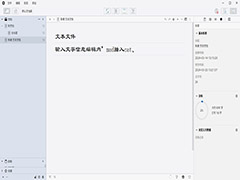
WonderPen怎么自动备份 WonderPen设置自动备份文档的图文教程
WonderPen怎么自动备份?WonderPen是一款界面友好、功能全面的写作软件,支持多种文档类型,为防止数据丢失,用户可轻松设置自动备份,下文中为大家带来了WonderPen设置自动2024-06-28
WonderPen怎么备份 WonderPen立即备份文档的教程
WonderPen怎么备份?使用WonderPen编写文档后,用户可轻松备份以防数据丢失,只需在菜单栏选择“默认文档库”,点击“备份与恢复”选项,然后在弹出窗口中选择“立刻备份”,2024-06-28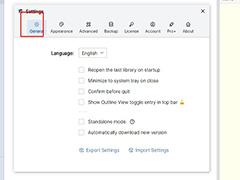
WonderPen怎么设置中文 WonderPen设置中文的简单流程
WonderPen怎么设置中文?当用户使用WonderPen软件发现界面语言为英文时,可轻松切换至中文,有的朋友可能还不太清楚具体的操作方法,下文中为大家带来了WonderPen设置中文的2024-06-26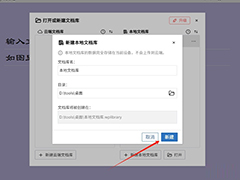
WonderPen怎么新建文档库 WonderPen新建文档库的图文教程
WonderPen怎么新建文档库?WonderPen是一款易于使用的写作软件,提供了流畅的写作体验,若用户想新建本地文档库,只需在菜单栏选择“文件”后点击“新建本地文档库”,再按2024-06-26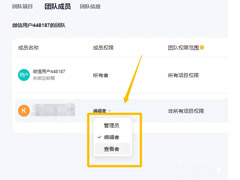
BoardMix怎么修改成员权限 BoardMix修改成员权限教程
BoardMix是一款专业的在线教学工具,是一款操作简单方便、功能强大的在线协作白板,可以提高用户之间的沟通办公效率,下面来看看在这里怎么修改成员权限吧2023-06-11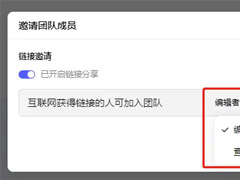 BoardMix在线协作白板,集自由布局、画笔、便签、多媒体呈现、脑图、文档多种创意表达能力于一体,激发团队创造力无限延伸,在这里大家知道怎么邀请成员吗?一起来看看2023-02-06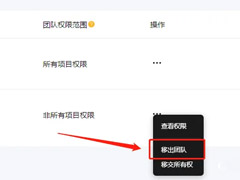
BoardMix怎么移出团队成员 BoardMix移出团队成员教程
BoardMix是一款专业的在线教学工具,这款软件提供了自由布局、画笔、便签、多媒体呈现、脑图、文档等多种创意白板,下面来学习怎么移出团队成员吧2023-02-06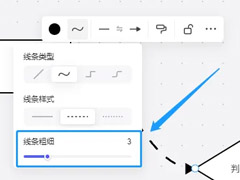 BoardMix是一款操作简单方便、功能强大的在线协作白板,可以提高用户之间的沟通办公效率。在使用的过程中大家知道怎么去家畜连接线条吗?一起来看看2023-02-06
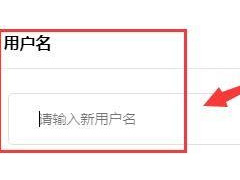 火龙果写作 全网海量文本素材一站式检索,随时随地满足你的查找需求,提供更多内容获取路径,打造全面、开放的学习内容平台,下面就跟着小编来学习如何修改用户名的操作吧2022-12-19
 火龙果写作全网海量文本素材一站式检索,随时随地满足你的查找需求,提供更多内容获取路径,打造全面、开放的学习内容平台,下面就跟着小编来学习如何去绑定邮箱的操作吧2022-12-19

最新评论