

无线路由器如何进行有线连接
发布时间:2012-05-10 17:26:27 作者:佚名  我要评论
我要评论
我要评论集有线/无线网络连接于一体的无线路由器是目前家庭/办公用户组网的 首选设备,但对于很多初次接触无线路由器这种设备的读者来说,该怎样来快速了解与玩转无线路由器呢?
集有线/无线网络连接于一体的无线路由器是目前家庭/办公用户组网的 首选设备,但对于很多初次接触无线路由器这种设备的读者来说,该怎样来快速了解与玩转无线路由器呢?其实要玩转无线路由器一般读者可从无线路由器的外部接 口了解起,只要了解了这些外部接口的功能,玩转无线路由器小菜一碟。
一、WAN口功能详解
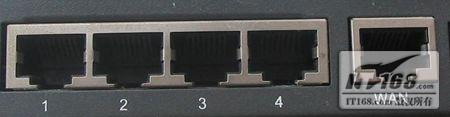
无线和有线的宽带路由器都具备1个WAN口和4个LAN口
无线路由器都有1个10/100Mbps的自适应以太网接口,这个自适应以太网接口就是俗称的WAN(WideAreaNetwork,广域 网)口。这个接口的主要功用就是通过双绞线和上层ADSL/CableMODEM或以太网交换机、路由器连接,以便实现互联网接入。由于目前的无线路由器 WAN口都支持端口自动翻转(AutoMDI/MDIX)功能,所以其使用直通和交叉双绞线都能顺利的完成和上层设备的连接。
一般的无线路由器的WAN口可支持ADSL虚拟拨号(PPPoE)、动态IP(dynamicipaddress,如FTTX+LAN接入、 DSL+LAN接入等)、静态IP(staticipaddress,如专线接入)等宽带接入方式。而功能较强的无线路由器的WAN口还可支持特殊的 L2TP、PPTP、802.1x+动态IP、802.1x+静态IP等上网方式。
要对WAN口进行设置,需在IE浏览器地址栏中输入无线路由器的IP地址,然后在登陆窗口中输入用户名和密码(一般为admin),进入之后便可找到WAN口等类似选项。
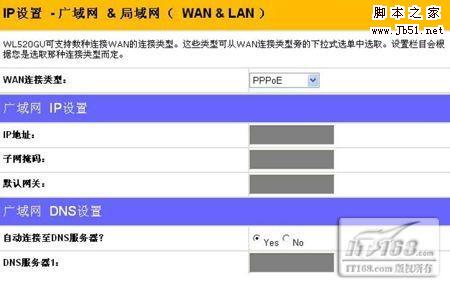
一款无线路由器的WAN设置界面
默认情况下,无线路由器的互联网连接方式设置为动态IP。当ISP(互联网服务提供商)支持动态主机配置协议(DHCP)或者你通过动态IP 地址进行互联网连接,无需更改这项设定即可上网。如果你的ISP给你的电脑指定了一个永久的,固定的IP地址,则需将该选象选择为“静态IP”,再自行在 选项下填上由ISP提供的IP地址、子网掩码和网关地址等信息。
而如果是采用的ADSL虚拟拨号(PPPoE)上网,则需在该选项下填入你从ISP处获得用户名和密码等信息。此外,为了解决一些因DNS没 有设置上网时存在一些网页打不开的问题,在该项设置的高级设置中,一般还有“手动设置DNS服务器”选项,大家可将其设置为当地ISP最稳定的DNS服务 器地址。
除此而外,一些新型的无线路由器还支持VPN(虚拟专用网,包含L2TP、PPTP等连接方式)、IEEE802.1x(包含802.1x+动态IP和802.1x+静态IP上网方式)等WAN接入方式,需要的读者也可按需设置。
L2TP或PPTP方式连接,在设置时,除了要填入上网帐号、上网口令外,还需按需填入ISP提供的动态IP、静态IP以及服务器IP/域名。
而使用802.1x+动态IP和802.1x+静态IP上网方式接入,则需先填入ISP提供的认证用户名和认证密码以通过认证。登录后如果是 动态IP方式只需单击更新按钮,无线路由器便可自动从ISP服务器端获取的WAN口IP地址等信息;而如果是静态IP,则还需手工填入IP地址、子网掩 码、网关、DNS服务器等信息。 二、LAN口该怎么用
无线路由器一般都提供了4个10/100Mbps或千兆的自适应以太网接口(俗称LAN口),以便于内部有线局域网连接,这些端口也都支持常 用的端口自动翻转(AutoMDI/MDIX)功能。这些接口除可直接连接4台具备有线网卡的电脑共享或上网外,其还可再下接交换机、路由器进行有线扩展 (用双绞线从无线路由器的LAN口连接到交换机、宽带路由器、无线路由器的LAN口)。
在无线路由器的WEB配置页面中一般都对LAN口提供了众多的设置功能,这些功能包含本机IP地址设置、子网掩码设置、DHCP服务器设置、客户机的IP地址限制设置、数据包MTU设置等等。
本机IP地址就是无线路由器的网关地址,也就是WEB配置地址。一般情况下,出厂默认的无线路由器IP地址是不需要更改的,但也有例外。比如 需要安全防范时,为了不让入侵者轻松的猜对该地址,可将该地址更改为不常用网段的地址,如从默认的192.168.1.1改为 192.168.111.254。如果因为和ADSL/CableMODEM采用了同网段IP在连接时产生环路冲突的话(如MODEM和路由器都采用 192.168.1.1做为配置地址),也需将该地址改为不常用网段的地址。
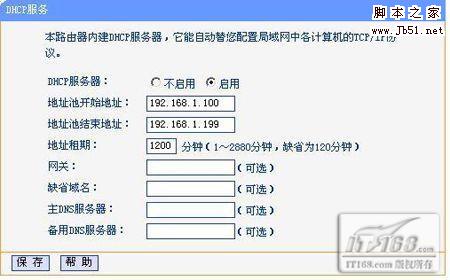
DHCP服务器启用和关闭将对应用方式采用决定性影响
DHCP服务器的主要作用就负责对LAN口的IP地址进行分配,默认情况下无线路由器都启用了“DHCP服务器”功能为客户机动态分配IP地 址,所以当你连接好无线路由器安装好网卡驱动之后,无需对网卡进行任何设置(也就采用系统网卡默认的自动获取IP),网卡就能获得和无线路由器处于同一网 段的IP,乃至共享上网。
而为了安全考虑,可通过MAC过滤功能对LAN口进行安全设定,方法是在MAC地址过滤选项中,“启用过滤”,将过滤规则设为“禁止列表中生 效规则之外的MAC地址访问本无线网络”,“生效”后将LAN内电脑网卡的MAC地址填入即可,这样可防范非本网内的电脑无线接入该网络。
而MAC地址克隆功能也属于LAN口应用的范畴,其可突破(促销产品 主营产品)某些ISP通过注册的电脑MAC地址进行认证才能上网的限制,其破解原理是将LAN端网卡的MAC地址映射到WAN口上。方法是在通过ISP认 证的那台电脑上,打开无线路由器的配置页面,找到MAC地址克隆选项,点一下“克隆”即可。
此外,将无线路由器的任一LAN口和其它路由器的LAN口进行连接,还可将无线路由器做为无线AP或交换机来使用。当然,在此用途下便需关闭 无线路由器内置的DHCP服务器功能。同时,需将做为AP的无线路由器的IP地址和上层路由器设在同一网段。例如,上层路由器的IP地址为 192.168.1.1,子网掩码255.255.255.0,地址池为192.168.1.100~199。这时可将无线路由器的IP地址设为 100~199中的某个地址(推荐首选中间的地址),如192.168.1.50,“确定”即可。
一、WAN口功能详解
无线和有线的宽带路由器都具备1个WAN口和4个LAN口
无线路由器都有1个10/100Mbps的自适应以太网接口,这个自适应以太网接口就是俗称的WAN(WideAreaNetwork,广域 网)口。这个接口的主要功用就是通过双绞线和上层ADSL/CableMODEM或以太网交换机、路由器连接,以便实现互联网接入。由于目前的无线路由器 WAN口都支持端口自动翻转(AutoMDI/MDIX)功能,所以其使用直通和交叉双绞线都能顺利的完成和上层设备的连接。
一般的无线路由器的WAN口可支持ADSL虚拟拨号(PPPoE)、动态IP(dynamicipaddress,如FTTX+LAN接入、 DSL+LAN接入等)、静态IP(staticipaddress,如专线接入)等宽带接入方式。而功能较强的无线路由器的WAN口还可支持特殊的 L2TP、PPTP、802.1x+动态IP、802.1x+静态IP等上网方式。
要对WAN口进行设置,需在IE浏览器地址栏中输入无线路由器的IP地址,然后在登陆窗口中输入用户名和密码(一般为admin),进入之后便可找到WAN口等类似选项。
一款无线路由器的WAN设置界面
默认情况下,无线路由器的互联网连接方式设置为动态IP。当ISP(互联网服务提供商)支持动态主机配置协议(DHCP)或者你通过动态IP 地址进行互联网连接,无需更改这项设定即可上网。如果你的ISP给你的电脑指定了一个永久的,固定的IP地址,则需将该选象选择为“静态IP”,再自行在 选项下填上由ISP提供的IP地址、子网掩码和网关地址等信息。
而如果是采用的ADSL虚拟拨号(PPPoE)上网,则需在该选项下填入你从ISP处获得用户名和密码等信息。此外,为了解决一些因DNS没 有设置上网时存在一些网页打不开的问题,在该项设置的高级设置中,一般还有“手动设置DNS服务器”选项,大家可将其设置为当地ISP最稳定的DNS服务 器地址。
除此而外,一些新型的无线路由器还支持VPN(虚拟专用网,包含L2TP、PPTP等连接方式)、IEEE802.1x(包含802.1x+动态IP和802.1x+静态IP上网方式)等WAN接入方式,需要的读者也可按需设置。
L2TP或PPTP方式连接,在设置时,除了要填入上网帐号、上网口令外,还需按需填入ISP提供的动态IP、静态IP以及服务器IP/域名。
而使用802.1x+动态IP和802.1x+静态IP上网方式接入,则需先填入ISP提供的认证用户名和认证密码以通过认证。登录后如果是 动态IP方式只需单击更新按钮,无线路由器便可自动从ISP服务器端获取的WAN口IP地址等信息;而如果是静态IP,则还需手工填入IP地址、子网掩 码、网关、DNS服务器等信息。 二、LAN口该怎么用
无线路由器一般都提供了4个10/100Mbps或千兆的自适应以太网接口(俗称LAN口),以便于内部有线局域网连接,这些端口也都支持常 用的端口自动翻转(AutoMDI/MDIX)功能。这些接口除可直接连接4台具备有线网卡的电脑共享或上网外,其还可再下接交换机、路由器进行有线扩展 (用双绞线从无线路由器的LAN口连接到交换机、宽带路由器、无线路由器的LAN口)。
在无线路由器的WEB配置页面中一般都对LAN口提供了众多的设置功能,这些功能包含本机IP地址设置、子网掩码设置、DHCP服务器设置、客户机的IP地址限制设置、数据包MTU设置等等。
本机IP地址就是无线路由器的网关地址,也就是WEB配置地址。一般情况下,出厂默认的无线路由器IP地址是不需要更改的,但也有例外。比如 需要安全防范时,为了不让入侵者轻松的猜对该地址,可将该地址更改为不常用网段的地址,如从默认的192.168.1.1改为 192.168.111.254。如果因为和ADSL/CableMODEM采用了同网段IP在连接时产生环路冲突的话(如MODEM和路由器都采用 192.168.1.1做为配置地址),也需将该地址改为不常用网段的地址。
DHCP服务器启用和关闭将对应用方式采用决定性影响
DHCP服务器的主要作用就负责对LAN口的IP地址进行分配,默认情况下无线路由器都启用了“DHCP服务器”功能为客户机动态分配IP地 址,所以当你连接好无线路由器安装好网卡驱动之后,无需对网卡进行任何设置(也就采用系统网卡默认的自动获取IP),网卡就能获得和无线路由器处于同一网 段的IP,乃至共享上网。
而为了安全考虑,可通过MAC过滤功能对LAN口进行安全设定,方法是在MAC地址过滤选项中,“启用过滤”,将过滤规则设为“禁止列表中生 效规则之外的MAC地址访问本无线网络”,“生效”后将LAN内电脑网卡的MAC地址填入即可,这样可防范非本网内的电脑无线接入该网络。
而MAC地址克隆功能也属于LAN口应用的范畴,其可突破(促销产品 主营产品)某些ISP通过注册的电脑MAC地址进行认证才能上网的限制,其破解原理是将LAN端网卡的MAC地址映射到WAN口上。方法是在通过ISP认 证的那台电脑上,打开无线路由器的配置页面,找到MAC地址克隆选项,点一下“克隆”即可。
此外,将无线路由器的任一LAN口和其它路由器的LAN口进行连接,还可将无线路由器做为无线AP或交换机来使用。当然,在此用途下便需关闭 无线路由器内置的DHCP服务器功能。同时,需将做为AP的无线路由器的IP地址和上层路由器设在同一网段。例如,上层路由器的IP地址为 192.168.1.1,子网掩码255.255.255.0,地址池为192.168.1.100~199。这时可将无线路由器的IP地址设为 100~199中的某个地址(推荐首选中间的地址),如192.168.1.50,“确定”即可。
相关文章

微软新版Outlook将推出邮件分类快捷键及多项优化:5月开始部署
微软计划在新版Outlook for Windows中引入邮件分类快捷功能,用户可通过预设快捷键快速对邮件进行分类,从而大幅提升工作效率并优化管理流程2025-04-21rsync The --password-file option may only be used when accessing a
客户端上传文件执行命令出错,提醒The --password-file option may only be used when accessing an rsync daemon.查找资料也很少这样的说法,最后发现是冒号的问题2025-02-26 邮箱在使用的时候,由于各种原因,有时候我们可能会遇到忘记密码、账号被盗等问题,这时候就需要进行163邮箱找回操作,本文将为大家介绍如何进行163邮箱找回操作2025-02-01
- 电子邮件成为了我们日常生活和工作中不可或缺的一部分,无论是注册社交媒体、购物平台,还是与他人沟通,一个稳定的邮箱账号都变得至关重要,本文将为您提供详细的电子邮件2025-02-01

wps调用Outlook 批量发送电子邮件时持续弹出警告框怎么办?
如何解决程序调用outlook时一直警告,wps调用outlook发送邮件时,发送的时候,会一直出现警告,需要你一个个点确定或拒绝,本文介绍如何解决这个警告2025-02-01
QQ邮箱文件怎么发送微信? 电脑qq邮箱中转站中文件分享到微信的方法
在使用邮箱软件的时候,有的用户想要通过QQ邮箱文件,QQ邮箱中存在这种功能,但是很多小伙伴不知道到底要如何操作,下面小编就给大家带来QQ邮箱文件发送微信教程,感兴趣的2024-09-29
微信电脑版怎么独立窗口中打开订阅号? 订阅号独立窗口显示的教程
微信电脑版看订阅号的时候,想要独立窗口显示订阅号,该怎么操作呢?下面我们就来看看详细的教程2024-09-29Outlook在windows系统中有哪些快捷键? Outlook的键盘快捷方式大全
Outlook可以用它来收发电子邮件、管理联系人信息、记日记、安排日程、分配任务,新版Outlook for Windows带来了许多新功能,今天我们就来看看Outlook快捷键汇总2024-09-13微信怎么调默认浏览器? 微信设置默认浏览器打开网页链接的教程
微信怎么调默认浏览器?只需简单设置,在微信就可以使用默认浏览器打开网站,该怎么设置呢?详细请看下文介绍2024-08-14
GameViewer怎么删除设备 GameViewer删除设备的步骤
GameViewer怎么删除设备?GameViewer 是一款专为游戏玩家设计的远程控制助手,下文中为大家带来了GameViewer删除设备步骤,需要的朋友快来看看吧2024-06-17
最新评论