

PhotoCap6.0怎么样批量更改图片尺寸?
发布时间:2016-04-27 09:38:56 作者:佚名  我要评论
我要评论
我要评论PhotoCap6.0怎么样批量更改图片尺寸?如果想要批量修改图片尺寸,可以用ps,但是如果不会用的朋友可以使用PhotoCap6.0软件来处理,下面我们来看看PhotoCap6.0批量更改图片尺寸的教程,需要的朋友可以参考下
今天继续来说说PhotoCap6.0这款图片处理软件吧,大家都知道网页设计中往往需要大量同一尺寸的图片,一个个更改处理又太烦人了。下面就让小编我通过PhotoCap6.0这一软件来为您轻松搞定这一棘手问题。来吧,跟我学吧!
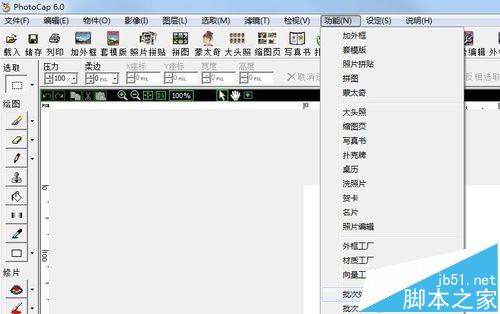
1、启动PhotoCap6.0,点击菜单栏中的“功能”→“批次处理”,弹出“批次处理”操作窗口。
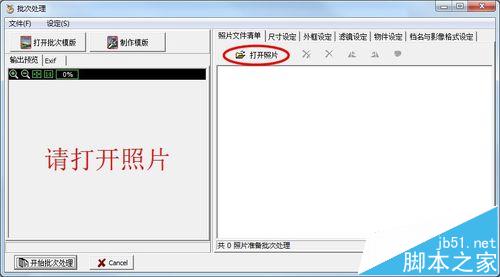
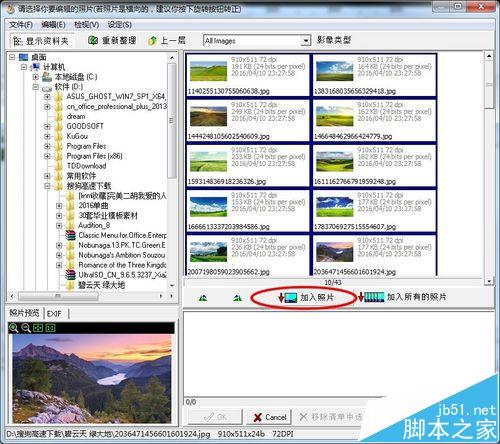
2、点击上图“照片文件清单”标签下的“打开文件”来选择您要编辑的照片,请使用CTRL/SHIFT+单击来部分选择,选好后点击“加入照片”按钮来加入,当然也可以通过点击“加入所有的照片”按钮来全部加入。不管如何,都别忘了点“OK”来确定完成。

3、点“OK”后软件会回到“批次处理”窗口,单击“尺寸设定”标签,选择所需尺寸及完成相关设置,这里我选择的是“固定宽度”并设置为720像素,如图。
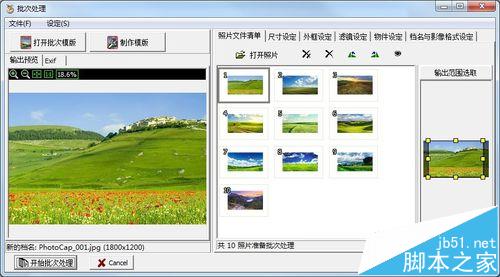
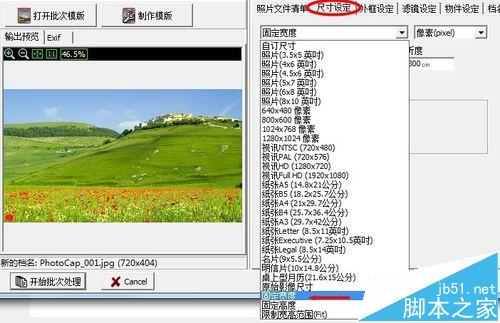
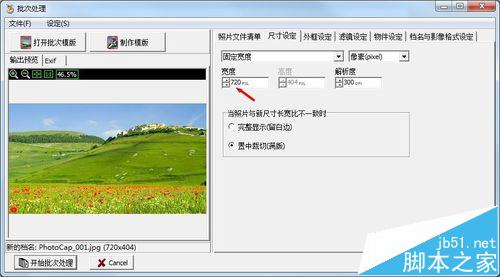
4、接下来我们要设置一下输出设定:点击“档案与影像格式设定”标签,并完成所需相关设定。这里我仅修改输出位置为D:\Photos,其它默认即可。

5、点击“开始批次处理”按钮,请稍等片刻,软件会自动为你完成所选图片的尺寸调整。


6、最后,让我们打开D:\Photos文件夹来看下图片尺寸的大小情况,一切OK,全是同一尺寸啦。

注意事项:
1、图片输出位置默认为C:\Photos,未修改设定请到这里查看。
2、最后一步图片尺寸的查看请在文件夹下以内容方式查看。
相关推荐:
Photocap6.0怎么制作透明图片? Photocap去背景色的方法
相关文章
- 很多朋友在使用word时不知道怎么批量删除word中的图片,今天小编就为大家带来word批量删除图片图文教程,需要的朋友可以一起看看吧2016-04-23
- 光影魔术手怎么批量裁剪图片?想要裁剪一些图片,一张一张那个太慢了,该怎么批量操作呢?今天我们就来看看光影魔术手批量裁剪图片的详细教程,需要的朋友可以参考下2016-04-05
- VISIO怎么批量入图片和图形?在visio可以编辑图片,但是图片多的时候导入是一个麻烦的事情,该怎么批量导入图片呢?下面我们来看看VISIO批量入图片和图形的教程,需要的朋2016-01-20
- 从excel文档中导出如偏的方法很多,今天我们来教大家一个相当快速导出的方法,根本不需要打开excel就可以批量导出图片,下面我们来看看实现的方法,需要的朋友可以参考下2016-01-13
- isee图片专家是一款款最全面的数码图像浏览处理工具,不但具有和ACDSee媲美的浏览管理功能,还针对中国的用户量身订做了大量图像娱乐应用,让你的图片动起来2016-01-08
- sketchup(SU)怎么设置才能批量导图片?事前使用su都是一张一张导出图片,但是感觉太慢了,特别是图多的时候,该怎么办呢?下面分享sketchup设置批量导图的方法,需要的朋友2015-12-25
- 今天小编就为大家详细介绍美图秀秀批量为多张图片统一大小方法,对于很多朋友都不是很清楚的,下面小编就为大家详细介绍一下,来看看吧2015-12-02
- 本文主要为大家图文详细介绍如何将图片批量保存到pdf文件格式中,有兴趣的朋友们可以前来了解下本文2015-11-08
- 佳能相机中的RAW格式图片怎么批量转换成jpg格式?用佳能相机拍了很多照片,导出来以后发现竟然时raw格式的,想要转换成jpg格式的该怎么办呢?下面分享详细的转换教程,需要2015-11-08
- 一些公司管理的办公室,会将员工信息录入至Excel文件中进行管理。这样不仅直观而且修改管理也比较方便。但是有时候,员工的照片信息可能需要单独从Excel文件中提取出来,若2015-11-06
最新评论