

U盘被写保护如何解除 图文详解U盘被写保护的解除方法
发布时间:2016-06-14 16:17:49 作者:佚名  我要评论
我要评论
我要评论U盘作为十分便捷的存储工具,深受小伙伴们的喜爱。但有时候用着用着会突然出现被写保护的情况,无法进行读写操作。遇到这种问题该如何解决呢?下面小编就为大家分享U盘被写保护的解除方法,需要的朋友可以参考下
本文为大家分享了U盘被写保护的三种解除方法,供大家参考,具体内容如下
一、关闭U盘上的开关
这点虽然简单,但还是有很多人不注意。当U盘出现因写保护而无法正常进行读写操作时,首先就应该考虑U盘上的写保护开关是否关闭,同样对于使用手机SD卡的网友,也应注意转接口上的写保护开关,只有关闭才能正常进行读写操作。

二、尝试修复U盘
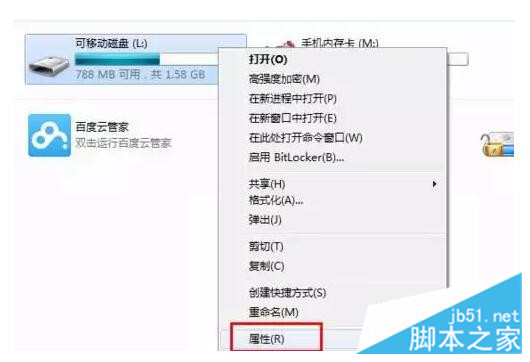
1、当电脑能够正常识别U盘时,我们可以对U盘进行一次尝试修复操作。右击U盘盘符,从弹出的菜单中选择“属性”。
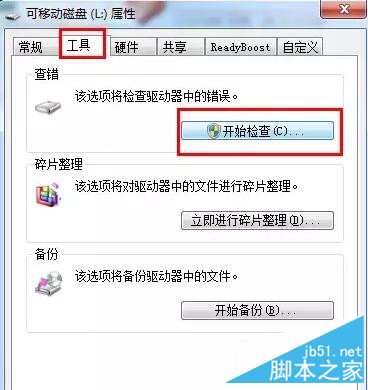
2、在打开的“属性”窗口中,切换至“工具”选项卡,点击“查错开始检查”按钮。
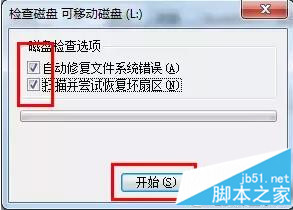
3、在弹出的窗口中,勾选两项,并点击“开始”按钮来尝试修复U盘写保护错误。
三、对U盘执行重置操作
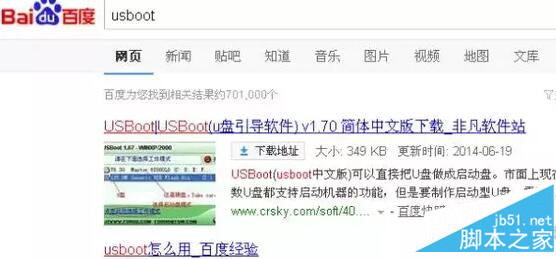
1、上网搜索并下载“USBOOT”程序。由于该程序执行U盘的修复操作具有一定的危险性,因为如有可能,做好U盘相关数据的备份工作。
2、运行USBOOT程序,选择选择要修复的U盘,然后点击“选择工作模式”下拉列表,从中选择“用0重置参数”项。
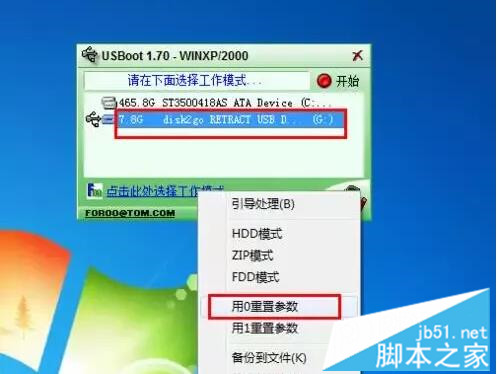
3、点击“开始”按钮就可以对U盘执行重置操作啦。
以上就是本文的全部内容,希望对大家的学习有所帮助,也希望大家多多支持脚本之家。
相关文章
u盘被写保护怎么解除、注册表usb写保护、u盘写保护怎么去掉
在工作中,经常会出现U盘莫名写保护的情况,导致无法向U盘复制电脑文件,U盘的使用受到限制。那么U盘写保护怎么去掉、如何解除U盘写保护呢?汇总起来有如下方法2015-12-29- U盘突然间不操作了,无论是存东西还是复制东西出来,都不可以执行任何操作,提示磁盘被写保护,该怎么办ne ?一般有两个方面,一是U盘本身有写保护的物理开关,打开即可,2015-09-13
- 在使用U盘的时候发现U盘被写保护了,这个问题是什么原因导致的,下面与大家分享下U盘被写保护的产生原因及其解决方法,遇到类似情况的朋友可以看看2015-06-15
- 在使用U盘的时候发现U盘被写保护了,这个问题是什么原因导致的,下面为大家一起分析下U盘被写保护的产生原因及其解决方法2015-06-12
- 往U盘里复制东西,电脑显示“请去掉磁盘写保护或换另一张磁盘”之类的话,问题是可用空间还有很多,下面重点介绍普通u盘如何去掉u盘写保护2014-09-15
- 先说说u盘被写保护后的症状:往U盘里复制东西,电脑显示“请去掉磁盘写保护或换另一张磁盘”之类的话……,但是从u盘“属性”里看到的可用空间还有很多2014-09-15
- 把本地的文件复制拷贝入U盘的过程中,有时候突然无法复制了,系统会提示磁盘被写保护,那么该如何修复U盘被写保护呢?有关此问题的解决方法如下2014-08-12
- 把本地的文件复制拷贝入U盘的过程中,有时候突然无法复制了,系统会提示磁盘被写保护,那么该如何修复U盘被写保护呢?下面就为大家详细剖析下2014-05-30
- 往U盘里复制东西,电脑显示请去掉磁盘写保护或换另一张磁盘,但是从u盘“属性”里看到的可用空间还有很多,下面为大家介绍下普通u盘去掉u盘写保护的方法,有类似情况的朋友2014-04-04
- U盘插入电脑出现“U盘被写保护”的错误,但U盘明明没有写保护的开关,这样的问题想必有很多朋友都有遇到过吧,那么我们该怎么解决呢?在本文为大家准备两种方法,有类似问2013-09-29
最新评论