

XMind思维导图怎么在局域网共享?
发布时间:2016-09-13 16:33:49 作者:佚名  我要评论
我要评论
我要评论XMind思维导图怎么在局域网共享?XMind中绘制了关于近期工作的部署的思维导图,想共享到工作的局域网中,该怎么共享呢?请看下文详细介绍,需要的朋友可以参考下
基于思维导图树状结构的天然优势,共享思维导图能够帮助团队提高沟通效率,快速形成共识和深化讨论
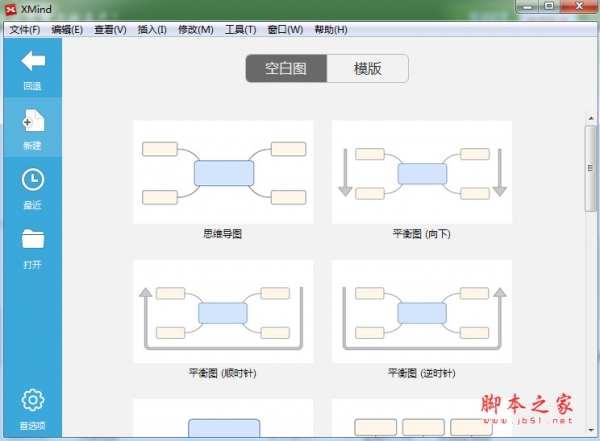
1、我们首先打开XMind 6思维导图后,绘制思维导图,在绘制好之后,进行保存。随后,点击【视图】中的局域网共享按钮,打开共享窗口,点击下方绿色的+号添加共享导图,在文件选择框内,选择保存的导图进行共享。


2、在局域网共享窗口,你可以选择共享用户,可以是局域网内所有人,亦可以自己指定。而且在窗口下方的可选消息中,你可以添加想要进行补充说明的即时信息

3、最后点击共享便可。完成共享后,在原局域网共享窗口便可以看到显示的共享导图,右击导图还可以打开该导图,或是查看共享信息,当然,点击终止共享,便可以停止共享该导图,在局域网共享窗口中删除该导图。

4、在局域网共享窗口中,点击蓝色方块图标便可以设置窗口中共享思维导图的排序规则,包括人名、文件名、更新时间。后方的减号图标可以一键收缩所有的思维导图分类。

注意事项:
想要退出局域网共享时直接点击叉号关闭即可。
相关推荐:
相关文章
- Xmind思维导图与怎么画外框?为了让主题条理更清晰,我们可以给思维导图添加外框,具体该怎么添加呢?下面我们就来看看详细的教程,需要的朋友可以参考下2016-09-13
- XMind思维导图中怎么添加录音?XMind中绘制思维导图的时候,想插入录音文件,该怎么插入呢?下面我们就来看看XMind添加录音的教程,需要的朋友可以参考下2016-09-13
- XMind怎么绘制公司的组织结构图?XMind中不只是可以绘制思维导图,还可以绘制公司的结构图,今天我们就来看看XMind绘制组织结构图的教程,需要的朋友可以参考下2016-09-06
- XMind思维导图怎么使用Iconfinder图标?XMind中绘制思维导图的时候,可能需要插入一些Iconfinder图标,下面我们就来看看详细的使用方法,需要的朋友可以参考下2016-08-26
- XMind思维导图怎么制作二维表?在使用思维导图绘制思维图的时候,想让自己的图纸以二维表形式显示,该怎么办呢?下面我们就来看看详细的教程,需要的朋友可以参考下2016-08-24
- XMind思维导图怎么给导图添加密码?XMind思维导图中有的导图很重要,不想让别人随意看,该怎么办呢?下面我们就来看看给XMind思维导图添加密码的教程,需要的朋友可以参考2016-08-12
- xmind思维导图中怎么插入图片?xmind制作思维导图的时候,想要导入外部图片,该怎么导入呢?下面我们就来介绍两种导入的方法,需要的朋友可以参考下2016-08-05
- XMind怎么设置多窗口编辑?XMind默认编辑是一个窗口,该怎么才能多窗口编辑呢?下面我们就来看看XMind设置多窗口编辑的教程,很简单,需要的朋友可以参考下2016-07-26
- XMind怎么使用导图索引功能?XMind主题内容通过设置条件依次排列出来,完全展示导图内容,下面我们就来看看XMind导图索引功能的详细教程,需要的朋友可以参考下2016-07-25
- xmind备注怎么使用?在使用xmind绘制思维图的时候,有时候会突然冒出来一个想法,想要备注起来,该怎么使用备注呢?下面我们就来看看xMind添加删除备注的详细教程,需要的2016-06-20
最新评论