

使用iebook怎么制作电子杂志?iebook制作电子杂志图文教程
发布时间:2016-09-22 10:51:19 作者:佚名  我要评论
我要评论
我要评论最近有用户反应不知道如何使用iebook超级精灵制作电子杂志,其实方法很简单的,下面小编就为大家详细的介绍使用iebook怎么制作电子杂志步骤
替换后的杂志封面

替换后的杂志封底
三、替换完封面后,再替换一下电子杂志背景。方法:在“页面元素”点击“标准组件”前面的加号,然后双击“背景”,在弹出的编辑器里点击左上角的”更 改图片“,然后选择您要换进去的图片,点击右上角的“应用”即可完成。如下图:
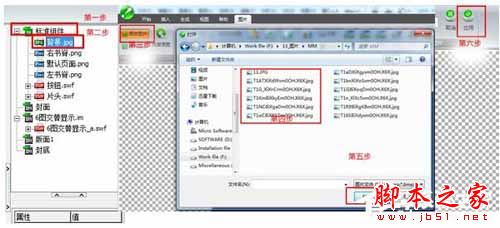
替换后的效果如下图所示:

四、封面替换完后,可以为自己的杂志一个超炫的片头动画。在软件”插入”菜单下面任意插入一个片头。例如插入小泡泡这个片头,如下图:

五、插入”小泡泡“这个片头后,需要编辑一下,方法:点击“页面元素”前加号,然后单击“片头”加号,双击需要替换的图片后,进入编辑界面,之后的替 换方法与封面替换方法一样。打开要更改的图片,点击”应用“即可,替换其他图片的方法都相同。如下图:
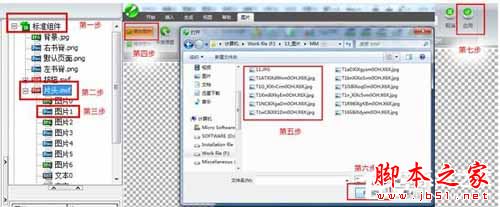
六、片头替换完成后,开始制作内页。无论是电子杂志、电子期刊或是电子课件都必须要有一个目录,现在为杂志插入一个目录。方法:选中”页面元素“里的 “版面1”,然后直接点击”插入“菜单”目录“选择自己喜欢的目录即可,与插入”片头”方法一样。效果如下图: 温馨提示:iebook所有”插入“菜单下的元素操作都基本相同,非常的简单,您只需要学会前面讲的”片头“插入与替换图片方法即可通用到操作软件里 的其他元素里。

相关文章
- 创新声卡5.1 SB0060高音清晰,低音饱满。音质可以说无可挑剔。我没怎么唱歌,所以爆麦一说我保持沉默2013-07-30
- 教你用一招最快下载你要的视频、不需要安装什么下载软件、快速方便2013-03-06
- 会声会影x7汉化包怎么用?大家可以通过下文来了解会声会影x7汉化包使用教程,很多朋友在找会声会影X7的汉化包,那么我们该如何将会声会影X7界面变成中文呢?请看下文吧2014-12-08
- 关于vagaa下载速度慢的问题,小白分享一些自己在使用vagaa下载资源的使用,总结的一些小技巧,如正文!2013-03-13
ican3怎么下载视频 使用ican3下载视频的两种方法介绍
网上有很多朋友都不知道如何使用ican3下载视频,ican3可以把视频下载到本地、随时随地流畅看,而且速度快、操作简单。本文为大家介绍两种使用ican3下载视频的方法2014-04-17- FRAPS是一个很小的软件,它的大小不足1M,只有几百K大小,但是别看它体积小,但是其功能足以和它的体积成反比,要大的多2013-12-03
- 变声宝宝的使用方法一直是网友比较关心的问题,今天小编就以QQ语音聊天为大家讲解如何使用变声宝宝,在使用变声宝宝之前请先确定变声宝宝是否正常工作。2011-10-06
- 会声会影x7怎么设置中文?接下来小编就为大家带来会声会影x7设置中文方法,感兴趣的朋友可以看一下2014-12-08
- 这篇文章主要为大家介绍了添加片头特效的星详细步骤教程,,需要的朋友可以参考下2015-03-16
AE (After Effects CS4)模板怎么用 AE模板使用教程
很多正正处于影视后期道路上摸索阶段的新手都不知道AE模板的使用方法,一个喜欢的片头不能使用,简直是灾难。2013-11-28
最新评论