

如何使用Canopus Procoder 2进行视频压缩?Canopus Procoder 2图文使用教程
 我要评论
我要评论二:ProCoder 基本使用 —— 主程序如果你对向导功能不满意,可以使用 ProCoder 的主程序进行转换。它就在开始菜单“Canopus ProCoder 2”里面

“Source Parameters”(基本设置)详解:VideoSelete Video Stream:选择视频流,这里主要是针对多视角文件的,一般情况下很少用,不管它。Source这里主要是源视频文件的一些相关信息Video视频相关的一些信息AudioSelete Audio Stream:这个选项非常有用,让你可以选择音频。1.Original Audio :使用源视频自带的音频2.Alternate Audi使用其他音频,这可以方便你把其他音频加入到视频中。(这对经常制作 DVDRip 的人来说非常有用,因为 DVD 抓取出来一般是视频,音频分开的)3.None:没有音频,只转换视频,对于制作 DVD 有一定用处。Audio相关的信息,不用管。选择最左面的“Target”标签页,就进入编码设置了。点击“Add”添加设置。ProCoder 自带了许多预先设置好的选项,能够满足大多数需要,你需要哪种设置,就直接选择即可。当然,不是所有的设置都能满足你,后面再讲自定义设置。由于它支持的格式太多,我们就举三个例子,其他也差不多:1.音频 mp32.视频 rmvb3.光盘 DVD

MP3:预设中“Audio”-“mp3”里面就有High 192kbpsLow 96kbpsMedium 128kbps这个的功能,既可以把其他音频(如 wav,mp4,mp3,mp2,mp1,wma,ac3,dts...)转换为 mp3,更可以直接把视频转换为 mp3。

详细设置:这里就可以自定义设置了。其他图上已经标明,这里主要说名义下 Audio-Basic 下面的项目Audio Mode:声道模式,有Stereo(立体声),JointStereo(联合立体声),DualChannel(双声道),SingelChannel(单声道)音乐一般采用 Stereo 或者 JointStereo,语音采用 SingelChannel。Sample Rate:采样率,一般情况下 128kps 以上使用 44khz,128kbps - 64kbps 使用 32khz,64kbps 一下使用更低的 22-8khzBitrate:码率,这个根据需要,CD 用 192kbps比较好。Audio Quality:质量,数值越高,质量越好,转换时间越长,一般 70-90即可。

RealVideo 10

图上已经标明,可根据需要更改

相关文章
- 创新声卡5.1 SB0060高音清晰,低音饱满。音质可以说无可挑剔。我没怎么唱歌,所以爆麦一说我保持沉默2013-07-30
- 教你用一招最快下载你要的视频、不需要安装什么下载软件、快速方便2013-03-06
- 会声会影系列产品自发布以来以它强大的功能及简单的操作赢得众多非专业制作视频者的喜爱。它不像其他专业非编软件一样需要调整很多参数,而且一般的家用电脑配置便可满足会2014-08-13
Adobe Audition 3.0 中文汉化版安装破解图文教程
Adobe Audition 满足您的个人录制工作室的需求: 借助 Adobe Audition 3软件, 以前所未有的速度和控制能力录制、混合、编辑和控制音频,这里简单介绍下安装方法,需要的朋友2013-07-30如何将swf转换成mp4(附软件下载)怎么把swf转换成mp4
swf文件怎样转换成常见的mp4格式呢?我们就要用到swf格式转换器,支持将swf换换成常见的视频格式mp42013-09-04- 变声宝宝的使用方法一直是网友比较关心的问题,今天小编就以QQ语音聊天为大家讲解如何使用变声宝宝,在使用变声宝宝之前请先确定变声宝宝是否正常工作。2011-10-06
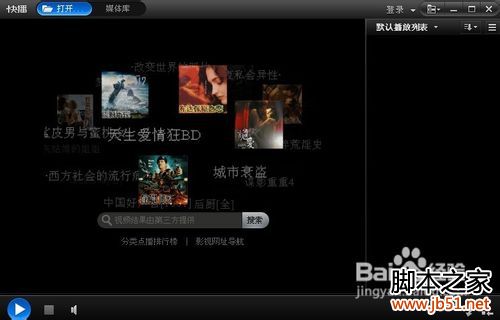 多网友安装了qvod播放器,却不知道怎样搜索快播相关的影视资源,网上到处找快播资源站搜索影视节目,有点拿着金饭碗去乞讨的味道。其实,快播里就有搜索功能2013-03-26
- 在各种晚会中都会用到没有人声的音乐,但是有时候我们很难找到某个音乐的伴奏音乐,这样我们就只能自己来制作伴奏带了,利用goldwave这个软件就可以很容易的实现消除人声的2014-07-16
- ican3如何剪切视频?本篇教程向大家介绍了ican3视频剪辑教程,感兴趣的朋友可以看一下2014-04-17
- 这篇文章主要介绍了如果通过一些软件实现MV字幕的制作,需要的朋友可以参考下2013-07-30
最新评论