

音频编辑大师安装使用方法
 我要评论
我要评论音频编辑大师是一款功能强大的音频编辑工具,可对WAV、MP3、MP2、MPEG、OGG、AVI、g721、g723、g726、vox、ram、pcm、wma、cda等格式的音频文件进行各式处理,一起来看看具体的使用方法吧。
推荐下载:

下来是一个压缩文件,解压后开始安装;音频编辑大师的安装过程非常的简单,用户只要一路单击“下一步”按钮即可完成安装。如图1所示。
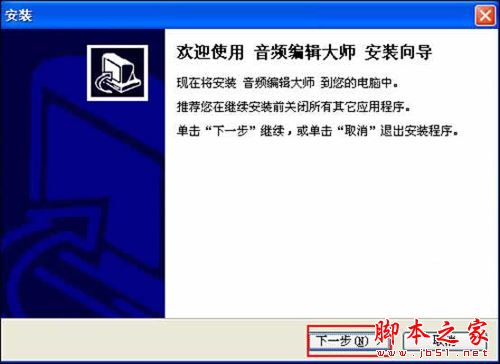
音频编辑大师安装界面 图1
安装完成以后,双击桌面上的“音频编辑大师”快捷图标启动音频编辑大师,这时我们可以看到在屏幕中出现音频编辑大师的启动界面。如图2所示。

音频编辑大师启动界面 图2
启动音频编辑大师以后,很快就会进行音频编辑大师的主界面,进入主界面以后,我们可以看到音频编辑大师的主界面非常的简洁明了。如图3所示。
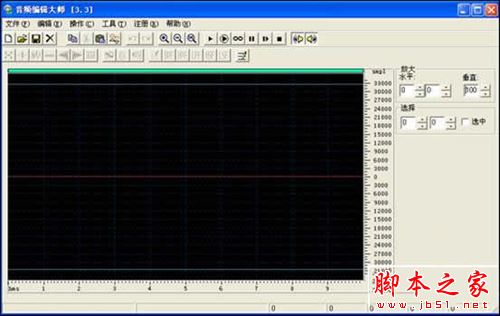
音频编辑大师主界面 图3
进入音频编辑大师主界面以后,单击“文件”菜单选择“打开”选项;或者单击主界面上方的“打开文件夹”图标按钮。如图4所示
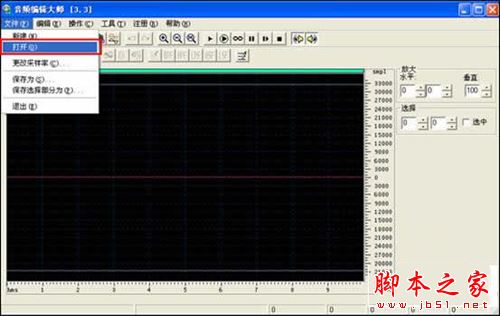
选择打开选项 图4
接下来,在打开的窗口当中选择要编辑的音频文件,然后单击“打开”按钮,将音频文件导入到音频编辑大师软件当中。如图5所示。
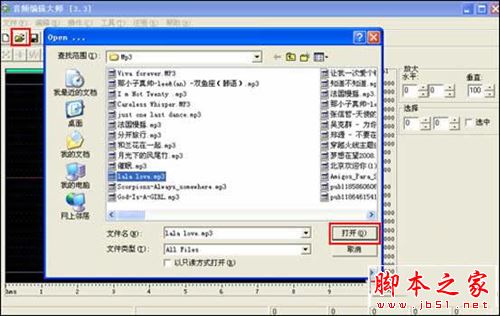
选择音频文件 图5
单击“打开”按钮以后,将音频文件导入到音频编辑大师界面当中,以双声道的音频显示在音频编辑大师的编辑界面当中。如图6所示。
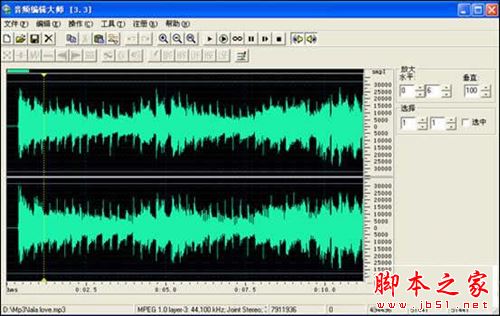
导入音频文件 图6
用户也可以将双声道显示改为单击声道显示;单击主界面上方的两个小喇叭图标按钮即可隐藏声道;左侧小喇叭图标为左声道,右侧小喇叭图标为右声道;用户可以根据自己的需要来选择左声道或右声道显示。如图7所示。
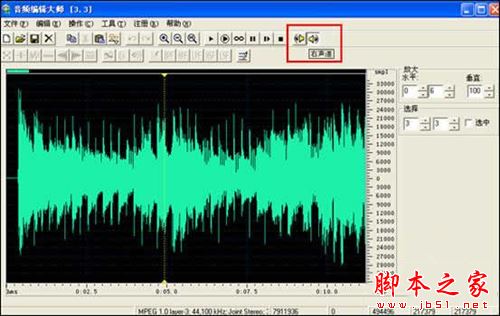
单击声道显示 图7
接下来,用户在音频编辑区中单击鼠标左键然后拖动鼠标选取要编辑的音频部份,然后单击“操作”菜单选择要对音频文件进行的操作类型;在此操作菜单下用户可以对音频进行编辑;如:反转、静音、放大、扩音、减弱、淡入、淡出、规则化、混响、颤音、延迟等等。滤波处理类有:槽带滤波器、带通滤波器、高通滤波器、低通滤波器、高频滤波器、低通滤波器、FFT滤波器。如图8所示。
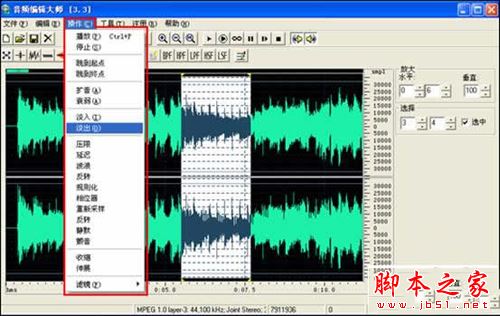
编辑音频文件 图8
选择任意一个编辑选项以后即可在音频编辑大师窗口当中弹出一个参数设置窗口;在此调整参数,然后单击“OK”按钮即可应用。如图9所示。
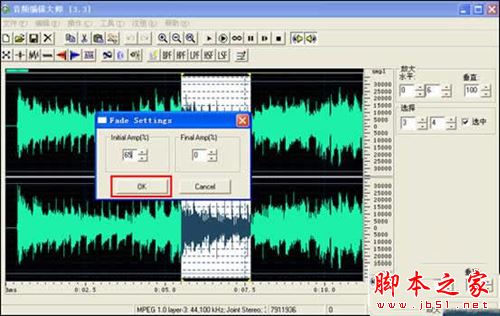
设置参数 图9
在此设置淡出效果,用户可以将音频文件进行对比一下,看处理前、后的音频变化。如图10所示。

设置变出效果 图10
用户也可以直接单击音频编辑大师主界面上方的对应图标按钮,操作菜单中的编辑选项在此同样可以找到,用户只要将鼠标移动到图标按钮上不动即可在该按钮的下方显示出该图标的编辑功能。如图11所示。
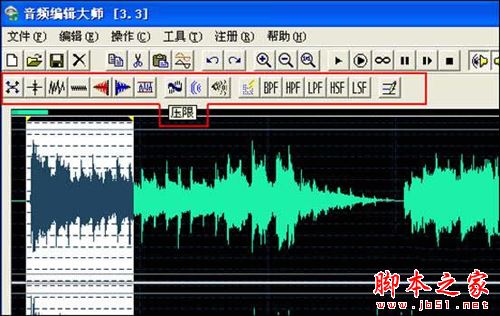
快捷图标按钮 图11
用户还可以复制、剪切、粘贴、由本地文件粘贴、删除、混音、由本地文件混音、插入静音等操作;选择一段音频文件,然后单击“编辑”菜单选择编辑选项,在音频编辑区中单击鼠标右键弹出的菜单与编辑菜单一样,用户可以根据自己的使用习惯来选择使用。如图12所示。
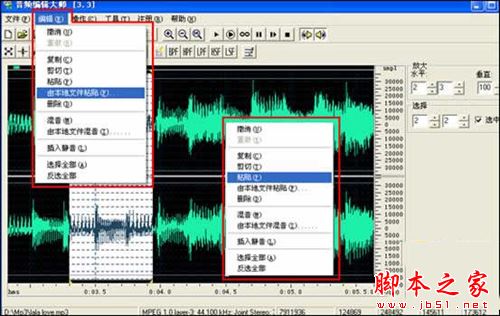
编辑菜单 图12
在音频编辑区滚动鼠标滚轮即可放大或缩小音频轨迹,这样方便用户更加准确的对音频文件进行编辑;将鼠标移动到音频轨道上方绿色小方格上时鼠标指针将变为手型,这时用户可以单击鼠标右键进行拖动,这样可以快速的移动音频文件时间位置;该绿色小方格是根据音轨放大而缩小、缩小而放大的;也就是说音频越清楚小方格越小,反之也一样。在主界面的右侧用户可以调整音轨的比例。如图13所示。
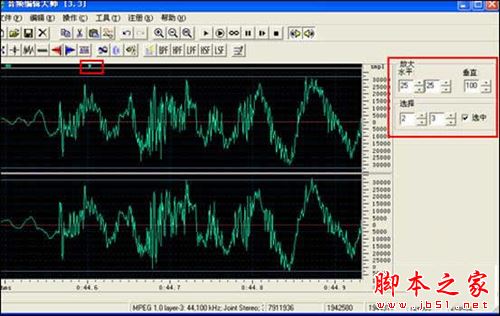
放大缩小音轨 图13
最后,单击“文件”菜单选择“保存为”选项将你编辑的音频文件保存起来就可以了。
现在你就可以利用音频编辑大师来编辑属于你自己的歌曲了。音频编辑大师操作非常的简单,用户不需要特意的学习音频编辑知识就能编辑出动听的音乐。
推荐文章:
Balabolka文本转语音怎么使用?Balabolka图文教程
相关文章
- 对于vagaa不能搜索的问题,小编也遇到过这样的事,整理了些使用心得发给大家看看!2013-03-13
- 会声会影系列产品自发布以来以它强大的功能及简单的操作赢得众多非专业制作视频者的喜爱。它不像其他专业非编软件一样需要调整很多参数,而且一般的家用电脑配置便可满足会2014-08-13
Adobe Audition 3.0 中文汉化版安装破解图文教程
Adobe Audition 满足您的个人录制工作室的需求: 借助 Adobe Audition 3软件, 以前所未有的速度和控制能力录制、混合、编辑和控制音频,这里简单介绍下安装方法,需要的朋友2013-07-30- 关于vagaa下载速度慢的问题,小白分享一些自己在使用vagaa下载资源的使用,总结的一些小技巧,如正文!2013-03-13
- 变声宝宝的使用方法一直是网友比较关心的问题,今天小编就以QQ语音聊天为大家讲解如何使用变声宝宝,在使用变声宝宝之前请先确定变声宝宝是否正常工作。2011-10-06
- H.264 是MPEG-4 标准所定义的最新格式,同时也是技术含量最高、代表最新技术水平的视频编码格式之一,有的也称(AVC)2012-09-03
卡拉OK字幕制作软件 KBuilder Tools 使用教程
本文教大家怎么做卡拉OK的字幕2012-10-17- 特为大家制作了Adobe AUdition CC 安装详细图文教程,希望能帮到有需要的朋友2013-07-16
- 这篇文章主要介绍了如果通过一些软件实现MV字幕的制作,需要的朋友可以参考下2013-07-30
最新评论