

Edraw亿图图示怎么使用钢笔工具绘制直线?
发布时间:2016-11-14 10:57:01 作者:佚名  我要评论
我要评论
我要评论Edraw亿图图示怎么使用钢笔工具绘制直线?Edraw亿图图示绘制图形的时候,想要绘制图形,需要绘制直线,该怎么绘制呢?下面我们就来看看Edraw钢笔工具的使用方法,需要的朋友可以参考下
在亿图图示中,你可以通过钢笔工具绘制直线,该直线由两个锚点组成。点击钢笔工具,移动后再点击形成两个锚点后形成直线,继续点击,你可以绘制出折线段。
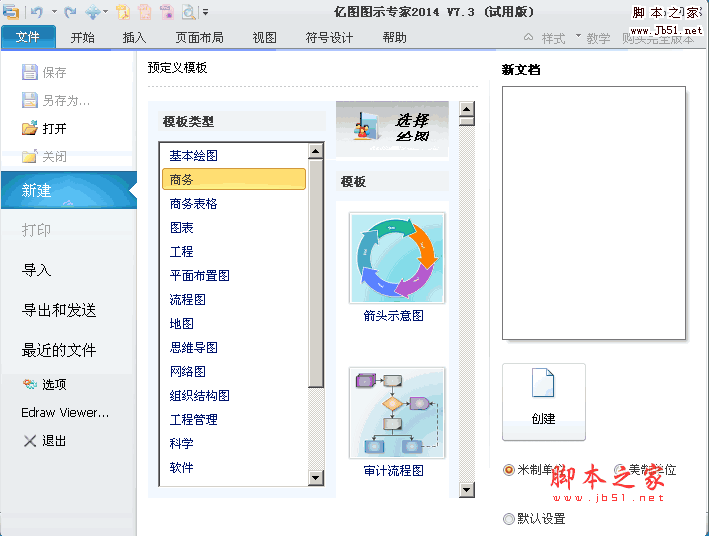
1、在符号菜单中选择钢笔工具。

2、确定线段的初始位置,然后鼠标左键点击一下(不能拖)。注意:在你没有点击第二个锚点之前线段是看不见的。

3、用鼠标左键确定直线线段的终止位置。
4、继续拖拽后用鼠标左键点击可以添加更多直线线段。添加最后的锚点后会出现一个封闭的实心方形点,然后当你在得到的图形添加锚点时,以前存在的点就会隐藏。

注意事项:
1、可以把钢笔工具移到第一个锚点上面,然后单击鼠标左键就可以的到一个封闭的的图形。
2、在绘制图形路径以外的任何地方,单击鼠标右键可以得到一个非封闭的图形
3、除第一个锚点外的任何地方,双击鼠标的左键也可以得到一个非封闭的图形
相关推荐:
相关文章
- EdrawMax亿图图示怎么更换背景颜色?EdrawMax中更换背景颜色有两种情况,一种是直接添加的背景颜色,还有一种是符号库模块中的背景颜色,下面我们就来看看这两种背景颜色的2016-11-09
- Edraw亿图图示基本绘图功能怎么使用?Edraw中想绘制图形,其中一个常用的功能 就是基本绘图功能,下面我们就来看看这个功能的使用方法,需要的朋友可以参考下2016-11-07
- Edraw Max亿图软件怎么绘制数学象限图?Edraw Max绘制图形很方便,今天我们就来看看使用Edraw Max绘制象限图的详细教程,需要的朋友可以参考下2016-10-09
- Edraw Max亿图软件怎么绘制流程图?Edraw Max中想要绘制流程图,该怎么绘制呢?下面我们就来看看Edraw Max软件的使用方法,需要的朋友可以参考下2016-10-08
- Edraw Max怎么绘制一周星期饼形图?Edraw Max绘制矢量图很简单,今天我们就来看看使用Edraw Max绘制饼形图的教程,需要的朋友可以参考下2016-09-30
- Edraw Max怎么绘制四季气球图?Edraw Max中绘制图形很方便,今天我们就来看看使用Edraw Max绘制红色气球的方法,需要的朋友可以参考下2016-09-21
- Edraw Max亿图怎么绘制方向路线图?饷挥之提示方向用的图形,该怎么绘制呢?今天我们就来看看使用Edraw Max亿图软件绘制彩色方向提示图的教程,需要的朋友可以参考下2016-09-20
- 不少工作都离不开图标,亿图图示专家是专门制作流程图的软件,很多朋友不会使用,今天小编就为大家带来亿图图示专家安装使用详细图文教程,一起看看吧2016-07-18
- Edraw Max亿图图示怎么绘制柱状图?想使用亿图图示绘制批量的柱状图,该怎么绘制呢?下面我们就来看俺Edraw Max制作多系列的柱状图的教程,需要的朋友可以参考下2016-07-03
- Edraw Max亿图图示专家怎么将数据制作成饼图?图表是常用的一种展示数据的方式,方便别人对比,今天我们就来看看Edraw Max制作饼图的详细教程,需要的朋友可以参考下2016-06-30
最新评论