

十个好习惯让你轻松驾驭mac电脑
 我要评论
我要评论现在越来越多的人选择使用苹果的Mac电脑,要谈Mac的优点,那么就直接进入到Mac真实的使用经验中来。下面小编将为大家带来十个好习惯让你轻松用好mac电脑;有需要的朋友可以过来看看。
1. 养成用 Spotlight 提供更快速工作辅助:
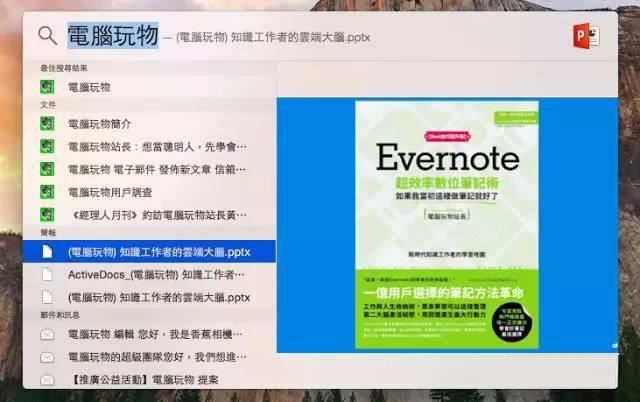
好好利用 Apple Mac OS X 系统中最基本的「 Spotlight 」搜寻列功能,就可以在一边进行主要工作时,一边快速完成额外的任务。
例如一边编辑文件时,一边用 Spotlight 搜寻并呼出计算机、查询汇率、快速查询邮件内容或预览其他文件内容提供参考,或是快速开启其他应用程式。最棒的是不需要离开目前文件视窗与桌面,在 Spotlight 这个小小的搜寻预览列中就能完成许多辅助工作。
2.养成用 Finder 进行轻松有效文件管理:
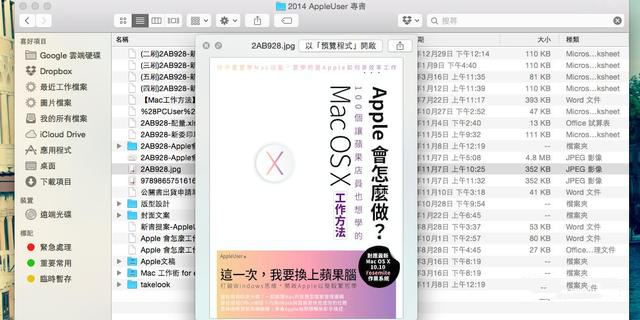
同样是内置的档案总管,但是 Mac 上的 Finder 和 Windows 上的档案总管有本质上的不同, Finder 把我们的所有档案定义为一个统整的资料库,并且用许多有弹性的方式让我们在 Finder 裡可以把资料库进行工作上需要的专案管理。
像是 Finder 中的智能文件夹自动分类、搜寻文件内文功能、快速批次文件重新命名、设定常用文件夹,都可以让我们改变只是管理文件的习惯,而在 Mac 的 Finder 中真正养成「管理专案」的思维。
3. 养成用颜色标记帮档案任务排程:
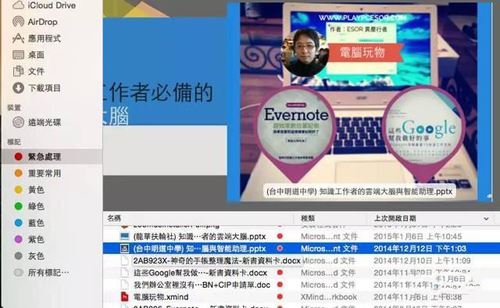
在 Apple Mac OS X 的 Finder 中又特别值得提出来另外介绍的功能就是「文件颜色标记」,以前或许我们没有这样的习惯,但是当开始使用 Mac 后,记得练习看看养成用各种颜色标记管理重要文件的习惯。
例如只是简单的在文件颜色标记中设定了「紧急处理」、「重要常用」两种颜色标记,并在处理相关档案时加上相应的颜色标记,这个简单而有效的动作,就能帮助更快找到最近需要的重要资料夹与文件,并且不会忘记还需要处理的关键文件。
这是把单纯资料管理习惯,改变成更进一步的时间管理习惯。
4. 养成用内置预览程式处理图片与 PDF :
一般文书处理工作时最常遇到的大概就是处理图片、处理 PDF 的需求,当这样的需求在 Mac 上发生了,在寻求其他更专业的软体帮助前,记得先养成活用 Mac 内置的「预览程式」的习惯,因为它不只可以预览图片与 PDF ,甚至还能编辑。
因为比起还要额外安装软件,用内置的预览程序可以方便更快速浏览档案,然后在需要时直接进入编辑画面,尤其 Mac 预览程序可以在修图注解、可以编辑 PDF,让我们在 Mac 工作时减少转换软件要花费的时间。

5. 养成用内置 Photos 资料库管理旅游照片:
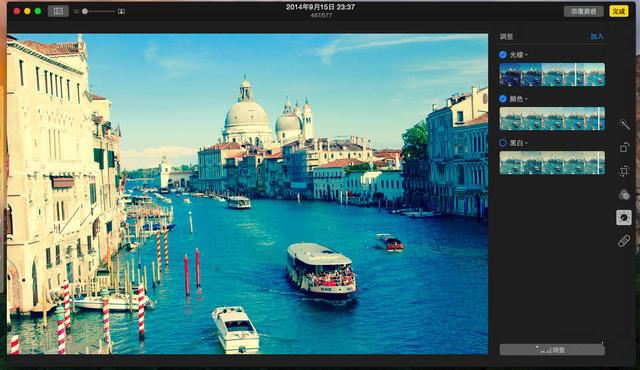
对苹果Mac OS X 系统来说,利用内置的 Photos 来管理照片的意义,就是把所有来自相机的照片导入一个统整的照片资料库中,而非是硬盘里分散的资料夹,这样的好处是通过 Photos 资料库管理可以更有弹性的用人物、时间、地点来自动分类照片。
并且 Photos 裡的修图、分享、备份功能也很完整,是使用 Mac 的朋友一定要学会的照片管理习惯。
6. 养成用快捷键快速完成文书工作:
每个系统都有其独特的快捷键,这部分 Mac 也并非说就是比其他系统拥有更多快捷方式,而是因为系统不同,必须学会一些新的快速键方法。
尤其是那些最常使用的快捷键,像是「屏幕截图」、「复制粘贴」、「窗口切换」等等,有些规则与习惯和其他平台不同,需要一些时间重新习惯。
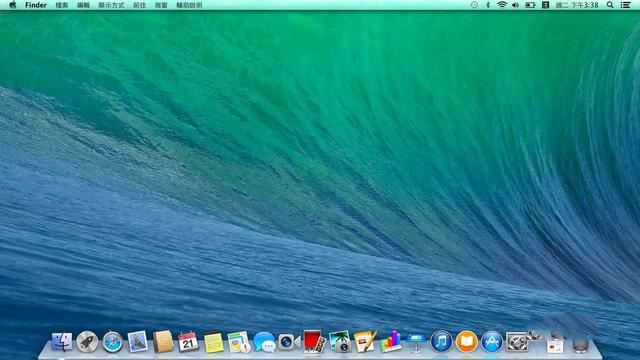
7. 养成用手势也能提高笔记本电脑的工作效率:
如果说 Macbook Air 硬件上最惊艳的地方是什么?比起稳定流畅的效能,「独特又多功能的滑顺触控板」可能才是大家对这台机器硬件最念念不忘之处。
所以如果有一天大家准备开始使用 Macbook ,那么推荐一定要先养成活用触控板的习惯,在一定要接上鼠标的重度工作之前,先了解每一个高效率的触控手势,说不定可以帮助你更快速完成工作。

8. 养成活用多桌面来分配任务处理空间:
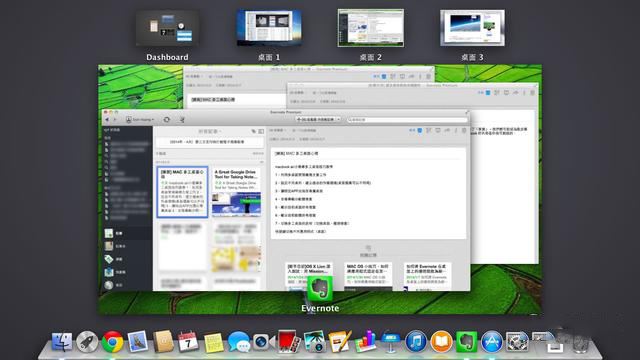
苹果Mac OS X 内置的「多重桌面」功能可以说让让用户在 Mac 上可以用全新并且充满效率的方法来规划工作,我们可以吧工作会用到的 Finder、 Evernote 与 Google Chrome 分别放在一个独立桌面上,这样可以快速切换工作檯,彼此开启的小视窗也不会互相干扰。
这让文件查询、笔记整理、云端工作这三个流程可以在多桌面上有条理地分配使用空间,并且有很多进阶技巧可以快速切换、预览,是 Mac 用户一定要学会的工作方法。
9. 学会用 QuickTime Player 完成录影投影:
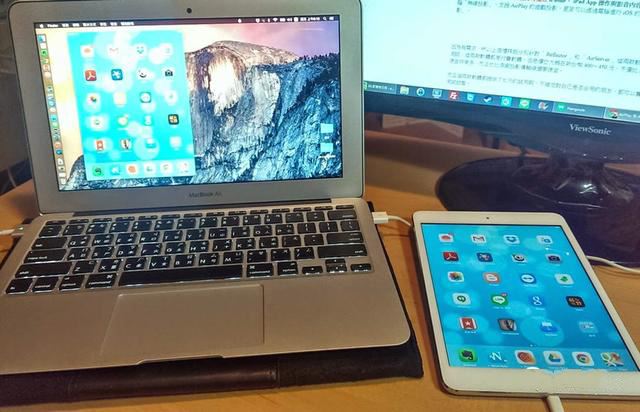
对于有教学需求的朋友来说, Mac内置的 QuickTime Player 播放器是一个值得好好学会的小工具,因为它不只是播放器,还可以让大家用最简单直接的方法完成屏幕操作的录影与基本的剪辑,这对要制作教学影片的朋友来说非常实用。
而且在更新到最新版系统后, mac 的 QuickTime Player 甚至可以直接用一条一般的连接线,就能进行 iPad 或 iPhone 的屏幕操作投影和录影!
10. 学会用 Steam 玩 Windows 游戏:
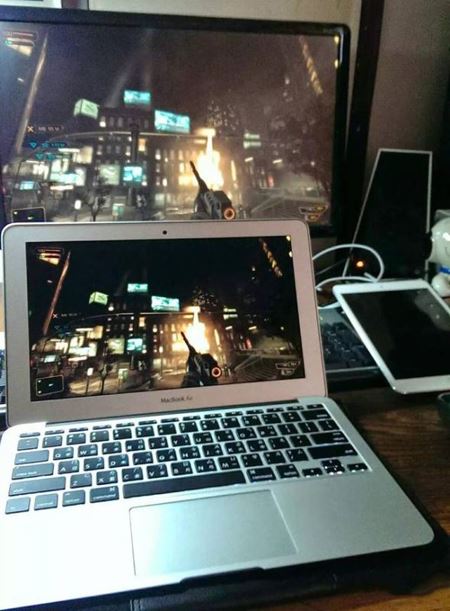
这时候对于家裡同时拥有一台 Windows 电脑和 Macbook 的人来说,就利用 Steam 这个平台把 Windows 上运行的高画质、多特效电脑游戏串流到 Mac 上,这样就能够在带着 Mac 笔电躺在客厅沙发上游玩 Windows 电脑游戏。
这其实也延伸到如果遇到非用 Windows 软件或系统来执行的任务时怎么办?其实这种情况对文书工作为主的人来说非常非常少见,所以万一真的出现,通常就是使用「 Chrome 远端桌面」连回 Windows 电脑解决需求。
上述使用习惯或许不到老手等级的尽善尽美,但分享出来也希望能提供 Mac 新手用户们一些帮助。最重要的是既然要使用 Mac ,那么了解 Mac 的特性来找到它的秘方,是增进效率最好的方式。希望小编的分享可以给大家带来帮助!
相关文章
 一些朋友想知道如何可以把CleanMyMac卸载干净;今天小编将为大家带来CleanMyMac正确卸载的方法;希望能够帮助到大家!有需要的朋友一起去看看吧2017-01-18
 mac截图之后,有时候我们就找不到截图了,不知道存在什么地方,不用担心,今天小编就为大家带来mac截图后图片存储的位置;有需要的朋友一起去看看吧2017-01-12
OBS Mac版怎么设置 Mac版OBS直播软件设置图文教程
OBS是目前为止最好用的直播软件之一,目前,有很多伙伴问小编:mac版obs怎么用?以及mac版obs直播软件怎么下载?针对此类问题,本文就为大家图文详细介绍Mac版OBS直播软件2016-12-29 很多朋友都不知道Mac电脑应该如何查看配置?今天小编就为大家带来Mac电脑查看配置的方法,有需要的朋友一起去看看吧2016-12-23
 快捷键可以很方便的进行一些快捷的操作,通过将键盘快捷方式(或快捷键)指定给命令、宏、字体、样式或常用符号,可以自定义键盘快捷键。今天小编将为大家带来office mac上的2016-12-22
MWeb文档库如何使用?MWeb for mac文档库模式详解
很多朋友都不了解MWeb文档库如何使用?今天小编为大家带来的是MWeb for mac文档库模式详解;希望能够帮助到大家,有需要的朋友一起去看看吧2016-12-21- 最近将电脑升级了MacOS Sierra,手机后发现关机都特别慢,起码要20分钟。问了周围朋友有的出现有的没有。通过查找一番资料今天才知道是因为本地MySQL服务的问题。所以那就2016-12-15
 微信目前已经成为了小伙伴们天天不离手的一款应用软件,当前在 Mac 上迎来了新版本,即 Mac 微信 2.1 版本。此次可是有着很多新功能,以及功能优化提升,大可值得大家升级2016-12-06
- 最近大家都非常的喜欢使用mac版的imovie,它可以制作完美 HD 高清影片,一起来看看小编为大家介绍的mac版imovie怎么制作电影剪辑的方法吧2016-12-04

imovie mac 怎么导入手机里的视频 imovie使用教程
大家都知道苹果支持的视频编辑软件是比较少的,今天就为大家推荐一款imovie软件,教你imovie mac版怎么导入手机里的视频的方法2016-11-30


最新评论