

创建PERT图的图文教程
 我要评论
我要评论PERT图是为了分析和记录完成一个给定工程所需要做的任务,PERT图经常被用于项目管理中。PERT图包含了一系列的任务盒子,之间连接的剪头显示依存关系。在任务盒子中您可以把任务的名字、负责人、完成任务的预计时间等信息放进去。对于预计时间,你要把最佳时间和最差时间,以及二者的平均时间都放进去。
亿图PERT模板为您提供了各种各样绘制PERT图需要使用的形状和符号。亿图软件界面直观,自带智能工具帮助您创建有专业水准的PERT图。

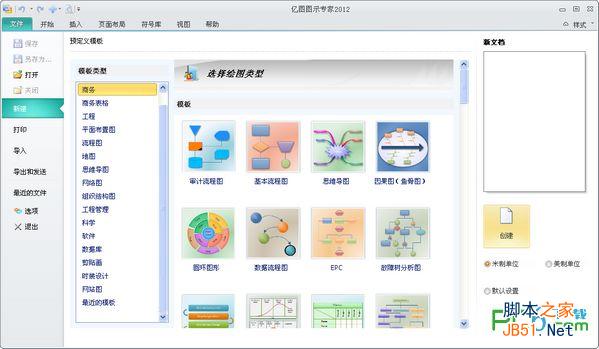
打开PERT图绘制页面
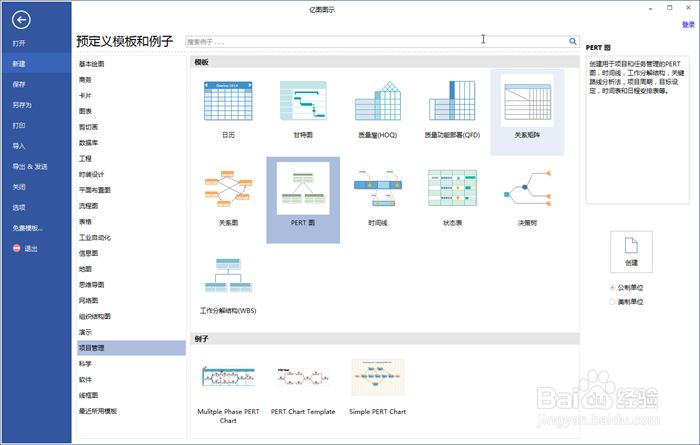
1、打开亿图,在开始页面上点击项目管理查找 PERT 模板。双击模板打开一个新的绘图页面。
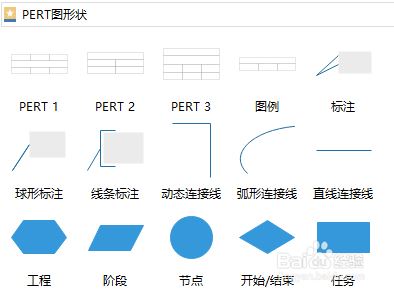
PERT图符号
1、在绘图页面的左边,您可以看到图库中很多绘制PERT图需要使用的符号。
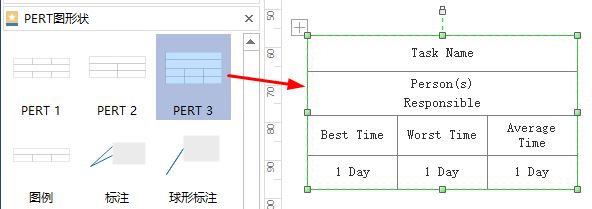
拖拽一个PERT图任务表格开始绘画
1、在图片库中,拖拽PERT图任务表格到绘图页面。(不同风格的任务表格,比如PERT1、PERT2、PERT3等,您可以选择任何一个您喜欢的风格)。
任务表格基本设置
1、通过在功能区的 上下文工具 您可以增加或删除行和列,合并或者分解表格、排列行和列,设置边界等。

填写信息
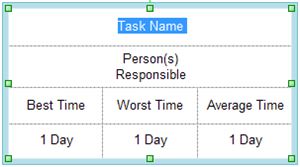
1、双击编辑表格中的内容。
改变任务盒子大小
1、拖动绿色框改变表格大小。
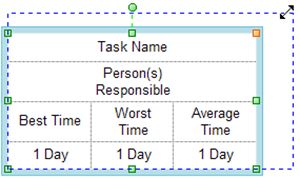
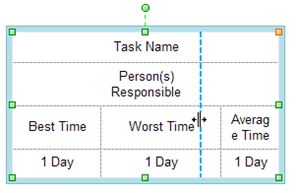
2、像Excel中那样,将光标放在表格线中间,直到出现蓝色虚线,拖动即可。
改变任务盒子填充颜色
1、您可以选中整个区域,或者部分区域。 移动您的鼠标,同时按住鼠标左键,这样就可以选中了。

2、将您选中的区域填充你喜欢的颜色。 这里有两个选择。a. 页面底部的快速颜色条。b. 从开始 选项中的 填充按钮进行填充。点击 填充、阴影和格式 中学习填充功能。
用动态连接线连接任务盒子
1、从符号库中拖拽出一个连接线,并使之接近盒子上的蓝色X标志。
2、当它变成红色时,松开的鼠标,连接线将会和盒子吸附一起。

3、用同样的方式将连接线的另一端连上另外一个盒子

为连接线添加描述
1、双击连接线,一个文本框会出现。输入文字,点击框外区域完成编辑。

2、继续连接表格和连接线,直到您完成绘图。
相关文章
 Edraw Max亿图图示怎么设置图形大小?Edraw Max绘图的时候,想设置多个形状大小相同,角度和宽度相同,该怎么设置呢?下面我们就来看看详细的教程,需要的朋友可以参考下2016-12-13
 Edraw Max亿图图示绘制思维导图怎么设置布局?亿图图示绘制思维导图的时候想要给盗图设置布局,该怎么设置呢?下面我们就来看看亿图图示绘制思维导图的教程,需要的朋友可2016-12-07
 Edraw亿图图示中怎么重新排序页面?亿图图示绘制图形的时候,添加了很多页面,想要对页面进行排序,该怎么设置呢?下面我们就来看看亿图图示页面排序的教程,需要的朋友可2016-11-30
 Edraw亿图图示专家怎么禁止自动更新?Edraw亿图图示专家用习惯了老版本,不想使用新版本,但是软件总是自动更新,该怎么设置取消自动更新呢?下面我们就来看看详细的教程,2016-11-25
- Edraw亿图图示绘制的图形怎么居中?Edraw亿图图示可以绘制表格图形,绘制好以后,想将表格或者图形居中,该怎么设置呢?下面我们就来看看详细的教程,需要的朋友可以参考下2016-11-18
- Edraw亿图图示怎么连接曲线?Edraw亿图图示绘制图形的时候,想要将曲线连接到一起,该怎么连接呢?下面我们就来看看详细的教程,需要的朋友可以参考下2016-11-15
- Edraw亿图图示怎么添加/删除/移动连接点?Edraw亿图图示绘制图形的时候怎么添加连接点?今天我们就来看看亿图图示连接点添加删除和移动的方法,需要的朋友可以参考下2016-11-15
- Edraw亿图图示中的图形怎么旋转角度?亿图图示中绘制的图形,想要按照一个角度旋转或者随意旋转,该怎么实现呢?下面我们就来看看详细的教程,需要的朋友可以参考下2016-11-14
- Edraw亿图图示怎么移动形状?Edraw亿图图示图纸想要移动一个或多个形状,该怎么移动呢?下面我们就来看看使用鼠标移动形状的方法,需要的朋友可以参考下2016-11-14

最新评论