

MindManager2017中怎么给思维导图设置密码?
发布时间:2017-01-20 12:07:14 作者:佚名  我要评论
我要评论
我要评论MindManager2017中怎么给思维导图设置密码?MindManager2017中绘制的思维导图,为了防止泄密,想要加一个密码,该怎么添加密码呢?下面我们就来看看详细的教程
随着信息化的高速发展,人们对信息安全的需求也越来越大,人才竞争、市场竞争等都给企事业单位的发展带来巨大风险,为避免这样的安全隐患,用户在使用MindManager制作思维导图时,可以为自己的导图设置密码。

MindManager 2017中的加密功能在哪?可能很多人还不知道MindManager有这个功能,它其实就在文件菜单中的“信息”里。在“信息”中,用户不仅可以查看关于该导图的所有信息,还可以为导图进行加密。本文,小编将为你演示导图加密全过程。
1、在MindManager 17中,打开或制作目标思维导图;
2、单击“文件”>“信息”>“加密文档”,以打开密码设置窗口;

3、在打开的密码设置对话框中,用户可以为文档设置“打开权限密码”及“修改权限密码”。自定义密码、并确认密码后,单击确定即可。
打开权限密码:指可以打开导图的权限操作密码。
修改权限密码:指可以对导图进行修改操作的密码,否则只能以只读形式打开。

注释:密码是区分大小写的,用户在输入密码时要注意输入法。密码的长度在8到40个字符之间。如果你的密码丢失或者是遗忘了,将会无法恢复,建议用户可以在安全的地方建立密码列表,将文档的对应密码一一记录。
4、关闭文件再打开时,将会显示密码输入窗口,完成密码的验证才可对导图进行查看、修改操作。同时,你还可以选择勾选记住密码。

5、要去除密码怎么办?以上述同样的方式打开密码设置窗口,将设置的密码清空,单击确定即可。这样在保存关闭,再打开时密码即已去除。

相关推荐:
相关文章
 MindManager思维导图怎么拆分主题?MindManager中绘制的思维导图想要将主题拆分为多个主题,该怎么拆分呢?下面我们就来看看详细的教程,需要的朋友可以参考下2017-01-18
 mindmanager思维导图怎么修改布局?mindmanager绘制思维导图的时候,想要改变导图布局,该怎么设置布局呢?下面我们就来看看详细的教程,需要的朋友可以参考下2017-01-17
 MindManager思维导图怎么导出为电子表格形式?MindManager中绘制的思维导图想要导出为电子表格,该怎么设置呢?下面我们就来看看详细的教程,需要的朋友可以参考下2017-01-16
 MindManager思维导图备注中怎么插入表格?MindManager思维导图给主题备注的时候,需要插入表格,该则么设置呢?下面我们就来看看详细的教程,需要的朋友可以参考下2017-01-15
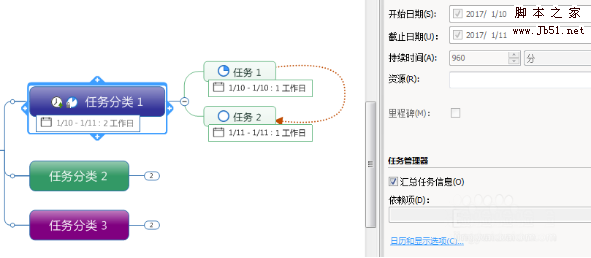 MindManager怎么给思维导图关联任务?MindManager中有很多任务,想要关联,该怎么关联呢?下面我们就来看看MindManager任务关联的教程,需要的朋友可以参考下2017-01-12
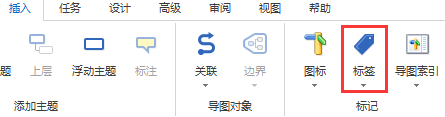 MindManager2016思维导图怎么添加标签?MindManager2016中绘制思维导图的时候,想要给导图添加标签,该怎么添加呢?下面我们就来看看详细的教程,需要的朋友可以参考下2017-01-06
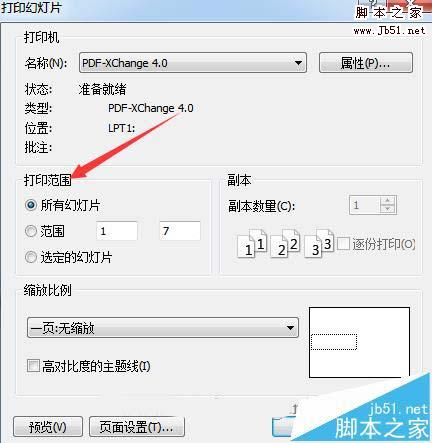 MindManager怎么使用幻灯片打印?MindManager思维导图可以制作幻灯片形式的,该怎么将这类对的幻灯片打印出来呢?下面我们就来看看详细的教程,需要的朋友可以参考下2016-12-26
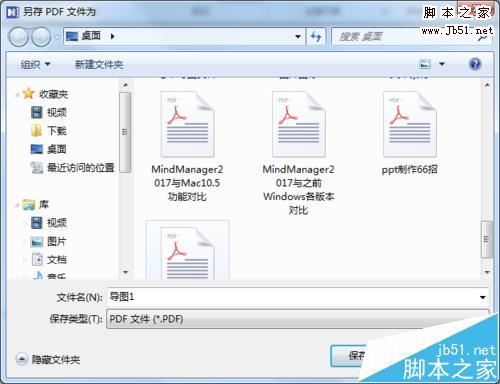 MindManager2017怎么转换为pdf文件?MindManager2017绘制的思维导图想要导出为pdf文件,该怎么做呢?下面我们就来看看详细的教程,需要的朋友可以参考下2016-12-19
 MindManager思维导图怎么绘制作品组织结构图?MindManager思维导图中想要绘制一个组织的结构图,该怎么绘制呢?下面我们就来看看详细的绘制方法,需要的朋友可以参考下2016-12-12
- MindManager2017思维导图怎么绘制流程图?MindManager2017中想要绘制流程图,该怎么绘制呢?下面我们就来看看MindManager2017绘制流程图的教程,需要的朋友可以参考下2016-11-18
最新评论