

MindManager的主题备注中插入表格的图文教程
发布时间:2017-03-03 14:14:07 作者:佚名  我要评论
我要评论
我要评论MindManager是一个可视化的工具,那么MindManager的主题备注中如何插入表格呢?斤小编将为大家带来的是MindManager的主题备注中插入表格的图文教程;有需要的朋友一起去看看吧
在用思维导图软件制作导图时,我们经常会用到“备注”功能,MindMananger中的备注功能很强大,除了基本的文字操作,你还可以在备注中加超链接、插入图片、甚至插入表格。本文,小编将详细为你介绍关于在MindManager 2017备注中插入表格的相关设置。一起去看看吧!

方法:
1、在MindManager 2017中,用户可以通过点击“插入”菜单栏中的“备注”图标,打开备注编辑视图。该视图可以以垂直、水平两种方式显示,默认为垂直显示,快捷键(Ctrl+T)。

2、打开主题备注窗口后,选择需要添加备注的主题,即可编辑备注内容;否则,备注呈灰色不可编辑状态。

3、选中主题,在备注窗口中,单击要添加表格的位置。
4、单击工具栏上的插入表格图标,在弹出的下拉表中,通过鼠标悬停的方式选择要插入表格的行列(默认范围5*6)。

5、如果默认范围不能满足你的要求,点击“更多选项”,在弹出的“插入表格”窗口中,你可以自定义表格大小,勾选“记住尺寸”,还可以将设置的大小以备后用。

6、除直接单击添加表格外,用户还可以单击插入表格图标后的下拉箭头,选择“插入”>“表格”,即可执行步骤5,同时该方式,还可以对表格进行其他更多操作:

7、那由于这样操作起来会比较麻烦,我们可以选择“显示表格工具栏”,这样基本所有操作都会显示在工具栏下方,会很方便。

8、单击“表格属性”图标,在打开的“表格格式”窗口中,你可以编辑表格属性,包括边框、阴影、表格和列宽。

9、注:编辑表格是,显示表格工具栏会提高你的办公效率。
10、以上就是在MindManager 2017备注中插入表格的相关步骤及设置。完成了表格插入后,你就可以在其中添加内容啦,别忘了使用备注中提供的文本工具,让你的表格更完美。
相关文章
 MindManager2017思维导图怎么优化主题?MindManager2017中绘制的思维导图,想要让导图更美观,我们可以优化一下,下面我们就来看看详细的教程,需要的朋友可以参考下2017-02-23
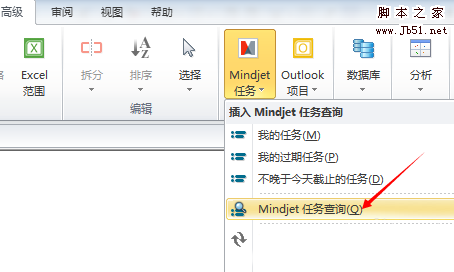 MindManager怎么使用Mindjet任务查询主题?MindManager中想给导图添加Mindjet任务,该怎么创建Mindjet任务查询主题呢?下面我们就来看看详细的教程,需要的朋友可以参考下2017-02-22
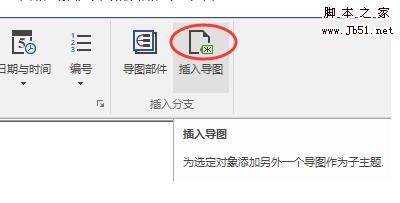 MindManager怎么插入导图作为主题?MindManaget绘制思维导图很方便,同时也可以将思维导图导入作为主题,该怎么导入导图呢?下面我们就来看看详细的教程,需要的朋友可以参2017-02-13
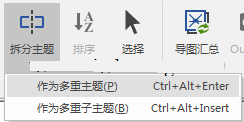 MindManager思维导图怎么拆分主题?MindManager中绘制的思维导图想要将主题拆分为多个主题,该怎么拆分呢?下面我们就来看看详细的教程,需要的朋友可以参考下2017-01-18
- MindManager思维导图怎么调整主题布局?思维导图想要调整主题的布局,自定义选择主题连线样式,更改线条样式,该怎么办呢?下面我们就来看看更改的教程,需要的朋友可以参2016-11-04
- MindManager2016思维导图怎么添加主题?想给思维导图添加一个主题,该怎么插入主题呢?下面我们就来看看详细的教程,需要的朋友可以参考下2016-11-03
- MindManager思维导图怎么实用聚焦于主题功能?在会议展示思维导图的时候,为了能让观察者查看主题的细节而不被导图的剩余部分分心,我们可以使用聚焦于主题功能,下面我们2016-10-21
- MindManager思维导图怎么独立显示主题分支?MindManager绘制思维导图的时候,主题中会带有一些分支,该怎么独立显示分支呢?请看下文详细介绍,需要的朋友可以参考下2016-09-08
- MindManager思维导图怎么过滤主题?MindManager中绘制思维导图的时候,想设置过滤一组主题,来匹配通过选择匹配条件指定的属性,该怎么实现呢?下面我们就来看看详细的教程2016-09-04
- MindManager2016思维导图怎么拖放和定位主题?MindManager2016中绘制思维图的时候,可以拖动来调节主题的位置,该怎么拖放和定位主题呢?下面我们就来看看详细的教程,需要2016-08-24

最新评论