

光影魔术手怎么将图片颜色变亮?
 我要评论
我要评论光影魔术手可以对图片做简单的处理,让图片达到更好的效果,不过要是想调整到最好还是需要下一些功夫的。用光影魔术手将图片变淡的方法非常的多,大家随便选几个自己用着方便的就可以,下面小编告诉大家所有的“用光影魔术手如何将图片变淡”的方法,希望可以帮助大家。

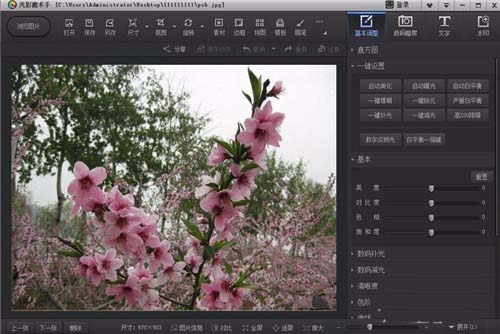
方法一:
1、首先需要打开光影魔术手,进入到主界面。我们点击电脑桌面的光影魔术手图标或是点击电脑“开始菜单按钮”→“所有程序”→“光影魔术手”→“打开光影魔术手”,即可将光影魔术手打开,进入到主界面。大家根据自己启动图标位置和喜好操作即可。
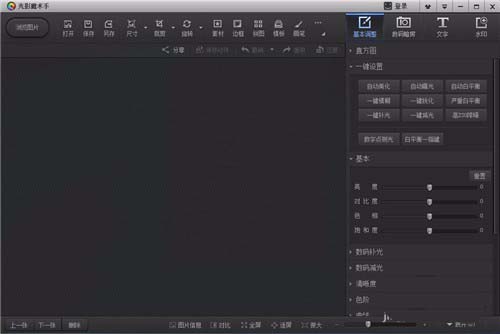
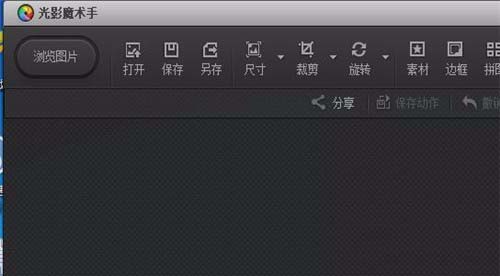
2、之后点击主界面左上方功能区域的“打开”,即可打开选择图片的窗口。或者按快捷键“Ctrl+O”打开即可。
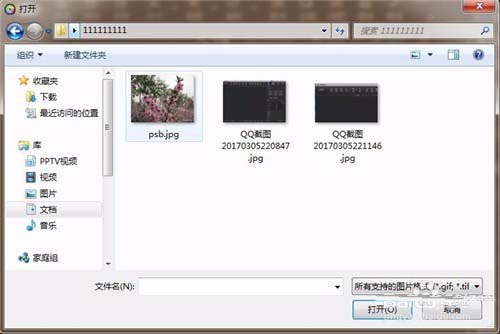
3、之后我们在选择图片的窗口,选中我们需要用光影魔术手将图片变淡的图片,之后点击有右下角的“打开”,即可将这张图片打开到主界面。
4、之后打开到主界面的图片如图所示。在以下方法中都需要上述的步骤,不可缺失。下面的方法不再重复以上步骤,大家要记住哦,不再重复步骤说明。
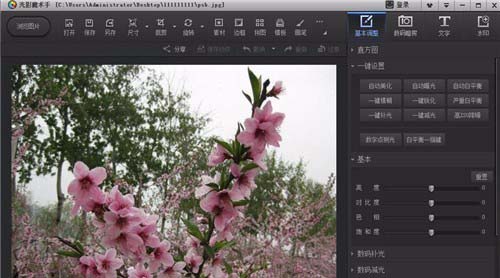
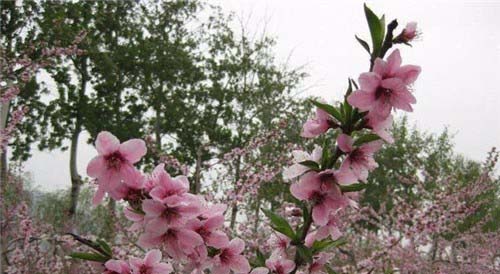
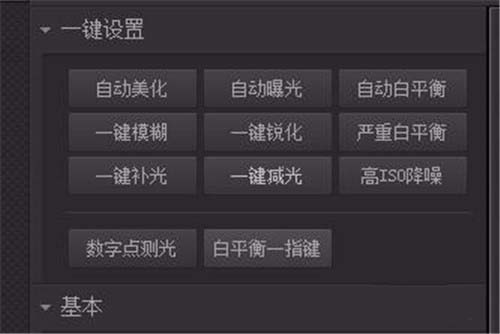
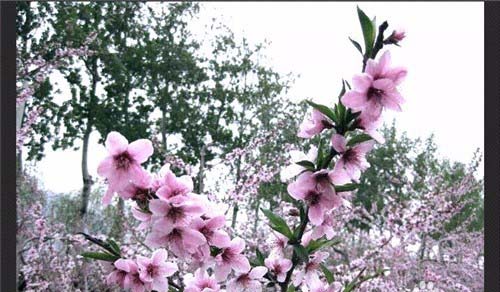
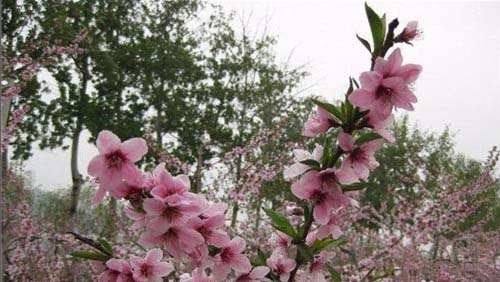
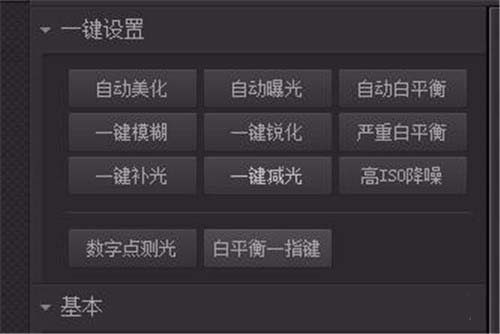
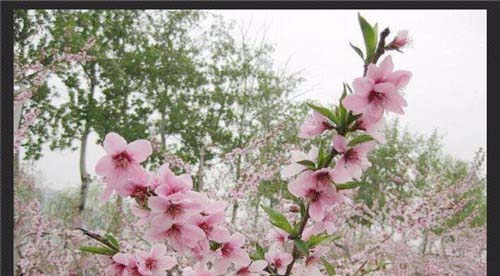
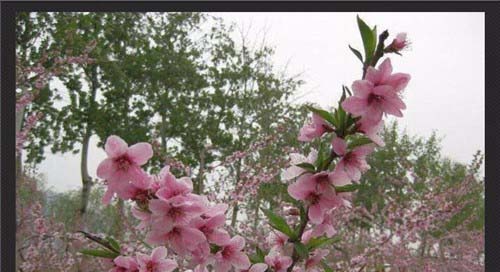
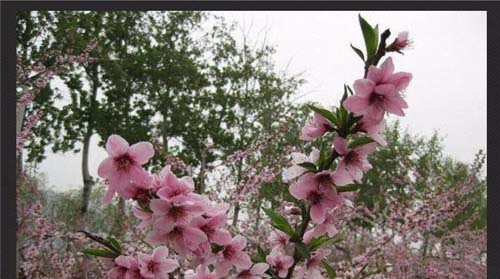
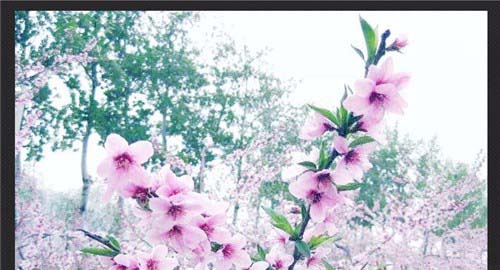
5、之后我们点击右侧一键设置下面的“严重白平衡”,需要多点几下,一般点3次即可调整到图片变淡的效果,如图所示,第一张图是原图,第三张是调整变淡后的效果。下面的方法都是这样做对比,不再重复。这种方法调整变电比较明显,时候我们大范围变淡使用。
方法二:
1、我们点击右侧一键设置中的“一键补光”,我们一般点击一两次就可以做出图片变淡的效果,如图所示。这种方法变淡图片会有模糊感,所以不要调整的太厉害。
方法三:
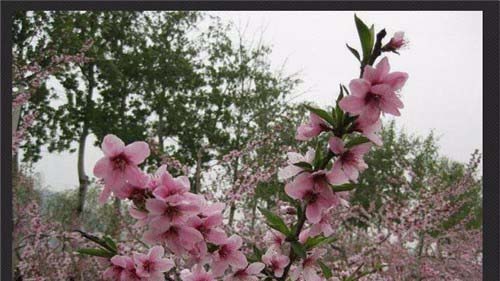
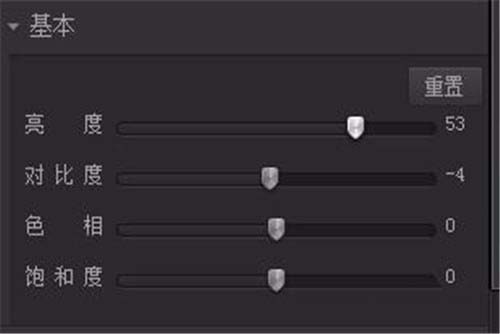
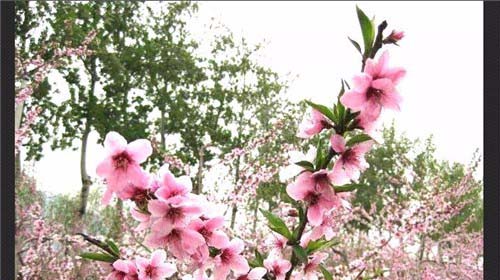
我们在主界面右侧调整基本当中的“亮度”,也可以做出图片变淡的效果。调整的时候亮度的拉条向右拉动即可,拉到合适位置达到最佳的效果,如图所示。这种方法调整的比较清晰,感觉不错哦。
方法四:
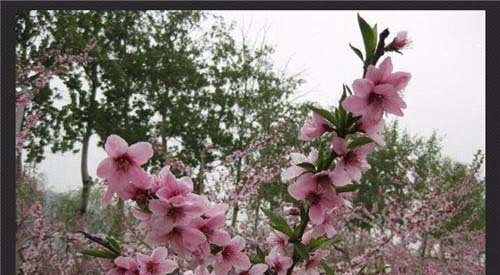
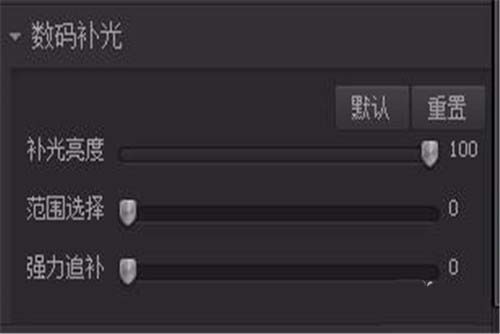
我们在主界面右侧调整数码补光中的“补光亮度”,也可以将图片做成变淡的效果。我们同样是向右拉动补光亮度的滑块,调整到最佳的变淡效果即可。这种方法调整后,亮度变化不大,调整可将滑块拉到底。
方法五:
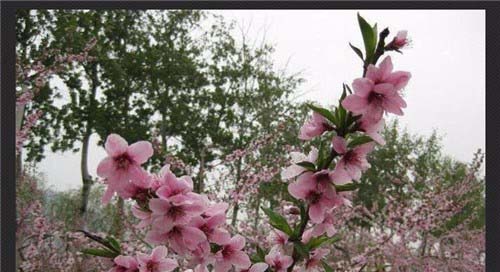
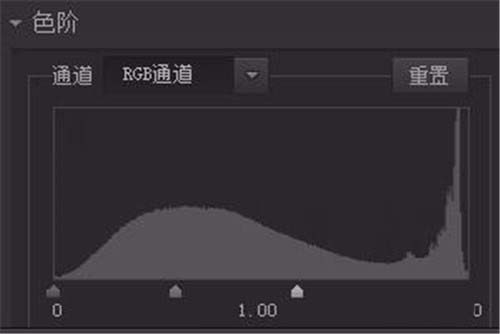
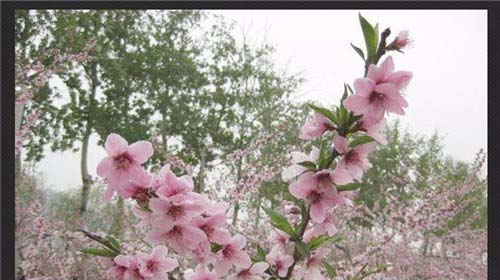
我们在主界面右侧的色阶中,调整色阶的滑块,也可以做出图片变淡的效果。从左到右一共3个滑块。我们需要调整的是后两个,第一个不要动。我们将中间的滑块向左滑动,图片变淡的效果比较明显,调整到合适的位置即可。最后的滑块向左滑动,也可以将图片变淡,只是效果变化较小。这种方法调整的效果比较好,可以在很大范围进行调整,适合各种图片的变淡调整。
方法六:
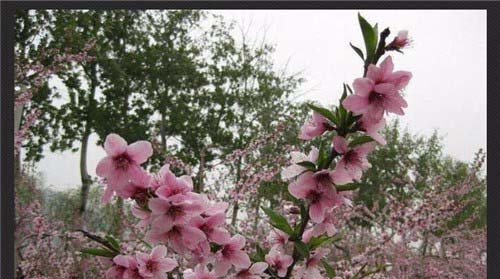
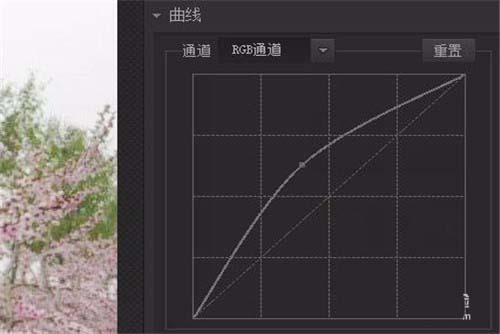
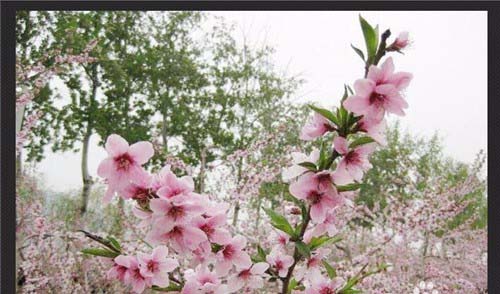
我们在主界面右侧点击曲线选项,在里面的曲线功能调整中,我们向上调整曲线,可以将图片调整到变淡的效果,大家根据图片的变化,调整到最佳即可。这个方法也是非常好的,可以对各种图片进行调整,而且能作出各种效果。
方法七:
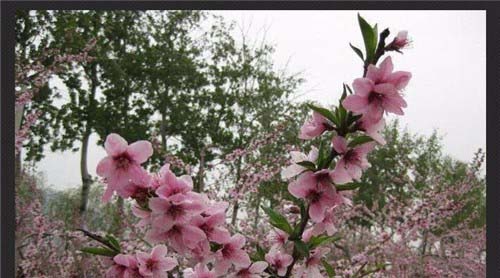
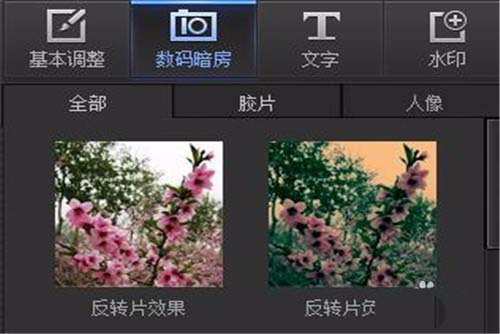
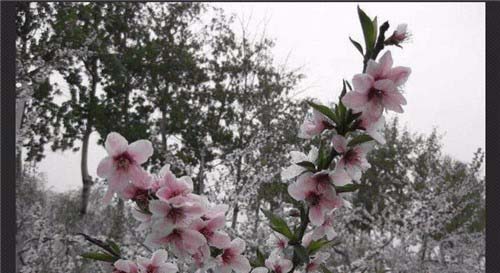
我们首先点击右上方功能区域的“数码暗房”之后看到里面有各种风格的效果,大概有十多种,我们可以看样式,选择可以让图片变淡的样式,我们只要和原图对比一下,就能看得出那个能让图片变淡,如图所示。但是这种方法只能按照样式显示的变淡程度调整,不一定能让大家满意,但是比较快捷省力,风格多样。
方法八:
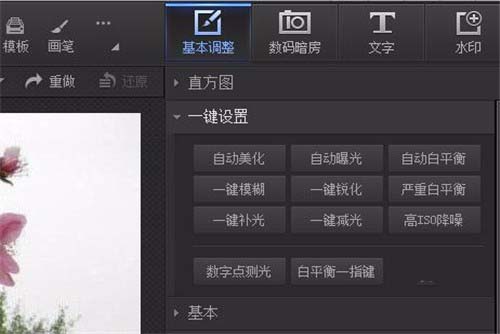
1、我们点击主界面右上角功能区域的“水印”,即可打开水印功能界面。我们下面就要用水印的方法将图片变淡。这个方法比较特殊。
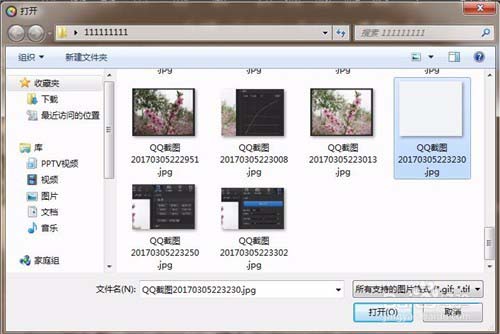
2、之后我们需要在选择一张纯白色的图片打开,按照打开的方式打开即可。没有的画可以截图一张白色的也能用。
3、自后白色的图片会出现的需要制作的图片上,我们可以看到白色图片周围有一个框框,上面有圆点,我们通过调整圆点,将原图完全覆盖住即可。如图所示。
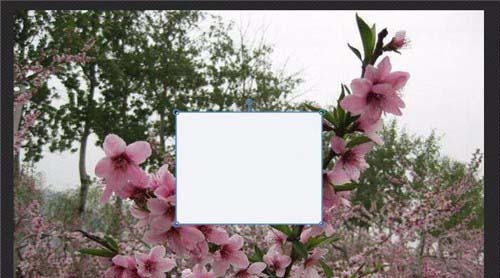

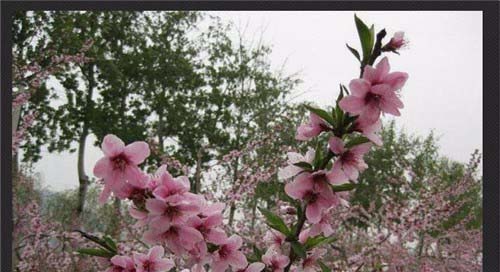
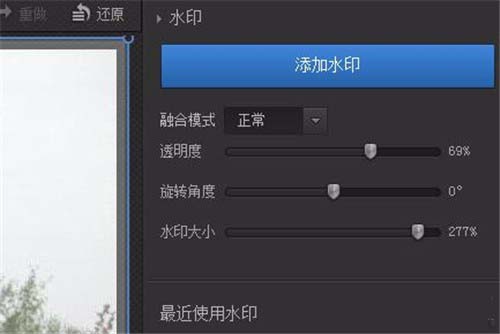
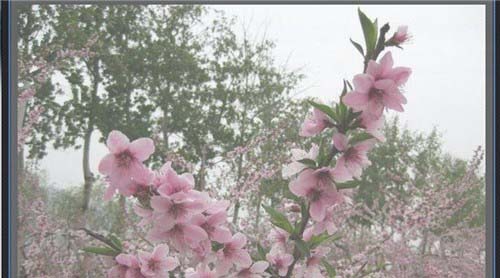
4、之后我们通过调整上面白色图片的透明度,将图片变淡即可,有一种朦胧的感觉。我们调整的时候,将透明度的滑块向右拉动,即可将图片达到变淡的效果,根据需要调整到最佳的效果。这种方法适合对清晰度要求不高情况。
方法九:
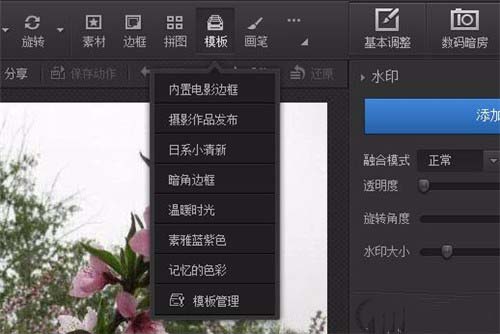
我们可以点击主界面上方功能区的“模板”功能,会弹出一个选项卡。我们在选项卡中“日系小清新”选项,即可将图片变淡。大家也可以自己制作一个模板放在里面,可以每张图片都按我们设计好的图片变淡方式,进行图片变淡即可。这种方法适合我们需要处理的图片比较多,将模板准备好,快速的完成全部图片的变淡效果。
相关推荐:
相关文章
- 光影魔术手怎么给图片添加纹理化图片?光影魔术手处理照片很方便,今天我们就来看看光影魔术手给图片添加文理效果的教程,需要的朋友可以参考下2016-08-15
- 光影魔术手怎么将彩色图片处理为单色图片?经常使用光影魔术手处理图片,今天我们就来看看光影魔术手将彩色的图片处理为单色的详细教程,需要的朋友可以参考下2016-08-14
- 光影魔术手怎么制作暖黄效果图片?光影魔术手处理图片很好看,今天我们就来看看使用光影魔术手给图片添加暗黄色效果的教程,需要的朋友可以参考下2016-08-10
- 光影魔术手的一步特效功能是它的一大特色, 它适合于刚接触数码照片后期制作的影友,下面小编就为大家介绍光影魔术手将普通图片渲染出晚霞效果方法,来看看吧2016-08-04
- 光影魔术手怎么给照片制作冷绿效果?自己拍摄出来的照片颜色不是很好,想自己处理一下,该怎么做呢?下面我们就来看看光影魔术手给图片添加冷绿效果的教程,需要的朋友可以2016-08-04
- 光影魔术手怎么给图片制作反转片负冲效果?想给图片制作一些特效,让效果更好,该怎么制作呢?下面我们就来看看使用光影魔术手给图片制作反转片负冲效果的教程,需要的朋友2016-08-01
- 光影魔术手怎么将图片制作成铅笔素描效果图片?光影魔术手可以给图片做很多效果,今天我们就来看看铅笔素描效果该怎么做,很简单,下面我们就来看看详细的教程,需要的朋友2016-07-31
- 其实给图片添加马赛克有很多方法,很早我就给大家介绍了QQ怎么图片打上马赛克,今天我给大家介绍下在光影魔术手中如何制作马赛克方法,一起来看看吧2016-07-11
- 光影魔术手是一款趋近专业的图片处理软件,很多情况下人们处理图片并不需要PS那么强大的工具,光影魔术手基本可以满足简单处理图片的多有需要,一起来看看光影魔术手怎样调2016-07-06
- 光影魔术手怎么给图片制作反转负片效果?光影魔术处理图片很好用,该怎么给照片做反转负片效果呢?下面我们来看看光影魔术手给图片制作反转负片效果的教程,需要的朋友可以2016-06-17
最新评论