

Numbers如何保存和打开电子表格 Numbers保存打开电子表格图文教程
发布时间:2017-04-07 11:39:16 作者:佚名  我要评论
我要评论
我要评论最近,有网友问小编Numbers如何保存和打开电子表格?今天小编就给大家带来Numbers保存打开电子表格图文教程,去了解一下吧
Numbers跟Excel一样也具有非常优秀的数据处理功能,这一节的基础教程主要内容是教大家建立表格后保存表格和再次打开表格。

一、保存电子表格
1、在Numbers的主页面中,找到Mac顶部菜单栏中的“文件”板块并点击进入下一步。
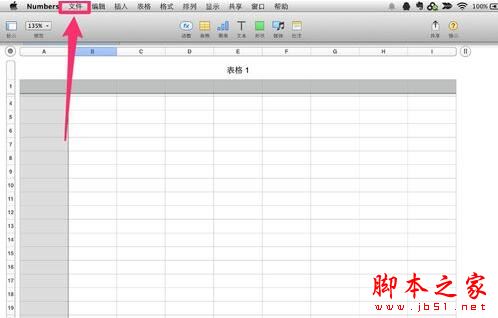
2、从文件的下拉菜单中找到“存储”这一列并点击进入下一步。

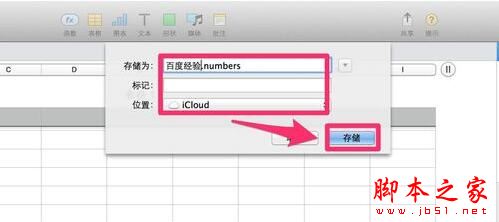
3、从顶部弹出的存储窗口中,输入电子表格的名称,以及选择电子表格的存储位置(注:iCloud是保存在云端,Mac是保存在本地磁盘),然后点击“存储”按钮完成操作。
二、打开电子表格
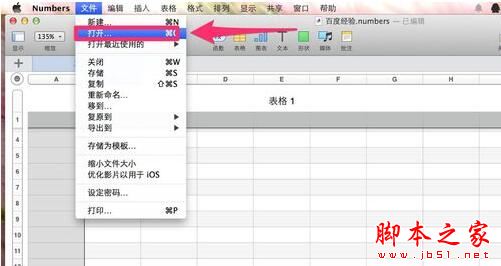
1、找到“文件”板块,点击并从下拉菜单中找到“打开”这一列并点击进入下一步。
2、从弹出的电子表格存储面板中,找到自己需要打开的电子表格文件,然后点击右下角的“打开”按钮来完成操作。
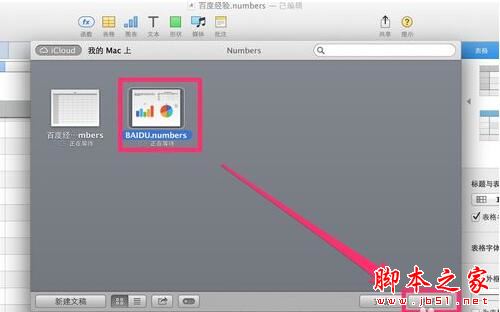
3、此时Numbers的主面板就有两个电子表格了!

相关文章

Numbers怎么冻结标题行和列 Numbers冻结标题行列教程
近日有网友咨询小编Numbers怎么冻结标题行和列,今天小编就给大家带来Numbers冻结标题行列教程,感兴趣的小伙伴一起去看看吧2017-04-07
Numbers怎么转换成Excel numbers转换成excel的两种方法
通过Numbers,你可以将文件转化成excel格式,最近有网友问小编Numbers怎么转换成Excel?今天小编就给大家带来numbers转换成excel的两种方法2017-04-06
numbers怎么合并单元格 Numbers怎么取消合并单元格
近日有网友反映试用了一下numbers,但不知道该如何合并单元格?今天小编就教大家numbers怎么合并单元格?Numbers怎么取消合并单元格?一起去看看吧2017-04-06
numbers怎么填充颜色 numbers手动和自动填充单元格颜色图文教程
Numbers与Excel在操作的界面上有很大的不同,近日有网友咨询小编Numbers怎么填充颜色,今天小编就给大家带来numbers手动填充和自动填充单元格颜色图文教程,一起去看看吧2017-04-06 近日有网友咨询小编Numbers偏好设置怎么弄?今天小编就为大家带来Numbers偏好设置教程,非常简单,一起去看看吧2017-04-06

最新评论