

如何解决电脑关机等待时间长的问题
发布时间:2012-06-06 09:47:28 作者:佚名  我要评论
我要评论
我要评论长期以来,电脑关机慢一直为人诟病,用户往往需要等待很长时间才能把系统关闭,这一问题在Windows Vista中也没有得到很好的解决
长期以来,电脑关机慢一直为人诟病,用户往往需要等待很长时间才能把系统关闭,这一问题在Windows Vista中也没有得到很好的解决,——也许微软将Windows Vista开始菜单中的关机(Power)按钮预设为进入睡眠状态而不是传统意义上的关机,也有这方面的考虑? 毕竟进行睡眠状态的速度是有保障的。——当然,这也与Windows 系统自身的机制有关:Windows在发出关机指令后,需要首先通知已加载有服务、应用程序和进程等,待其逐一关闭后才能进行系统关机或重启的任务,此外,关机前要进行的操作还包括如清理页面文件等,需要对页面文件中的每个页面执行物理写入操作,从理论上讲,这些过程是不可省略的,不然将影响系统的稳定性。
因此,对用户而言,要加快Windows Vista的关机速度,在保证系统稳定性前提下可做的优化不是跳过类似的服务、应用程序或进程的关闭,而是通过尽量缩短关闭前的等待时间。那么,在Windows Vista中,应如何操作呢?
同之前的Windows系统一样,我们可以通过修改注册表调整相应选项来实现。
缩短关闭服务前的等待时间
上面我们提到过,在Windows Vista的关机流程中,系统首先向已加载的服务发出关闭警告,然后等待这些服务自动关闭后给出的关闭信号,如果在设定的等待时间期限后仍未收到关闭信号,Windows系统将相应的服务实施强行中止关闭。
要加快Windows Vista的关机速度,首先可以通过缩短系统默认的关闭服务等待时间来实现。打开注册表编辑器,找到如下注册表项:
HKEY_LOCAL_MACHINE\System\CurrentControlSet\Control
在右面板中,可以看到一个名为“WaitToKillServic++eTimeout”的注册表项,双击以修改它,将它的数值从默认的20000(单位为毫秒)调整到一个较小的数值,如5000 甚至1000等,这样,如果Windows Vista在设置的5秒(5000)或1秒(1000)内没有收到服务关闭信号,系统即会弹出一个警告窗口,通知用户该服务无法中止,并给出强制中止服务或继续等待的选项等待用户选择。
缩短关闭应用程序与进程前的等待时间
与关闭服务前的等待时间类似,Windows Vista在强行关闭应用程序与进程前同样有一段等待该程序或进程自行关闭的时间,只有超过该时限后,Windows 系统才会将其强行中止。
因此,缩短默认关闭应用程序或进行等待时间,同样能够加快Windows Vista的关机速度。
设置方法同上面类似,在注册表中找到如下分支:
HKEY_CURRENT_USER\Control Panel\Desktop
双击右侧面板中的 “WaitToKillAppTimeout” ,将其值从默认的 20000(单位同样为毫秒)修改为较小的5000或1000,这样,Windows在发出关机指令后如果等待5秒或1秒仍未收到某个应用程序或进行的关闭信号,将弹出相应的警告信号,并询问用户是否强行中止。
在右侧面板中还有一个名为 “HungAppTimeout” 的注册表项,该项对应于系统在用户强行关闭某个进程或应用程序后,如果该对象没有响应时的等待时间。其默认值为“5000”,一般可将其修改为“1000”。
然后,在如下的注册表分支:
HKEY_USERS\.DEFAULT\Control Panel\Desktop\
重复上面的操作,即修改“WaitToKillAppTimeout”与 “HungAppTimeout” 两个注册表项的值。
在关机或注销时自动中止应用程序或进程
不过,即便我们将 “HungAppTimeout”的值设得很小,并不意味着Windows Vista在等待时间超过该时限后便会自动中止该程序或进程,而仍会弹出对话框让用户确认是否中止。如果您感觉这样的方式过于繁琐,可通过修改注册表项让Windows Vista在超过等待时限后自动强行中断该进程的运行。
找到如下的注册表分支:
HKEY_CURRENT_USER\Control Panel\Desktop registry
可看到项中有一名为“AutoEndTasks”的注册表项,其默认值为“0”,将其修改为“1”即是让Windows Vista自动终止所有的进程,而不再需用户的确认。
以保证系统的稳定性为前提
尽管上面的方法在某些情况下可以明显加快Windows Vista的关机速度。不过,需要强调的是,无论“WaitToKillServiceTimeout”、“WaitToKillAppTimeout”还是“HungAppTimeout”,对Windows 系统而言都是相当重要且不可缺少的参数,设置不当将影响系统的稳定性或遗失用户重要数据的后果。
以“WaitToKillServiceTimeout”为例,Windows 系统使用WaitToKillServiceTimeout的目的是为了给相应服务一段缓冲时间,让这些执行中的服务能够将缓存中的数据在系统关闭前写回去,如果没有保留足够的缓冲时间,数据便可能丢失而造成无法预知的后果,因此,一般不要将其时长设置得过短,至于将其设为“0”则更是不恰当的。
实际上,这些功能在Vista优化大师(最新版下载)里面都已经提供,大家可以点击上面的系统优化,再点击左侧的开机/关机,看看吧,是不是都有了,而且还有更多的选项喔。
因此,对用户而言,要加快Windows Vista的关机速度,在保证系统稳定性前提下可做的优化不是跳过类似的服务、应用程序或进程的关闭,而是通过尽量缩短关闭前的等待时间。那么,在Windows Vista中,应如何操作呢?
同之前的Windows系统一样,我们可以通过修改注册表调整相应选项来实现。
缩短关闭服务前的等待时间
上面我们提到过,在Windows Vista的关机流程中,系统首先向已加载的服务发出关闭警告,然后等待这些服务自动关闭后给出的关闭信号,如果在设定的等待时间期限后仍未收到关闭信号,Windows系统将相应的服务实施强行中止关闭。
要加快Windows Vista的关机速度,首先可以通过缩短系统默认的关闭服务等待时间来实现。打开注册表编辑器,找到如下注册表项:
HKEY_LOCAL_MACHINE\System\CurrentControlSet\Control
在右面板中,可以看到一个名为“WaitToKillServic++eTimeout”的注册表项,双击以修改它,将它的数值从默认的20000(单位为毫秒)调整到一个较小的数值,如5000 甚至1000等,这样,如果Windows Vista在设置的5秒(5000)或1秒(1000)内没有收到服务关闭信号,系统即会弹出一个警告窗口,通知用户该服务无法中止,并给出强制中止服务或继续等待的选项等待用户选择。
缩短关闭应用程序与进程前的等待时间
与关闭服务前的等待时间类似,Windows Vista在强行关闭应用程序与进程前同样有一段等待该程序或进程自行关闭的时间,只有超过该时限后,Windows 系统才会将其强行中止。
因此,缩短默认关闭应用程序或进行等待时间,同样能够加快Windows Vista的关机速度。
设置方法同上面类似,在注册表中找到如下分支:
HKEY_CURRENT_USER\Control Panel\Desktop
双击右侧面板中的 “WaitToKillAppTimeout” ,将其值从默认的 20000(单位同样为毫秒)修改为较小的5000或1000,这样,Windows在发出关机指令后如果等待5秒或1秒仍未收到某个应用程序或进行的关闭信号,将弹出相应的警告信号,并询问用户是否强行中止。
在右侧面板中还有一个名为 “HungAppTimeout” 的注册表项,该项对应于系统在用户强行关闭某个进程或应用程序后,如果该对象没有响应时的等待时间。其默认值为“5000”,一般可将其修改为“1000”。
然后,在如下的注册表分支:
HKEY_USERS\.DEFAULT\Control Panel\Desktop\
重复上面的操作,即修改“WaitToKillAppTimeout”与 “HungAppTimeout” 两个注册表项的值。
在关机或注销时自动中止应用程序或进程
不过,即便我们将 “HungAppTimeout”的值设得很小,并不意味着Windows Vista在等待时间超过该时限后便会自动中止该程序或进程,而仍会弹出对话框让用户确认是否中止。如果您感觉这样的方式过于繁琐,可通过修改注册表项让Windows Vista在超过等待时限后自动强行中断该进程的运行。
找到如下的注册表分支:
HKEY_CURRENT_USER\Control Panel\Desktop registry
可看到项中有一名为“AutoEndTasks”的注册表项,其默认值为“0”,将其修改为“1”即是让Windows Vista自动终止所有的进程,而不再需用户的确认。
以保证系统的稳定性为前提
尽管上面的方法在某些情况下可以明显加快Windows Vista的关机速度。不过,需要强调的是,无论“WaitToKillServiceTimeout”、“WaitToKillAppTimeout”还是“HungAppTimeout”,对Windows 系统而言都是相当重要且不可缺少的参数,设置不当将影响系统的稳定性或遗失用户重要数据的后果。
以“WaitToKillServiceTimeout”为例,Windows 系统使用WaitToKillServiceTimeout的目的是为了给相应服务一段缓冲时间,让这些执行中的服务能够将缓存中的数据在系统关闭前写回去,如果没有保留足够的缓冲时间,数据便可能丢失而造成无法预知的后果,因此,一般不要将其时长设置得过短,至于将其设为“0”则更是不恰当的。
实际上,这些功能在Vista优化大师(最新版下载)里面都已经提供,大家可以点击上面的系统优化,再点击左侧的开机/关机,看看吧,是不是都有了,而且还有更多的选项喔。
相关文章
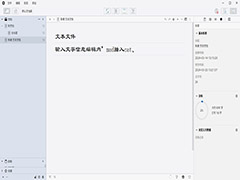
WonderPen怎么自动备份 WonderPen设置自动备份文档的图文教程
WonderPen怎么自动备份?WonderPen是一款界面友好、功能全面的写作软件,支持多种文档类型,为防止数据丢失,用户可轻松设置自动备份,下文中为大家带来了WonderPen设置自动2024-06-28
WonderPen怎么备份 WonderPen立即备份文档的教程
WonderPen怎么备份?使用WonderPen编写文档后,用户可轻松备份以防数据丢失,只需在菜单栏选择“默认文档库”,点击“备份与恢复”选项,然后在弹出窗口中选择“立刻备份”,2024-06-28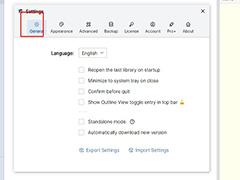
WonderPen怎么设置中文 WonderPen设置中文的简单流程
WonderPen怎么设置中文?当用户使用WonderPen软件发现界面语言为英文时,可轻松切换至中文,有的朋友可能还不太清楚具体的操作方法,下文中为大家带来了WonderPen设置中文的2024-06-26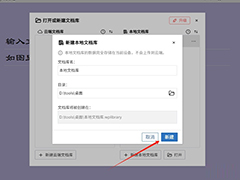
WonderPen怎么新建文档库 WonderPen新建文档库的图文教程
WonderPen怎么新建文档库?WonderPen是一款易于使用的写作软件,提供了流畅的写作体验,若用户想新建本地文档库,只需在菜单栏选择“文件”后点击“新建本地文档库”,再按2024-06-26
BoardMix怎么修改成员权限 BoardMix修改成员权限教程
BoardMix是一款专业的在线教学工具,是一款操作简单方便、功能强大的在线协作白板,可以提高用户之间的沟通办公效率,下面来看看在这里怎么修改成员权限吧2023-06-11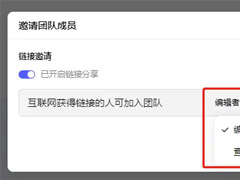 BoardMix在线协作白板,集自由布局、画笔、便签、多媒体呈现、脑图、文档多种创意表达能力于一体,激发团队创造力无限延伸,在这里大家知道怎么邀请成员吗?一起来看看2023-02-06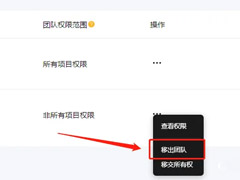
BoardMix怎么移出团队成员 BoardMix移出团队成员教程
BoardMix是一款专业的在线教学工具,这款软件提供了自由布局、画笔、便签、多媒体呈现、脑图、文档等多种创意白板,下面来学习怎么移出团队成员吧2023-02-06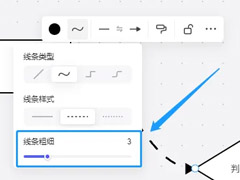 BoardMix是一款操作简单方便、功能强大的在线协作白板,可以提高用户之间的沟通办公效率。在使用的过程中大家知道怎么去家畜连接线条吗?一起来看看2023-02-06
 火龙果写作 全网海量文本素材一站式检索,随时随地满足你的查找需求,提供更多内容获取路径,打造全面、开放的学习内容平台,下面就跟着小编来学习如何修改用户名的操作吧2022-12-19
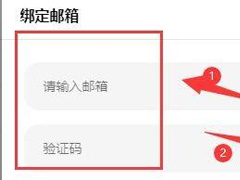 火龙果写作全网海量文本素材一站式检索,随时随地满足你的查找需求,提供更多内容获取路径,打造全面、开放的学习内容平台,下面就跟着小编来学习如何去绑定邮箱的操作吧2022-12-19

最新评论