

XMind怎么制作一个每日计划思维导图?
发布时间:2017-08-11 14:32:12 作者:佚名  我要评论
我要评论
我要评论XMind怎么制作一个每日计划思维导图?XMind中除了制作思维导图,还可以制作每日计划表,下面我们就来看看详细的制作方法,很简单,需要的朋友可以参考下
想要使用思维导图制作一个每日计划表,督促自己,该怎么设计呢?下面我们就来看看详细的教程。
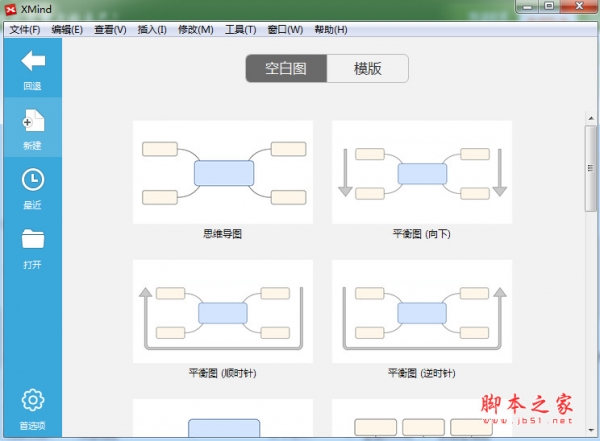
1、首先点击运行XMind思维导图。其实我们可以在XMind模板中找到“每周安排”模板,我们可以用这个模板来进行我们的每日计划思维导图,这样我们能省下很多时间。

2、在打开思维导图模板后,我们可以根据自己的实际每日安排内容来更改原导图模板中的基本内容。在这个过程中我们也可以通过添加或删除主题来完成内容。

3、将内容修改过后,就需要对细节方面进行调整,包括思维导图中的图标、图片等等。

4、当然了,如果我们对这个思维导图模板的样式有不满意的地方,我们可以自己做出更改,比如线条的颜色、主题框的样式等等,这些我们都可以在属性中进行修改。我们还可以根据每天事情的重要程度或者完成的先后顺序来添加图标,用来提醒我们,对于需要一段时间才能完成的任务可以通过添加任务信息来进行管理。

上面的计划表就是使用XMind制作的,很简单,绘制出来的效果也很好,喜欢的朋友请继续关注脚本之家。
相关推荐:
相关文章
 XMind思维导图怎么给主题添加下划线?XMind绘制思维导图的时候,想要给主题设置样式,比如添加下划线,该怎么添加呢?下面我们就来看看详细的教程,需要的朋友可以参考下2017-01-04
 xmind 8思维导图怎么导出到excel格式?xmind 8绘制思维导图的时候,想要都出来供excel使用,该怎么导出excel格式呢?下面我们就来看看详细的设置方法,需要的朋友可以参考2016-12-14
 XMind 8主题怎么设置格式?XMind中思维导图的主题属性已经变成了格式,该怎么设置主题的格式呢?下面我们就来看看详细的教程,需要的朋友可以参考下2016-12-07
- XMind绘制思维导图怎么设置自动保存?XMind在绘制思维导图的时候,为了仿制xmind意外关闭,我们可以设置每隔几分钟自动保存一次,下面我们就来看看详细的设置教程,需要的2016-11-14
- XMind8怎么给思维导图添加资源?XMind8中想要添加一些贴画,图标,风格、样式、模板等资源,该怎么添加呢?下面我们就来看看详细的添加教程,需要的朋友可以参考下2016-11-09
- XMind8思维导图主界面工作区该怎么调整?经常使用XMind8绘制思维导图,想在想设置一下工作区域,该怎么调整呢?下面我们就来看看详细的教程,需要的朋友可以参考下2016-11-08
- XMind思维导图怎么使用高级过滤功能?XMind绘制思维导图的时候想快速的浏览某些特定的信息,我们就可以通过高级过滤功能来实现,下面分享使用教程,需要的朋友可以参考下2016-11-04
- XMind思维导图中的主题内容怎么放在线上?XMind中想要给主题内容添加下划线,该怎么添加呢?下面我们就来看看主题样式的设置方法,需要的朋友可以参考下2016-11-01
- XMind怎么设计学生管理系统的流程?大学一般有选修课,我们需要制作学生管理系统,该怎么设计呢?下面我们就来看看使用xmind先绘制出来 基本流程的教程,需要的朋友可以参2016-10-22
- XMind快捷键怎么设置?我们在使用软件的时候喜欢给软件添加快捷键,方便操作,该怎么给XMind中添加快捷键呢?下面我们就来看看XMind自定义快捷键的教程,需要的朋友可以参2016-10-21
最新评论