

XMind思维导图怎么使用甘特图?
发布时间:2017-09-18 15:56:35 作者:佚名  我要评论
我要评论
我要评论XMind思维导图怎么使用甘特图?XMind中制作项目进度的思维导图的时候,想要使用甘特图,该怎么使用甘特图呢?下面我们就来看看详细的教程,需要的朋友可以参考下
想要使用xmind中的甘特图帮助我们管理项目,掌控进度,该怎么使用甘特图呢?下面我们就来看看详细的教程。
1、首先,我打开一幅思维导图,右边大纲可以显示思维导图的结构。

2、甘特图的打开:窗口->甘特图。右上角:甘特图的图标也可

3、打开后最左边是思维导图的结构,可为每个主题添加任务信息,信息内容可以是任务开始和结束的时间,负责人,优先级,进度等,你所设置的任务内容,会在后方时间表里以进度条的内容显示。

4、进度会以进度条的颜色深度来表现。

5、在甘特图里的任务信息都会在思维导图中也反馈出来。

6、甘特图其实并不像其名字一样,难理解,实际上只要是你操作一遍即可学会的,非常好用,尤其是针对有计划的项目管理,更是受益。
以上就是关于xmind中甘特图的相关知识介绍,希望大家喜欢,请继续关注脚本之家。
相关推荐:
相关文章
 XMind思维导图主题怎么自由调整设置?XMind中制作的思维导图想要调整一下主题的格式,该怎么调整呢?下面我们就来看看详细的教程,需要的朋友可以参考下2017-03-27
 XMind思维导图怎么查看基本信息?XMind中绘制的思维导图想要看看基本信息,该怎么查看呢?比如思维导图的作者以及绘制时间,下面我们就来看看详细的教程,需要的朋友可以参2017-03-23
 XMind思维导图怎么设置聚焦于主题?XMind思维导图有很多分支,很难快速找到主题,这时候就可以使用一键聚焦于主题的功能,很方便,下面我们就来看看详细的教程,需要的朋友2017-03-15
 XMind8思维导图怎么使用剪贴画?XMind 8中有很多种类的图标和图像,想要直接使用这些剪贴画,该怎么办呢?下面我们就来看看详细的教程,感兴趣的朋友可以进来参考一下2017-03-07
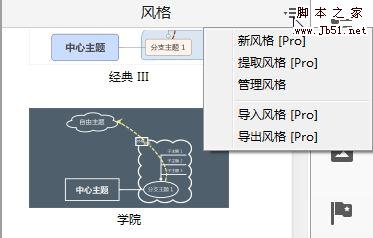 XMind 8是一款实用的思维导图软件,简单易用、美观、功能强大,拥有高效的可视化思维模式!那么Mind 8中如何自定义导图风格呢?下面小编将为大家带来的是XMind 8中自定义导图2017-03-01
 XMind思维导图怎么创建幻灯片演示稿?XMind绘制的幻灯片想要以幻灯片的格式显示,该怎么创建幻灯片恩?下面我们就来看看详细的教程,需要的朋友可以参考下2017-03-01
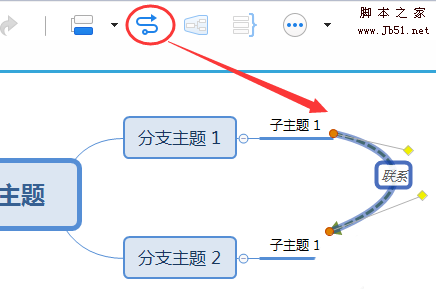 XMind 8思维导图中怎么创建和设置联系线?XMind 8中绘制的思维导图主题与主题之间有联系,所以想添加联系线,该怎么添加呢?下面我们就来看看详细的教程,需要的朋友可以参2017-02-27
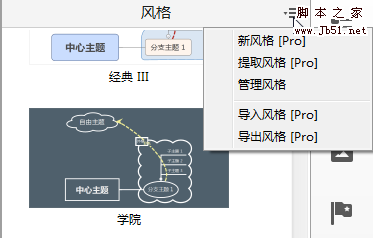 XMind 8思维导图怎么设置导图风格?XMind 8中绘制的思维导图想要设计自己的风格,该怎么设置呢?下面我们就来看看详细的教程,需要的朋友可以参考下2017-02-27
 XMIND 是一款非常实用的商业思维导图(Mindmap)软件,应用全球最先进的Eclipse RCP 软件架构,全力打造易用、高效的可视化思维软件,可是xmind怎么画箭头?下面小编为大家带2017-02-20
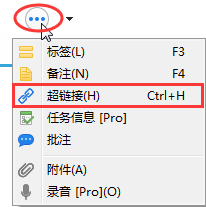 XMind 8思维导图怎么添加超链接?XMind8中绘制的思维导图想要添加超链接,该怎么添加你额?下面我们就来看看详细的教程,很简单,需要的朋友可以参考下2017-02-20
最新评论