

如何解决画面与声音不同步的问题
发布时间:2012-07-26 17:00:16 作者:佚名  我要评论
我要评论
我要评论看电影时.有时候会出现声音和画面不同步的问题.如何解决呢
在“音频切换器”窗口,分别勾选“启用内建的音频切换滤镜”和“声音延迟时间(毫秒)”选项,然后根据不同步相差的时间计算出时间值并输入到框中,负值为声音延迟播放,正值为声音提前播放。最后点击“应用”按钮即可。这样声音就会提前或延迟播放了。
第二:
播放器的左上角,还有数字好象是分辨率,--大概5排的数字,时刻变化着.是暴风影音的一项设置,好象是同步显示进度栏.可以在设置里面添加或者取消.
颜色有点发绿,所有的影片都是这样?如果是个别出现这种情况的话,很有可能是影片质量不好的原因.
电影画面卡的很,但是声音流畅,设置一下播放播放帧数.
播放器放的电影声音和画面不同步 ,编码转换过程速率跟不上.也在MPC的设置里面.
MPC综合设置里面好象有一项是综合设置的,在里面进行操作,不想麻烦的话,就把MPC覆盖安装一下,安装时把其他插件屏蔽就行.
第三:
Media Player Classic中选项-Filters-Audio Switcher-勾选Audio Time Shift填入适当的毫秒数。
切换左右声道
我 们在播放一些VCD时,经常会遇到双语视频的情况。要想只有一个声道发音,通常都会点击“查看→选项→回放”选项,将“均衡”选项中的滑块移到某个声道一 侧,这样就可以将另一声道的声音屏蔽掉了,但这样做并不完美,因为此时只能有一个音箱发出声音,这样看电影肯定很不舒服。
如果能让两个 声道都同时发一个声道的声音呢?可以用下面的方法来解决。点击“查看→选项→音频切换器”选项,分别勾选“启用内建的音频切换滤镜”和“启用自定义声道映 射”选框,将“扬声器配置框”设为2个“输入通道”,再根据发音所在声道,将前左和前右选项全部勾选为同一通道即可,最后点击“应用”按钮后,左右音箱就 会同时发出一个声道的声音了。
提升音量与音质
在用暴风影音播放视频时,如果遇到声音小而且发闷,即使将面板上的音量调节到最大也不能提高音量时,我们可以通过下面的方法来解决。
按 照前面的方法打开“音频切换器”窗口,分别勾选“启用内建的音频切换滤镜”和“启用自定义声道映射”选框,将“扬声器配置”选为2个“输入通道”,然后在 下面框中将“前左”至“上后右”的所有选框都全部选中1和2通道,点击“应用”按钮后,你就会发觉音量明显增大了,而且音质变得清脆而且富有立体感。需要 注意的是,使用这个方法提升音量,在播放完电影后,最好恢复原设置。因为一些电影在播放时可能会与这样的设置有冲突,从而造成无法正常播放。
第二:
播放器的左上角,还有数字好象是分辨率,--大概5排的数字,时刻变化着.是暴风影音的一项设置,好象是同步显示进度栏.可以在设置里面添加或者取消.
颜色有点发绿,所有的影片都是这样?如果是个别出现这种情况的话,很有可能是影片质量不好的原因.
电影画面卡的很,但是声音流畅,设置一下播放播放帧数.
播放器放的电影声音和画面不同步 ,编码转换过程速率跟不上.也在MPC的设置里面.
MPC综合设置里面好象有一项是综合设置的,在里面进行操作,不想麻烦的话,就把MPC覆盖安装一下,安装时把其他插件屏蔽就行.
第三:
Media Player Classic中选项-Filters-Audio Switcher-勾选Audio Time Shift填入适当的毫秒数。
切换左右声道
我 们在播放一些VCD时,经常会遇到双语视频的情况。要想只有一个声道发音,通常都会点击“查看→选项→回放”选项,将“均衡”选项中的滑块移到某个声道一 侧,这样就可以将另一声道的声音屏蔽掉了,但这样做并不完美,因为此时只能有一个音箱发出声音,这样看电影肯定很不舒服。
如果能让两个 声道都同时发一个声道的声音呢?可以用下面的方法来解决。点击“查看→选项→音频切换器”选项,分别勾选“启用内建的音频切换滤镜”和“启用自定义声道映 射”选框,将“扬声器配置框”设为2个“输入通道”,再根据发音所在声道,将前左和前右选项全部勾选为同一通道即可,最后点击“应用”按钮后,左右音箱就 会同时发出一个声道的声音了。
提升音量与音质
在用暴风影音播放视频时,如果遇到声音小而且发闷,即使将面板上的音量调节到最大也不能提高音量时,我们可以通过下面的方法来解决。
按 照前面的方法打开“音频切换器”窗口,分别勾选“启用内建的音频切换滤镜”和“启用自定义声道映射”选框,将“扬声器配置”选为2个“输入通道”,然后在 下面框中将“前左”至“上后右”的所有选框都全部选中1和2通道,点击“应用”按钮后,你就会发觉音量明显增大了,而且音质变得清脆而且富有立体感。需要 注意的是,使用这个方法提升音量,在播放完电影后,最好恢复原设置。因为一些电影在播放时可能会与这样的设置有冲突,从而造成无法正常播放。
相关文章

电脑音频播放器哪个最好用? 10款好用的Windows本地音乐播放器推荐
再好听的音乐也要有音频播放器才能顺利播放,而有些音频播放器会损伤音乐原本的音质,或是广告太多等,下面就为大家推荐一些最好用的Windows端音频播放器,让你收获更好的2025-01-16
抖音电脑版怎么设置直播可见范围? 抖音电脑版设置谁不能看的技巧
有的小伙伴在使用抖音直播伴侣的过程中想要更改直播间的可见范围,设置只给粉丝看,或是不给某些人看,想要完成该设置,详细请看下文介绍2024-09-23
优酷弹幕怎么没了怎么办? 电脑上优酷视频不显示弹幕的解决办法
看视频很喜欢看字幕,但是发现电脑端的优酷视频竟然没有字幕,该怎么办呢?下面我们就来看看优酷显示视频字幕的教程2024-08-09
PotPlayer 和 LAVFilters配置满足基本BDRIP回放需求
potplayer播放器内置的解码器是非常强大的,几乎能流畅播放所有音视频文件,但是因为一些特殊需求,或者想获得更高级的观赏体验,更流畅清晰的画面质量,我们就需要借助第2024-07-30 Potplayer 是高清影视常用的播放器,想要结合madVR实现最强画质,该怎么操作呢?下面我们就来看看详细的设置图文教程2024-07-30
PotPlayer+LAV+MadVR+XySubFilter配置保姆级教程
Potplayer 作为 Windows 上很受欢迎的一款播放器,公认的最佳配置为结合 LAV、madVR、XySubfilter 进行使用,本文将介绍一种对其简单配置的方法2024-07-30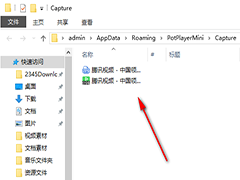
PotPlayer播放器中如何进行截图 PotPlayer播放器中进行截图的方法
PotPlayer播放器中如何进行截图?依次点击视频——图片截取,在子选项中就可以找到截图功能,下方是关于如何使用PotPlayer播放器进行截图的具体操作方法2024-07-30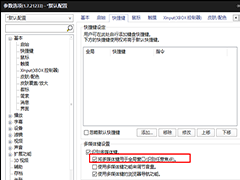
potplayer如何设置多媒体键用于全局窗口 potplayer设置将多媒体键用于
potplayer如何设置多媒体键用于全局窗口?可以进入到选项设置的窗口中,点击打开快捷键选项,找到其中的多媒体键设置选项,之后进行相应的设置就好了2024-07-30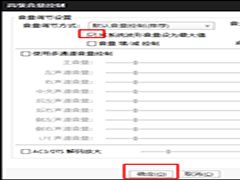
PotPlayer如何将波形音量设为最大值 PotPlayer系统波形音量设为最大值
PotPlayer如何将波形音量设为最大值?只需要进入到音量控制设置的窗口中,在设置页面上将系统波形音量设为最大值选项进行勾选上,之后点击确定按钮就可以了2024-07-30PotPlayer使用LAV+madvr渲染器播放4k原盘掉帧卡顿怎么办?
madVR是一款非常强大的视频渲染器,配合PotPlayer播放视频可以提高画面质量,提高视频帧率,让画面看起来更加生动流畅,但是出现掉帧怎么办呢?下面我们分享有效的解决办法2024-07-25
最新评论