

XMind思维导图怎么打印甘特图?
发布时间:2017-10-30 10:29:37 作者:佚名  我要评论
我要评论
我要评论XMind思维导图怎么打印甘特图?XMind中制作的甘特图线想要打印出来,该怎么打印呢?我们就来看看xmind打印甘特图的教程,需要的朋友可以参考下
XMind思维导图绘制的甘特图可以打印出来,说道打印我们就会想要排版设置,下面我们就来看看详细的教程。
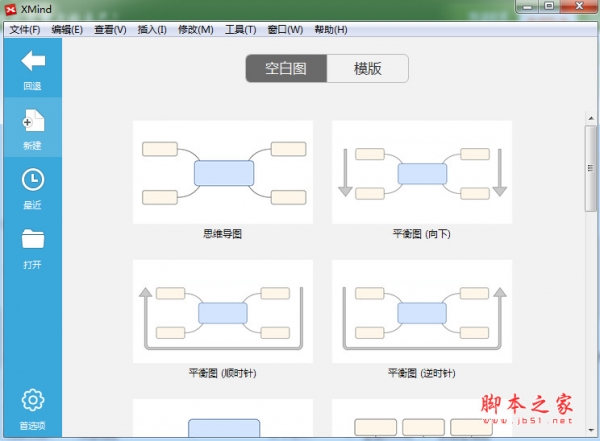
1、首先我们先打开XMind思维导图,随后进行绘制,点击右上角的甘特图图标打开XMind甘特图。
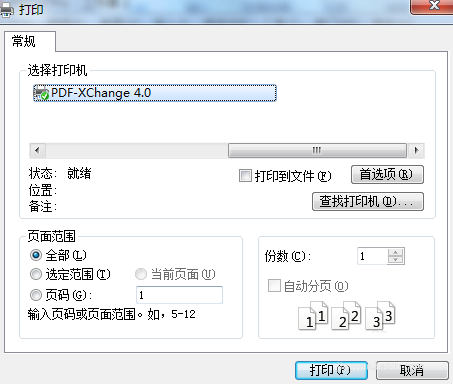
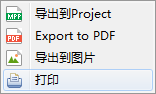
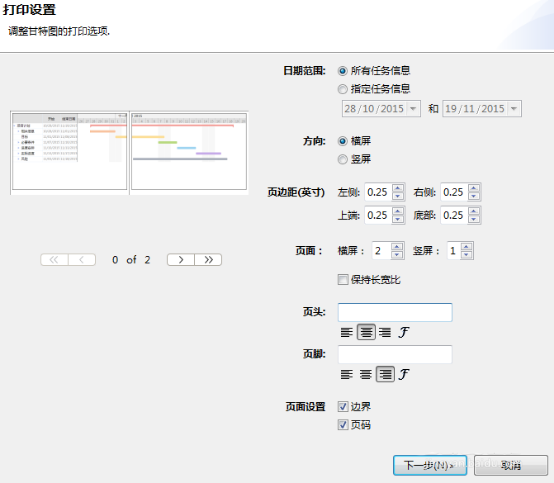
2、打开甘特图视图之后,我们可以在视图菜单中找到“打印”选项。点击后出现打印设置窗口,我们可以在其中选择打印的任务信息包括日期的范围,调整方向、页边距,并且结合多页打印功能我们也可以将甘特图打印成多块的版面。
3、当我们设置好上面这些打印设置时,点击下一步,完成打印机的设置,包括打印份数、页码等等。

以上就是xmind打印甘特图的教程,希望大家喜欢,请继续关注脚本之家。
相关推荐:
相关文章
 XMind思维导图怎么清理不用的垃圾?XMind中经常绘制思维导图,导致XMind文件变得很大,耗费很多内存,该怎么解决这个问题?下面我们就来看看详细的教程,需要的朋友可以参2017-03-27
 XMind思维导图主题怎么自由调整设置?XMind中制作的思维导图想要调整一下主题的格式,该怎么调整呢?下面我们就来看看详细的教程,需要的朋友可以参考下2017-03-27
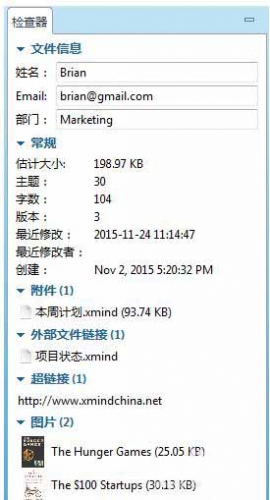 XMind思维导图怎么查看基本信息?XMind中绘制的思维导图想要看看基本信息,该怎么查看呢?比如思维导图的作者以及绘制时间,下面我们就来看看详细的教程,需要的朋友可以参2017-03-23
 XMind思维导图怎么设置聚焦于主题?XMind思维导图有很多分支,很难快速找到主题,这时候就可以使用一键聚焦于主题的功能,很方便,下面我们就来看看详细的教程,需要的朋友2017-03-15
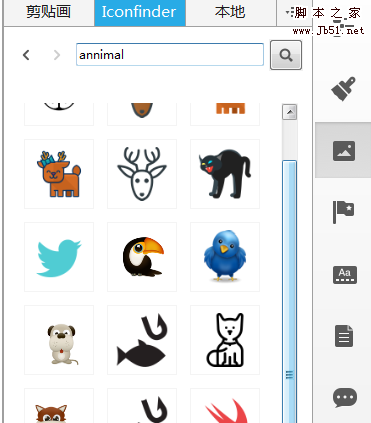 XMind8思维导图怎么使用剪贴画?XMind 8中有很多种类的图标和图像,想要直接使用这些剪贴画,该怎么办呢?下面我们就来看看详细的教程,感兴趣的朋友可以进来参考一下2017-03-07
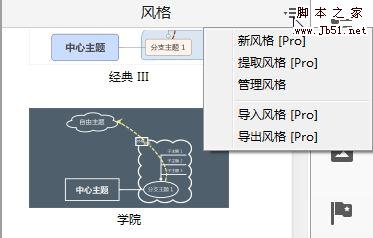 XMind 8是一款实用的思维导图软件,简单易用、美观、功能强大,拥有高效的可视化思维模式!那么Mind 8中如何自定义导图风格呢?下面小编将为大家带来的是XMind 8中自定义导图2017-03-01
 XMind思维导图怎么创建幻灯片演示稿?XMind绘制的幻灯片想要以幻灯片的格式显示,该怎么创建幻灯片恩?下面我们就来看看详细的教程,需要的朋友可以参考下2017-03-01
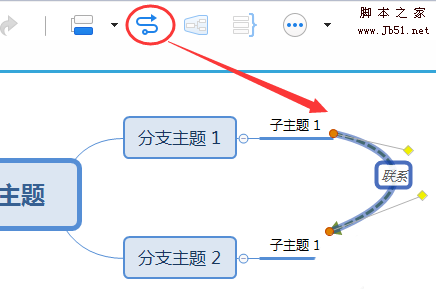 XMind 8思维导图中怎么创建和设置联系线?XMind 8中绘制的思维导图主题与主题之间有联系,所以想添加联系线,该怎么添加呢?下面我们就来看看详细的教程,需要的朋友可以参2017-02-27
 XMind 8思维导图怎么设置导图风格?XMind 8中绘制的思维导图想要设计自己的风格,该怎么设置呢?下面我们就来看看详细的教程,需要的朋友可以参考下2017-02-27
 XMIND 是一款非常实用的商业思维导图(Mindmap)软件,应用全球最先进的Eclipse RCP 软件架构,全力打造易用、高效的可视化思维软件,可是xmind怎么画箭头?下面小编为大家带2017-02-20
最新评论