

cad拉伸命令S不能拉伸怎么办 s命令拉伸不了的解决方法
发布时间:2017-11-24 15:22:27 作者:佚名  我要评论
我要评论
我要评论cad拉伸命令S不能拉伸怎么办?下面小编带来s命令拉伸不了的解决方法,希望对大家有所帮助
cad拉伸命令S不能拉伸怎么办?下面小编带来s命令拉伸不了的解决方法,希望对大家有所帮助。
s命令拉伸不了的解决方法:
垂直拉伸
打开要拉伸的图形。为了方便对比们复制一个图形。

输入拉伸命令“S”按空格确认,选择要拉伸的对像

指定拉伸的基点。打开正交模式,用鼠标捕捉拉伸的方向。

然后输入拉伸数值。按确认键完成拉伸。

斜面拉伸
同样为了方便我们也复制一个图形。大家可以看到这个图形的方向不是水平的了

同样是输入拉伸命令“S”按空格确认。接下来就是选择要拉伸的图形了,这里要注意的是要一次选择完要拉伸 的对像。

指定拉伸的基点。这个时候就不能用正交模式了。按F8选择关闭正交。

打开“极轴追踪”捕捉到和回图形想对应的水平线或垂足。

然后输入拉伸数值。按空格确认完成图形任拉伸。

问题图例
这个是在斜面拉伸时打开正交的错误问题。在正面拉伸时为了方便可以打开正交。但在斜面时一定要关闭。

这个是没有一次选择,而多次选择造成的结果。所以要多注意,要一次选择要拉伸的图形。

注意事项
在框选时要一次选定,要不然会出现异常现象。
以上就是cad拉伸命令S不能拉伸怎么办,s命令拉伸不了的解决方法。相信看完之后对大家一定有所帮助。更多软件教程请继续关注脚本之家!
相关文章
Autodesk AutoCAD 2018 Mac版安装破解图文详细教程(含序列号及密钥)
近日,有在本站下载AutoCAD 2018 Mac破解版的朋友问小编:AutoCAD 2018 Mac怎么破解安装?对此,本文就为大家带来了Autodesk AutoCAD 2018 Mac版安装破解图文详细教程,并2017-11-23 AutoCAD是一款家喻户晓的设计软件,使用cad绘图时,cad中多余的线怎么删除?下面小编带来删除多余线的两种方法,希望对大家有所帮助2017-11-23
怎样删除cad中的bak文件 不自动保存bak文件的设置方法
AutoCAD是一款家喻户晓的设计软件,CAD中,绘制图纸时候,会在和绘图文件夹目录下自动默认备份一个“.bak”的文件,看起来不是很舒服,那么怎样删除cad2017-11-23 AutoCAD是一款家喻户晓的设计软件,CAD里操作时有时候感觉捕捉不到点,捕捉是跳动的,一般来说,是捕捉方式设置问问题,cad点捕捉不到怎么办?下面小编带来捕捉不到点的解2017-11-23
 AutoCAD是一款家喻户晓的设计软件,对于绘制CAD工程图纸的工作人员来说,时间就是金钱,能够省的时间久尽量省,各种赶进度容不下耽搁一丁点时间,哪怕是一个点击确定的时间2017-11-21
 AutoCAD是一款家喻户晓的设计软件,主要用于二维绘图、详细绘制、设计文档和基本三维设计等,相信用过CAD的人有时候会遇到这样一个蛋疼情况,打开一份图纸,操作了N多步骤2017-11-21
 AutoCAD是一款家喻户晓的设计软件,主要用于二维绘图、详细绘制、设计文档和基本三维设计等,小编最近在处理工程项目经常打开别人发来的工程图纸,发现每次打开都会出现一2017-11-20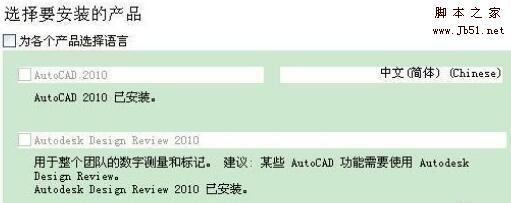
安装cad时电脑提示已经安装怎么办 cad无法安装的解决方法
AutoCAD是一款家喻户晓的设计软件,主要用于二维绘图、详细绘制、设计文档和基本三维设计等,安装cad时电脑提示已经安装怎么办?下面小编带来了解决方法,有兴趣的朋友一起2017-11-20 AutoCAD是一款家喻户晓的设计软件,主要用于二维绘图、详细绘制、设计文档和基本三维设计等,cad打印预览显示不全怎么办?下面小编带来了解决方法,希望对大家有所帮助2017-11-18
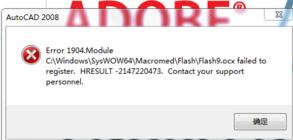 AutoCAD是一款家喻户晓的设计软件,主要用于二维绘图、详细绘制、设计文档和基本三维设计等,很多小伙伴在安装cad2008提示Error1904,怎么办?别着急,下面小编带来了解决2017-11-17

最新评论