

Report Builder怎么安装?Report Builder3.0安装详细图文教程
 我要评论
我要评论Report Builder怎么安装?Report Builder全称Microsoft SQL Server 2008 R2 Report Builder,是由微软官方出品的一款可视化报表设计工具,它能够为业务用户和超级用户提供直观的报表创作环境。支持SQL Server 2008 R2 Reporting Services 的全部功能。适用于喜欢在Microsoft Office环境下工作的业务用户。设计报表时,您可以指定在何处获取数据、获取哪些数据以及如何显示数据。当您运行报表时,报表处理器将获取您已经指定的所有信息,检索数据,并将数据与报表布局进行组合以生成报表。您可以在报表生成器中预览报表,也可以将报表发布到报表服务器或处于SharePoint集成模式下的报表服务器,让其他人可以运行它。接下来,就让我们一起去看看Report Builder3.0的安装方法教程,详细如下:
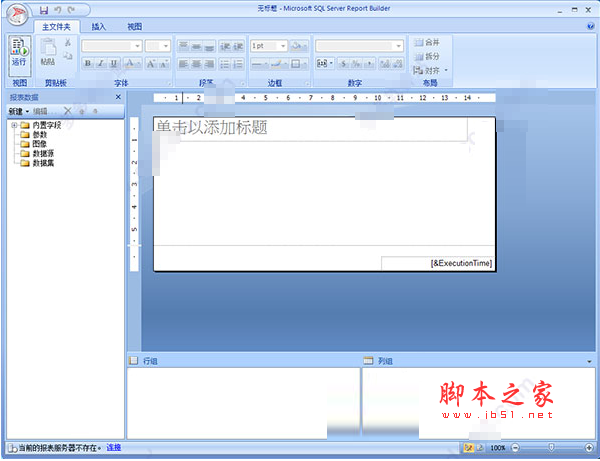
Report Builder3.0安装教程:
1、双击下载下来的文件 ,运行文件


2、查看安装信息,同意条款,点击下一步


3、选择软件安装路径,下一步

4、选择报表服务器路径,如果还没有配置服务器,可以先下一步

5、最后的安装


教程结束,以上就是关于Report Builder怎么安装?Report Builder3.0安装详细图文教程的全部内容,希望大家喜欢!需要的小伙伴欢迎在本站下载Report Builder3.0软件哦!
相关文章
WebStorm如何调试Vue项目? webstorm配置vue开发环境指南
WebStorm 支持多种调试工具,包括浏览器的开发者工具,但本文主要讲解的是使用 WebStorm 自带的调试功能2025-04-15
VSCode和webstorm怎么设置绿色护眼背景? 绿豆沙背景色的设置方法
护眼色一定程度能保护眼睛,缓解疲劳,VSCode和webstorm这两款常用的软件怎么设置护眼色呢?详细请看下文介绍2025-04-15- WebStorm本身已经足够强大,但一些优秀的插件能锦上添花,显著提升开发效率,详细请看下文介绍2025-04-15
如何安装配置WebStorm? WebStorm安装与使用全方位指南
WebStorm软件在前端和后端开发领域都备受青睐,很多朋友不知道该怎么下载安装,下面我们就来看看详细的安装配置教程2025-04-15Webstorm怎么配置? Webstorm入门之软件配置教程
WebStorm是一款功能强大的集成开发环境(IDE),支持各种前端开发技术,今天我们就来看看Webstorm的配置教程2025-04-15- WebStorm 允许您自定义界面颜色,以创建更个性化和美观的工作空间,今天我们就来看看Webstorm改变字体大小、背景颜色、设置背景图片的方法2025-04-15
 VScode上安装PlatformIO插件能成功安装,尝试卸载VScode并删除插件,这些错误仍然存在,下面我们就来看看这个问题的解决办法2025-04-03
提升代码搜索效率! VSCode里DeepSeek插件安装与配置指南
今天我们将向大家介绍如何在Visual Studio Code中安装并配置 DeepSeek 插件,帮助你更高效地进行代码搜索2025-04-07- VSCode是一款免费且开源的代码编辑器,因其强大的功能和良好的用户体验而广受欢迎,本文将详细介绍 VSCode 的基本使用方法,并通过插图帮助你更好地理解2025-04-03
- 今天我们来聊聊如何安装和配置VS Code,让它成为你编程路上的得力助手,这个过程其实很简单,只要跟着我的步骤走,你绝对能搞定2025-04-03


最新评论