

Brorsoft Video Converter视频格式转换安装破解使用教程(附下载地址)
 我要评论
我要评论Brorsoft Video Converter是一款功能强大的视频转换器;通过该软件,可以对各种视频格式进行转换支持,并且将需要的的下载视频、自己进行制作的视频转换成为任何的格式,这样就可以在任何的播放设备上进行播放,而且分享的也会更加的方便;软件里面内置了的输入格式比较广泛,输入的格式也多,自定义就可以完成转换,本文为大家介绍的是该软件的安装使用教程。

安装方法
1、在本站下载该软件,并解压运行应用程序;
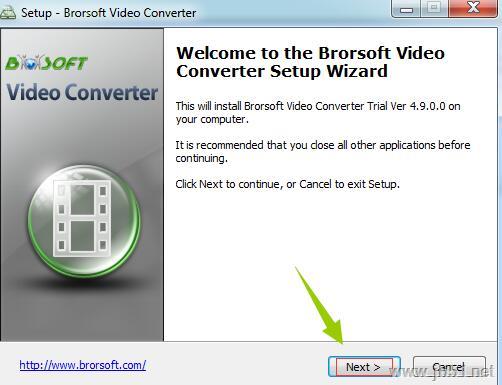
2、进入软件的安装欢迎向导界面,点击Next;
3、对软件的许可协议条款进行接受,点击Next;

4、选择安装位置,默认位置“C:\Program Files (x86)\Brorsoft\Brorsoft Video Converter”点击Next;

5、选择菜单文件夹,默认文件夹“Brorsoft\Brorsoft Video Converter”,点击Next;

6、对快捷方式、组件选择,不需要的将勾去掉,点击Next;

7、已经准备好了对软件完成安装,点击Install;

8、安装完成后即可使用


破解步骤
1、双击运行文件夹中的“patch.exe”程序
2、点击“patch”选择文件安装目录中的应用程序,之后点击“about”破解完成


使用方法
1、点击快捷图标进入软件的主界面,可以对使用说明查看;

2、对软件的操作语言进行设置,包括了中文的语言;

3、设置语言完成之后,即可显示中文的操作界面;

4、首先选择对点击视频的图标、或者文件夹的图标对您的视频进行选择;

5、视频载入之后,可以立即的完成对视频的预览;

6、对配置方案进行设置,快捷的可以格式的选择、视频、音频相关的设置;

7、对输入格式、输出目录设置完成,点击红框图标即可进行转换,转换完成之后,点击完成;


以上就是小编为大家带来的Brorsoft Video Converter视频格式转换安装破解使用教程,希望能对您有所帮助,小伙伴们有空可以来脚本之家网站,我们的网站上还有许多其它的资料等着小伙伴来挖掘哦!
相关文章
 edius6怎么制作划像字幕效果的片头?edius6中想要添加一个片头效果的字母,该怎么添加呢?下面我们就来看看制作划像效果的教程,需要的朋友可以参考下2018-04-18
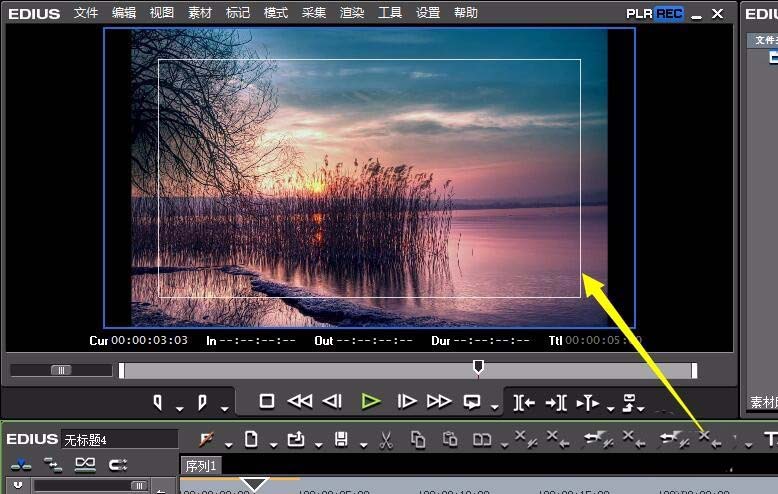 edius安全区是什么?edius处理视频的时候会发现视频画面有遮挡或者切割的地方,我们就可以使用安全区来处理,下面我们就来看看edius安全框的使用方法,需要的朋友可以参考2018-04-17
edius怎么设置图片的显示时间? edius图片持续时间的调节方法
edius怎么设置图片的显示时间?edius中导入的图片可以自己调整显示时间的,该怎么调节呢?下面我们就来看看edius图片持续时间的调节方法,需要的朋友可以参考下2018-04-17
edius视频源文件怎么修改尺寸? edius调整视频尺寸的教程
edius视频源文件怎么修改尺寸?edius中导入的视频想要修改画面尺寸,该怎么修改呢?下面我们就来看看edius调整视频尺寸的教程,需要的朋友可以参考下2018-04-17 premiere怎么制作地震动态残影效果的?premiere中可以给视频添加很多效果,想要制作地震的效果,该怎么制作呢?下面我们就来看看详细的教程,需要的朋友可以参考下2018-04-17
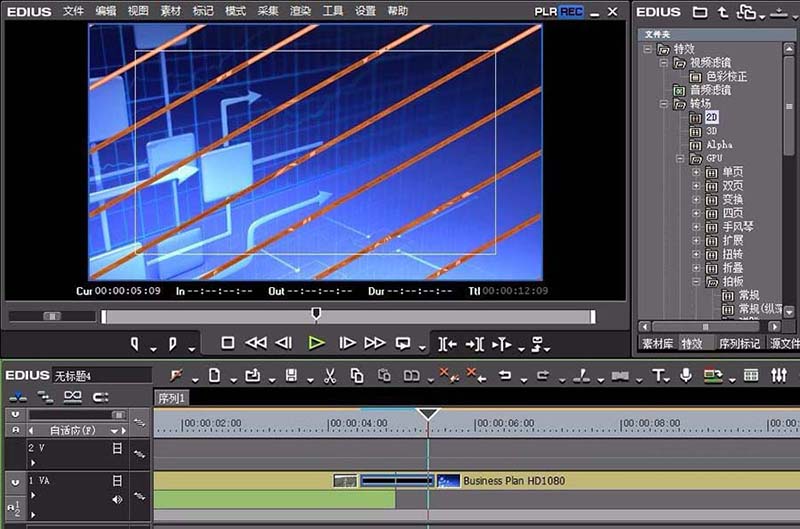 edius怎么给素材添加边缘划像的转场效果?edius中的转场效果有很多,该怎么添加边缘划像效果呢?下面我们就来看看详细的教程,需要的朋友可以参考下2018-04-17
 很多朋友不清楚快剪辑可以旋转视频,那么快剪辑怎么旋转视频?这篇文章主要介绍了快剪辑旋转视频教程,需要的朋友可以参考下2018-04-17
 网页上的一些视频有一些对我们很重要,可以把它录下来,快剪辑怎么录制网页视频?这篇文章主要介绍了快剪辑录制网上视频教程,需要的朋友可以参考下2018-04-17
 快剪辑导出gif视频,是非常简单的操作,那么快剪辑怎么导出GIF?这篇文章主要介绍了快剪辑导出GIF教程,需要的朋友可以参考下2018-04-17
 快剪辑怎么添加自己的水印?这篇文章主要介绍了快剪辑添加水印教程,需要的朋友可以参考下2018-04-17


最新评论