

IAR EW8051怎么破解?IAR for 8051注册破解安装及使用教程(附下载)
 我要评论
我要评论IAR Embedded Workbench For 8051(简称 IAR for 8051)是一套开发工具,使用汇编,C和C编译和调试嵌入式系统应用。主要用于单片机开发是一套高度精密且使用方便的嵌入式应用编程开发工具,本平台提供 IAR for 8051破解版的安装图文教程,以及下载地址,内含IAR系列注册机 ,希望对大家有所帮助!
相关阅读:IAR for 8051注册授权破解教程
安装激活教程
1.本站下载压缩包,解压后双击EW8051-10101-Autorun.exe安装

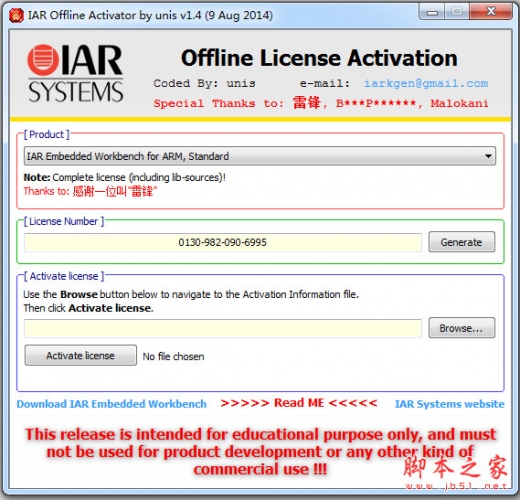
2.点第一项安装IAR embedded Workbench For 8051

3.点next继续

4.接受协议,点next

5.选择安装目录,点next

6.默认选择第一个完整安装,点next

7.默认,点next继续

8.点install安装

9.开始安装

10.安装完成,取消勾选,先不要运行软件
11.打开开始菜单,运行激活文件,IAR License Manager for arm 8.22.1,弹出激活界面

12.此时我们断开网络,开始激活,解压我们下载的注册机文件,运行License Generator.exe,选择IAR embedded Workbench For 8051,点generate生成注册码

13.将生成的注册码输入到激活界面

14.弹出离线激活界面,点是

15.默认,第一项,点next继续

16、选择no,点下一步

17、浏览到到桌面,选择到文件ActivationInfo.txt,然后点下一步

18、在桌面生成一个ActivationInfo.txt

19、回到注册机,点browse 选择已生成在桌面的ActivationInfo.txt文件:C:\Users\dpg\Desktop\ActivationInfo.txt

20.再点Activate license,生成破解文件ActivationResponse.txt

21.回到软件注册界面,点下一步

22.浏览到刚生成的机会文件ActivationResponse.txt,点下一步

23.破解完成了

24.运行快捷方式IAR Embedded Workbench.exe,首次运行,默认英文,点ok

25.软件正常运行,所有功能都可以免费使用了
使用帮助
创建和管理工作区及其项目

这是创建工作区,项目,组,文件和构建配置的整个过程的描述。有关详细的分步示例,请参阅教程中的创建应用程序项目。
创建和管理工作区及其内容涉及的步骤如下:
注意:
您不必为同一个项目中的其他构建配置使用相同的工具链来进行新的构建配置,并且您可能不需要执行所有这些步骤,也不必按此顺序执行。
文件菜单提供了用于创建工作区的命令。项目菜单提供了创建项目,向项目添加文件,创建组,指定项目选项以及在当前项目上运行IAR系统开发工具的命令。
查看工作区及其项目
工作区窗口是您在应用程序开发期间访问项目和文件的地方。
1要选择要查看的项目,请单击工作区窗口底部的选项卡。

对于每个已构建的文件,都会出现一个输出文件夹图标,其中包含生成的文件,如对象文件和列表文件。后者仅在列表文件选项被启用时生成。与项目节点相关的输出文件夹包含与整个项目相关的生成文件,例如可执行文件和链接器映射文件(如果启用了列表文件选项)。
此外,任何包含的头文件都会出现,一目了然地显示依赖关系。
2要显示具有不同构建配置的项目,请从“工作空间”窗口顶部的下拉列表中选择构建配置。
您选择的项目和构建配置在“工作区”窗口中高亮显示。它是您在构建应用程序时构建的下拉列表中选择的项目和构建配置。
3要显示工作区中所有项目的概览,请单击“工作区”窗口底部的“概览”选项卡。

显示所有项目成员的概述。
在显示工作区概览时,“构建配置”下拉列表中的当前选择也会突出显示。
与Subversion交互
IAR Embedded Workbench中的版本控制集成允许您使用客户端应用程序svn.exe和TortoiseProc.exe,直接从IDE内部直接执行一些最常见的Subversion操作。
将IAR Embedded Workbench项目连接到Subversion系统:
1在Subversion客户端应用程序中,设置Subversion工作副本。
2在IDE中,将您的应用程序项目连接到Subversion工作副本。
要设置Subversion工作副本:
1要在IDE中使用Subversion集成,请确保svn.exe和TortoiseProc.exe位于您的路径中。
2从Subversion存储库中检出工作副本。
构成您项目的文件不一定来自相同的工作副本;项目中的所有文件都是单独处理的。但是请注意,TortoiseProc.exe不允许您同时检查来自不同存储库的文件。
将应用程序项目连接到Subversion工作副本:
1在“工作区”窗口中,选择您为其创建Subversion工作副本的项目。
2从项目菜单中,选择版本控制系统>将项目连接到Subversion。此命令也可以在右键单击“工作区”窗口时出现的上下文菜单中找到。
有关可用于访问Subversion工作副本的命令的更多信息,请参阅Subversion的版本控制系统菜单。
查看Subversion状态
当您的IAR Embedded Workbench项目已连接到Subversion工作副本时,包含版本控制状态信息的列将出现在Workspace窗口中。显示各种图标,每个图标反映Subversion状态,请参阅Subversion状态。
相关文章

MySQL怎么安装?MySQL Server 8.0最新详细安装教程+配置使用方法(附离
mysql community server是一款mysql社区版的数据库服务器,执行性能非常高,运行速度非常快,并非常容易使用,是一个非常捧的数据库,本文整理了mysql8.0安装教程及使用方2019-07-18
Redis5.0怎么安装?Linux下载安装Redis的操作步骤和配置教程
Redis是一个key-value存储系统,支持包括string(字符串)、list(链表)、set(集合)、zset(sorted set --有序集合)和hash(哈希类型)等,Redis5.0新增的stream数据结构,这里2019-06-10
IntelliJ IDEA2019许可证过期激活 JetBrains2019系列最新许可激活方法(
JetBrains2019系列陆续发布,之前的激活码已经过期,下面就带来了最新的激活教程,适用于JetBrains的所有开发工具,并附有IntelliJ IDEA 2019、CLion 2019等下载和注册码,2019-04-01
VS2017怎么激活?Visual Studio 2017中文正式版激活破解详细教程(附key
visual studio 2017是一款微软的vs系列集成开发环境,启动速度比Visual Studio 2015快3倍,但默认只有30天的试用期,那么vs2017怎么激活呢?下面就整理了vs2017注册激活步2018-09-07
MySQL Workbench8.0中文汉化安装破解详细教程(附汉化补丁下载)
Mysql workbench8.0中文版是一款Mysql官方推出的数据库设计建模工具,可以用Mysql workbench中文版设计和创建新的数据库图示,建立数据库文档,下面带来的是Mysql workbenc2018-09-03
IntelliJ IDEA 2018汉化激活破解+安装详细教程(附注册码汉化补丁)
IntelliJ IDEA 2018汉化版是JetBrains最新的java开发工具,强大的静态代码分析和人体工程学设计,让你的开发设计简单轻松,本文下面就整理了IntelliJ IDEA 2018中文破解版2018-02-01
python怎么运行py文件?.py文件cmd命令方法及环境变量配置教程
python是一款应用非常广泛的脚本程序语言,可以直接在命令行里运行脚本程序。本文给大家介绍一下如何在命令行里运行python脚本,以及环境变量配置,详细的操作步骤请参考下2018-07-19
IDA Pro 7.0最新版安装破解详细教程(附破解补丁+全插件下载)
IDA Pro是一款世界顶级的交互式反汇编工具,最新版IDA Pro7.0发布,用在反汇编和动态调试等方面,下面带来了IDA Pro7.0最新版的安装破解方法,附带破解补丁及全套插件下2017-09-30
Matlab2017A破解版安装详细图文教程(附破解补丁) 64位
MATLAB2017a是一款MathWorks公司推出的旗下著名商业数学软件,对图形、数据导入和导出及语言和编程进行了增强,本文分享了MATLAB2017a破解版的安装教程,一起来看看了解下2017-03-23
Powerbuilder怎么安装?Appeon Powerbuilder2019详细安装激活教程(附下
PowerBuilder2019激活版是一款新的数据库软件工具集合,能够为Windows,iOS和Android构建更快,更好的商业应用程序,新版带来了C#Web API和组装开发,这里整理了Powerbuil2022-05-20


最新评论