

snagit怎么滚动截图 snagit12滚动截屏方法
 我要评论
我要评论Snagit是什么?Snagit是一款屏幕捕获与转换程序,可以捕捉,编辑,共享您计算机屏幕上的一切对象.那么,Snagit可以实现滚动截图们?Snagit怎么滚动截图呢?接下来脚本之家小编就给大家具体介绍一下使用snagit12滚动截屏的方法,希望对大家有所帮助!


snagit12滚动截图方法
1、下载snagit安装包及汉化包,下载完成后,顺序安装snagit安装包,汉化包;安装完成后,打开snagit应用程序,会给出输入序列号的提示,在序列号文件中选中一个序列码输入即可。

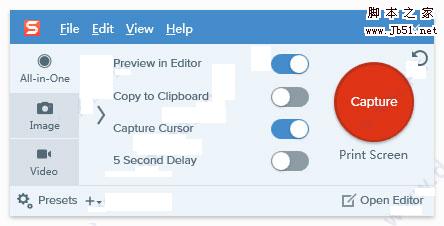
2、打开snagit后,对应会在屏幕上方储蓄snagit捕获窗口,鼠标触及到即会弹出,在该捕获对话框中,点击“下一个配置组”配置组按钮,见图片所示,直至最后一组,可以看到滚动截屏对应的3个选项,Alternative Scroll, Scroll a region, custom Scroll,下面我们将分别说明,


3、Alternative Scroll:这个滚动截屏选项主要用于全屏幕窗口的滚动截屏,例如:一个网页,word窗口等,使用方法为点击该选项,将鼠标放置在对应窗口区域,会出现一个按钮,见图下方,点击该按钮,整个窗口区域从上到下即会被完整截取下来,

4、Scroll region:这个滚动截屏选项使用起来比较直接,选中自己想截取的部分,鼠标点击后,选中区域后向下拖动,直至下方部分全部截取上,松开鼠标,即可完成截图。

5、custom Scroll:这个选项用于截取到底部的情况,适用于手动选取范围,选取完成后,选取区域右下角会生成一个加好,松开鼠标,点击左键,即会自动向下滚动截屏,直至最底部,适合被截图对象非常长的情况,使用该选项会非常便捷。


6、在使用上述滚动截屏操作选项时,如果在滚动截屏过程中,发现选取部分错误,或发现截取内容过长,想要终止截屏过程,点击ESC键即可取消截屏。
这里在补充一下snagit最基本的截屏操作,点击截屏窗口中的红色按钮,即可开始截图,区域截取完成后,点击快照按钮即截图成功。

教程结束,以上就是关于snagit怎么滚动截图?snagit12滚动截屏方法介绍,如果你觉得这篇文章还不错,而且对你有帮助,那就赶快分享给更多的人看到吧!更多精彩,尽在脚本之家网站!
相关推荐:
截图工具techsmith Snagit 2018汉化破解安装详细教程(附注册机下载)
相关文章
截图工具techsmith Snagit 2018汉化破解安装详细教程(附注册机下载)
snagit 2018是一款目前互联网上最简单,而又强大的屏幕捕捉软件,可以轻松捕捉电脑的屏幕,支持对捕捉的图像和视频进行编辑操作,下面整理了snagit 2018汉化破解版的安装详2017-10-30- 在一般人看来,修图、制图就要找专业的图形图像编辑器,对于一款抓图软件自带的编辑器来说,很少有人会将它用在专门的图片处理当中,下面小编就为大家介绍巧妙使用经典截图工2016-08-27
- snagit怎么用?想知道的朋友就和小编一起来看看snagit截图视频教程吧2014-07-18
- Snagit是小编日常工作使用的一款截图软件,Snagit也是一款老牌的截图工具了,使用Snagit截图后,如果你想要在图片上打水印,软件默认的水印是Snagit软件的图标,这个时候就2014-07-17
- 给大家介绍一款很不错的截图工具snagit,这款截图软件默认的快捷键是windows系统自带的截图按钮printscreen,而且功能还很多2013-07-24
- 大家在日常运用中可能会用到截图软件,方便截取图片并将其分享和发布到网络上与好友共享。那么方便快捷的在图片上添加文字注释,让图片的表现力和主题更加凸显呢2013-07-19
最新评论