

Vegas视频怎么进行多机位剪辑?
 我要评论
我要评论Vegas想要多机位编辑视频,就是在同一时间段内,多个摄像机以不同的角度,拍摄同一场景或物体,这样在后期剪辑的时候我们可以变换不同的景别,更加全方位观看,下面我们就来看看详细的教程。
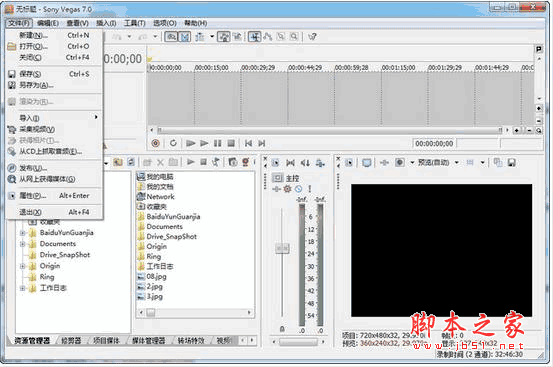

1、使用Vegas添加素材到项目媒体窗口,然后从项目媒体窗口右键拖拽素材到时间线(垂直排列放置素材)。

2、声话对位,除手动声话对位的方法,可以借助第三软件进行声话对位。比如:PluralEyes,如下图所示。

3、选中需要剪辑的多机位素材的素材轨道,然后在“工具”菜单中选择“多机位”——“创建多机位轨道”来建立多机位轨道。如图所示。
注意:Vegas最多支持36条视频轨道建立多机位素材,多机位素材中包含的轨道数越多,对计算机的配置要求越高。

4、创建多机位轨道后,点击启用“启用多机位编辑”功能,视频预览窗口会出现淡蓝色外框,并且如果时间线上有多机位素材,将会直接启用显示。

5、视频预览窗口播放视频的同时,点选带有蓝色外框的视频画面,则会变成多机位切换到的画面,当前所显示的多机位素材,仅切换视频,而音频没有变化,需要在“工具”——“多机位”中将“编辑多机位音频和视频”功能启动,那么此时在“视频预览窗口”中进行的多机位画面切换,才真正对视频和音频同时进行了切换。

6、多机位编辑完成后,取消“启动多机位编辑”功能,也可以使用快捷键Ctrl+Shift+D,恢复默认剪辑模式。如图所示,多机位视频编辑完成后,可以使用菜单中的“扩展到多个轨道”将多机位素材拆解到多个轨道。

以上就是Vegas多机位编辑视频的教程,希望大家喜欢,请继续关注脚本之家。
相关推荐:
相关文章
 vegas怎么处理视频?vegas中视频想要剪辑一下,该怎么裁剪视频呢?下面我们就来看看vegas剪辑视频的教程,很简单,需要的朋友可以参考下2018-07-15
 vegas视频怎么制作黑幕下降的效果?vegas中想要给视频制作黑幕慢慢下降的效果,该怎么制作这个效果呢?下面我们就来看看详细的教程,需要的朋友可以参考下2018-04-20
 vegas怎么单独移动一个轨道的视频?vegas编辑视频的时候,想要单独移动一个轨道的视频,该怎么移动呢?下面我们就来看看详细的教程,需要的朋友可以参考下2018-04-19
 vegas视频片尾怎么制作感谢字幕?视频片片尾想要添加一个感谢字幕,该怎么添加呢?下面我们就来看看使用vegas制作感谢字幕的教程,需要的朋友可以参考下2018-04-19
vegas怎么给视频添加马赛克效果? vegas马赛克的添加方法
vegas怎么给视频添加马赛克效果?vegas中导入的视频,想要添加马赛克效果,该怎么添加呢?下面我们就来看看vegas马赛克的添加方法,需要的朋友可以参考下2018-04-04 Vegas字幕怎么制作动态运动效果?Vegas中输入的静态字母没有亮点,想要添加动态效果,该怎么制作动态效果呢?下面我们就来看看详细的教程,需要的朋友可以参考下2018-04-02
vegas怎么让视频倒放? vegas视频倒放效果的制作方法
vegas怎么让视频倒放?vegas中系那个要制作一个视频倒放效果,该怎么倒放呢?下面我们就来看看vegas视频倒放效果的制作方法,需要的朋友可以参考下2018-03-30 Vegas导入的视频怎么设置中心视图在光标位置?Vegas中编辑视频的时候,想要让中心视图在光标位置,该怎么实现呢?下面我们就来看看详细的教程,需要的朋友可以参考下2018-03-28
Vegas视频字幕怎么添加扫光效果? Vegas扫光效果的制作方法
Vegas视频字幕怎么添加扫光效果?Vegas导入的视频想要添加特效,该怎么添加呢?下面我们就来看看Vegas扫光效果的制作方法,需要的朋友可以参考下2018-03-28
Vegas视频怎么设置循环播放? Vegas循环播放的设置方法
Vegas视频怎么设置循环播放?Vegas中想要设置视频循环播放,该怎么设置呢?下面我们就来看看Vegas循环播放的设置方法,需要的朋友可以参考下2018-03-23


最新评论