

Axure RP8提示文字怎么设置为红色?
百度经验 发布时间:2018-12-16 14:22:46 作者:min1584  我要评论
我要评论
我要评论Axure RP8提示文字怎么设置为红色?Axure RP8设计网页的时候,添加了提示文字,想要设置提示位子的颜色为红色,比较醒目,该怎么设置呢?下面我们就来看看详细的教程,需要的朋友可以参考下
Axure RP8想要设置提示文字颜色,该怎么设置呢?下面以一个示例来介绍;新建一个空白的画布,拖动一个文本框元件到画布上,然后设置提示文字为红色的教程,请看下文详细介绍。
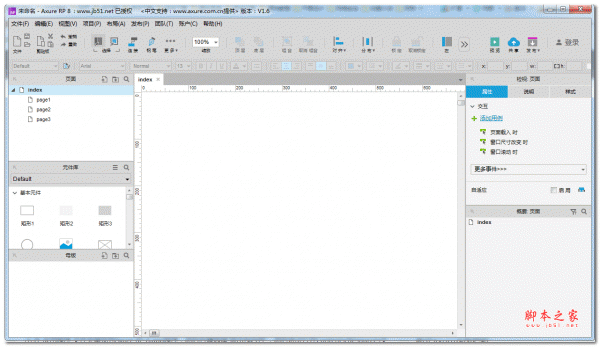

1、在元件属性的文本提示文字中输入“请输入你的姓名”;

2、点击提示文字下面的“提示样式”;

3、在弹出的交互样式设置窗口中选择字体颜色为红色;

4、返回画布,可以看到元件中的提示文字变成红色的了;

5、依次选中【发布】--【预览】,在浏览器中查看效果图;

6、实际的效果与在画布中的效果一致,以于提示文字根据实际的应用来设置颜色,着重提醒的可以设置为红色,常规的可以设置为灰色;

以上就是Axure RP8设置提示文字颜色的教程,希望大家喜欢,请继续关注脚本之家。
相关推荐:
相关文章
 大家在用Axure RP绘制原型图时要养成一个习惯,记得用辅助线来排版页面,页面就会更美观、更整齐。如果你是第一次接触Axure RP软件,对辅助线这个概念可能有些陌生,没关系2019-04-26
 使用Axure RP绘制原型图,你可以在画完之后先进行预览,查看不足之处,但有时候会出现无法预览的情况,这是为什么呢?怎么解决?如果Axure无法正常预览页面,可以参考以下2019-04-25
 利用Axure RP设计绘制原型图时需要用到辅助线,目的很明确,就是合理划分页面结构、让排版更好看。Axure RP软件中有两种辅助线,即全局辅助线、页面辅助线,本文详细介绍了2019-04-12
 正常情况下,利用Axure RP制作的原型图文件无法使用其他软件打开,为了方便,你可以将原型图转换成图片格式。下文介绍了将Axure原型图导出为图片格式的方法,请参考2019-04-11
 Axure RP是一款非常专业的原型设计工具,通用性极强,可以用来快速绘制流程图、线框图。我们在绘制原型图时为了确保元件之间互相对齐,需要借助辅助线来帮忙,下文详细介绍2019-04-11
 Axure RP8怎么快速导入图片?Axure RP8中想要插入图片,该怎么插入图片呢?下面我们就来看看Axure RP8导入图片的两种方法,需要的朋友可以参考下2018-12-24
 Axure RP8元件怎么设置颜色与透明?Axure RP8制作网页原型的时候,插入的元件想要添加颜色并设置透明度,下面我们就来看看详细的教程,需要的朋友可以参考下2018-12-13
 Axure RP8元件怎么设置默认角度?Axure RP8中插入的矩形元件,默认是水平放置的,想要倾斜45度角度,该怎么操作呢?下面我们就来看看详细的教程,需要的朋友可以参考下2018-12-13
 Axure RP8元件怎么重命名?Axure RP8中的元件想要修改名称,该怎么修改呢?下面我们就来看看Axure RP8元件重命名的教程,需要的朋友可以参考下2018-12-12
 使用浏览器预览Axure原型文件,我们可以根据习惯或者其他要求来设置默认浏览器,例如谷歌、火狐,怎么方便怎么来。Axure8怎么设置默认预览浏览器?请看文章说明2019-06-25


最新评论