

Proe5.0怎么建模三维立体的泵头零件模型?
百度经验 发布时间:2018-12-20 15:25:07 作者:梦境我做主  我要评论
我要评论
我要评论Proe5.0怎么建模三维立体的泵头零件模型?中想要创建泵头零件,该怎么创建呢?下面我们就来看看Proe5.0创建泵头的教程,需要的朋友可以参考下
18、这一步创建一个简单孔。
首先如下第一幅图所示,点击右边工具箱中的“孔”图标,软件左上角点击“放置”,类型改成“径向”,在实体中点击红色表面,中心轴线,设置角度60,半径49.99(本来是想设置成50的,不小心移动了一下,孔心的位置),在软件右上角点击√,完成简单孔的创建。

19、如下图所示,将刚刚创建的简单孔进行轴阵列。
首先选中刚刚创建的孔,然后点击右边工具箱中的“阵列”图标,然后软件左上角设置阵列方式为:轴,然后选中下图中的阵列轴,然后设置阵列数量为:3,然后设置阵列角度为:120°,然后软件右上角√,完成轴阵列的操作。

20、这一步进行拔模操作。
首先如下第一幅图所示,点击右边工具箱中的“拔模”图标,软件左上角点击“参照”,实体中选择红色表面,
然后如下第二幅图所示,在参照中点击“拔模曲面”一栏,在实体中选择圆柱的侧面(红色曲面),
然后如下第三幅图所示,调整方向,向外张开,点击“角度”,输入5°,软件右上角点击√,完成拔模操作。


21、如下图所示,首先点击右边工具箱中的“倒圆角”图标,然后软件左上角设置圆角半径R为2,然后实体中选中边线,然后软件右上角点√,完成倒圆角操作。

22、经过以上一系列操作,这个泵头零件模型算是创建完成了,隐藏掉所有的基准面、基准轴,就如下图所示了。


以上就是Proe5.0创建泵头的教程,希望大家喜欢,请继续关注脚本之家。
相关推荐:
相关文章
 ProE怎么创建投影曲线?ProE中系那个要创建投影曲线,有两种方法,分别是投影草绘和投影链,今天我们就来介绍ProE投影草绘的创建教程,需要的朋友可以参考下2018-02-24
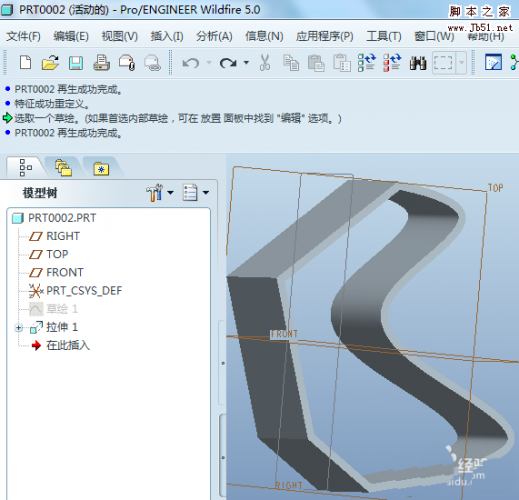 proe怎么在曲面上拉伸?proe中有一个曲面环形物体,想要进行拉伸,该怎么拉伸呢?下面我们就来看看ProE封闭环拉伸技巧,需要的朋友可以参考下2018-02-20
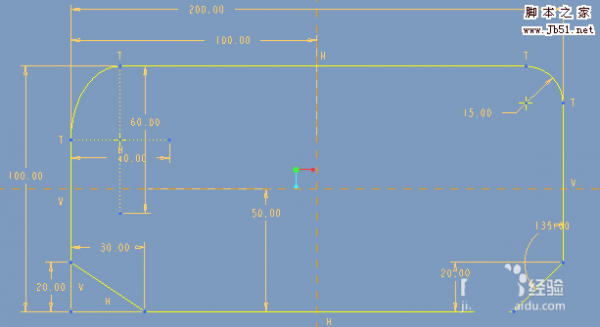 ProE草图怎制作倒角圆角?Proe绘制的草图想要进行倒角或者圆角,该怎么实现呢?下面我们就来看看实例教程,需要的朋友可以参考下2018-02-20
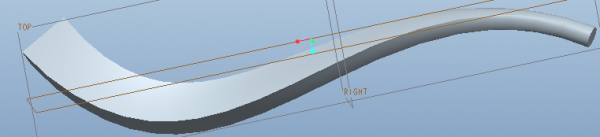 ProE怎么创建扫描混合特征?ProE中想要使用扫描混合特征创建实体,该怎么实现呢?下面我们就来看看详细的教程,需要的朋友可以参考下2018-02-20
 ProE可变截面扫描特征怎么使用?ProE中想要创建可变截面扫描特征,该怎么创建呢?下面我们就来看看详细的教程,需要的朋友可以参考下2018-02-20
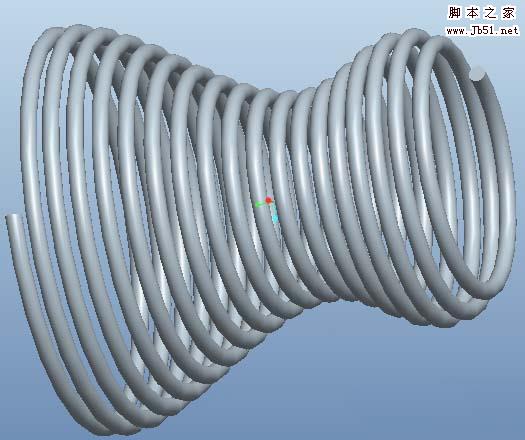 ProE怎么使用螺旋扫描特征创建等距的弹簧模型?ProE中想要做一个螺旋等距的弹簧,该怎么绘制呢?我们需要使用螺旋扫描特征实现,下面我们就来看看详细的教程,需要的朋友可2018-02-20
 proe混合特征怎么使用?proe中有很多功能,今天我们主要来介绍关于混合伸出项的使用方法,很基础的实例教程,需要的朋友可以参考下2018-02-20
proe5.0图形线条颜色怎么修改? proe5框选线条修改教程
proe5.0图形线条颜色怎么修改??proe5.0绘制的图形默认颜色不喜欢,想要修框选线的颜色,该怎么修改呢?下面我们就来看看详细的教程,需要的朋友可以参考下2018-02-20 ProE怎么使用轮廓筋绘制零件模型?ProE中绘制零件模型很方便,今天我们就来看看使用轮廓筋绘制零件模型的教程,需要的朋友可以参考下2018-02-10
 ProE实体怎么抽壳?ProE中想要给实体抽壳,该怎么实现呢?下面我们就来看看ProE抽壳的技巧,很简单,需要的朋友可以参考下2018-02-09


最新评论