

caxa怎么创建三维立体的圆形纽扣模型?
百度经验 发布时间:2019-01-17 15:56:46 作者:小巧玲珑流苏  我要评论
我要评论
我要评论caxa怎么创建三维立体的圆形纽扣模型?caxa中想要建模一个三维立体的纽扣,该怎么设计纽扣模型呢?下面我们就来看看详细的教程,需要的朋友可以参考下
10、如下图所示,
1)鼠标左键选中实体,实体变亮了,
2)点击标题栏中的“特征”,
3)点击工具栏中的“拉伸”。
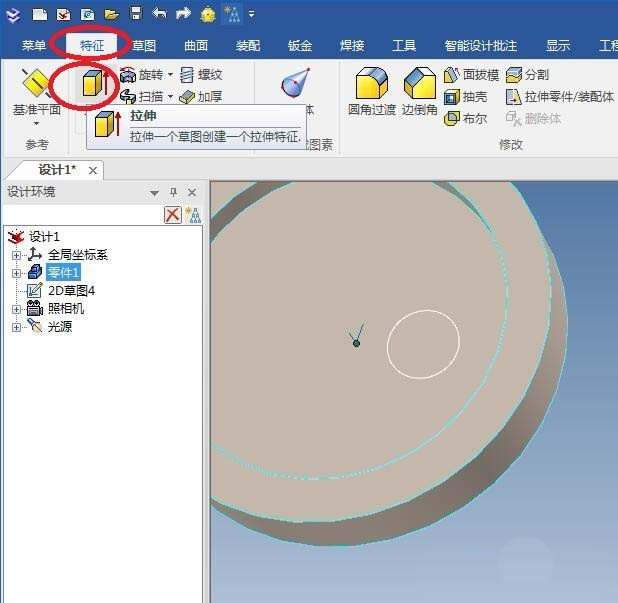
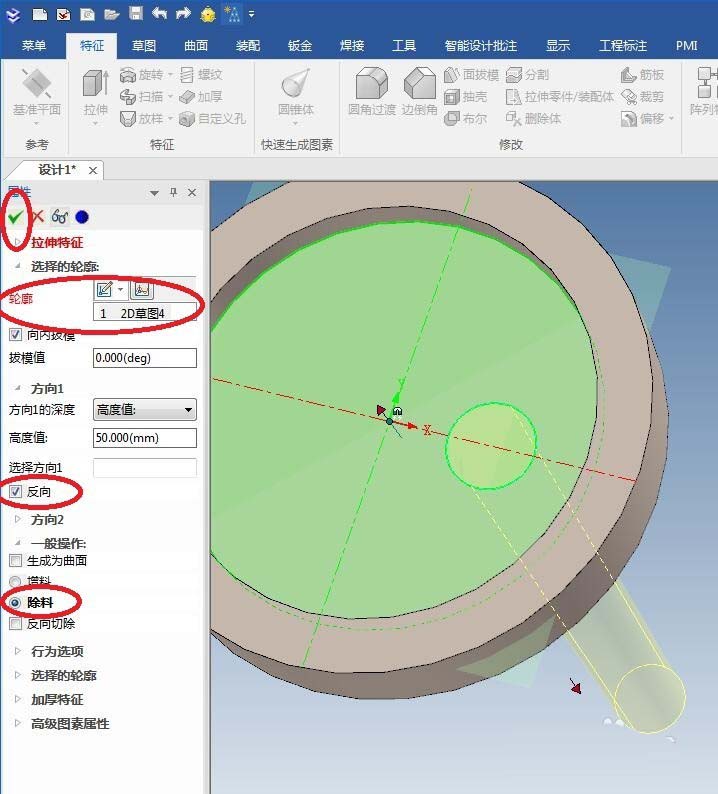
11、如下图所示,
1)轮廓选择草图圆,
2)方向看着预览的结果调整,可能要反向,
3)点击“除料”,
4)点击“√”。
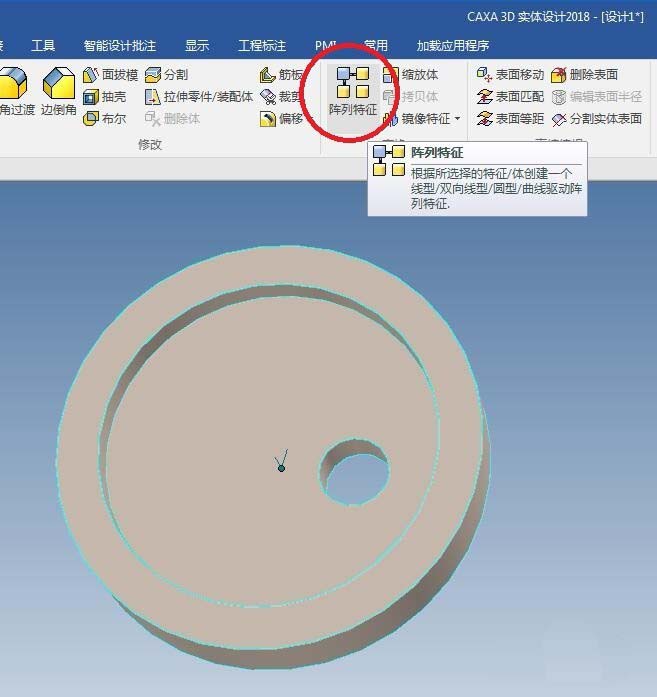
12、如下图所示,鼠标左键选中实体,点击工具栏中的“阵列特征”,激活该命令。
13、如下图所示,阵列类型选择“圆型阵列”,轴一栏,我们点击实体圆边线。
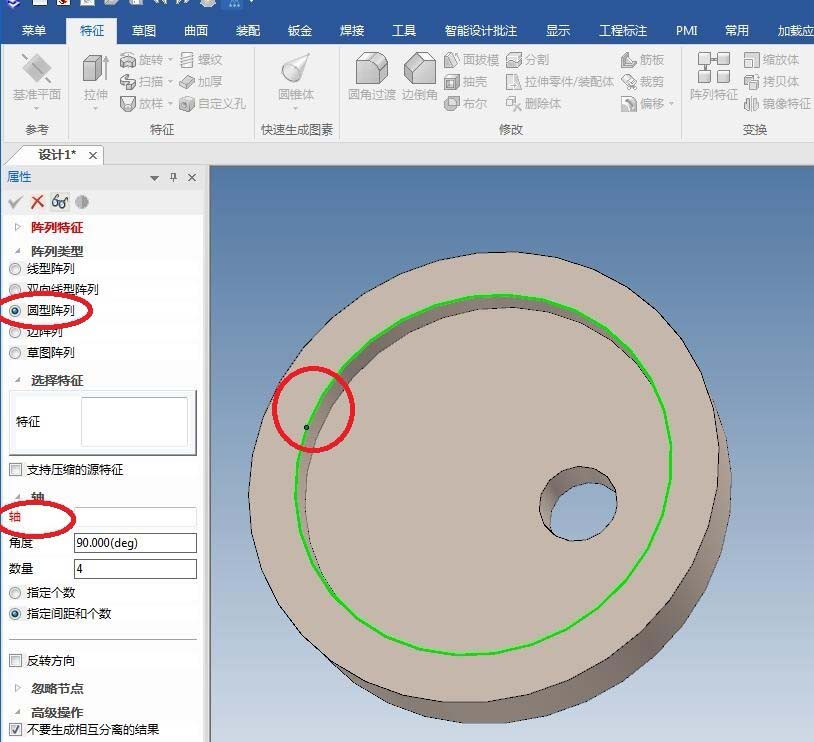
14、如下图所示,特征一栏我们选择那个拉伸除料来的孔,然后我们点击“√”就行了。
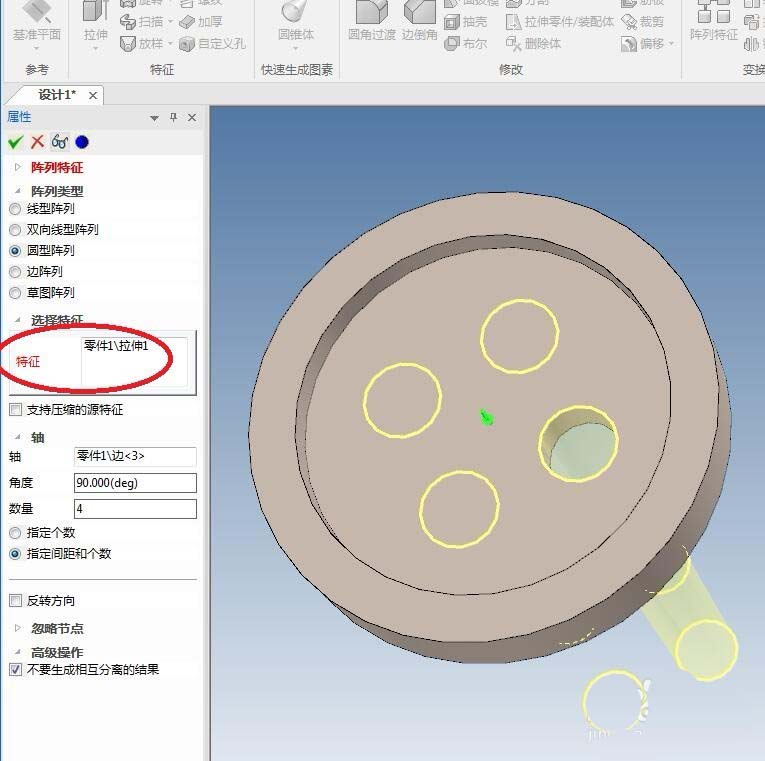
15、如下图所示,给整个零件进行倒圆角操作,次数、尺寸自己看着给,合适就行。
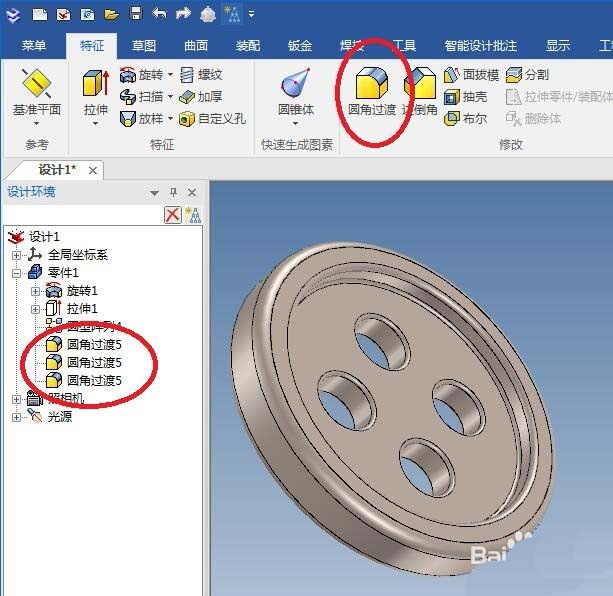
16、如下图所示,利用智能渲染命令给实体上色,这样一个粉红色的纽扣模型就造好了。
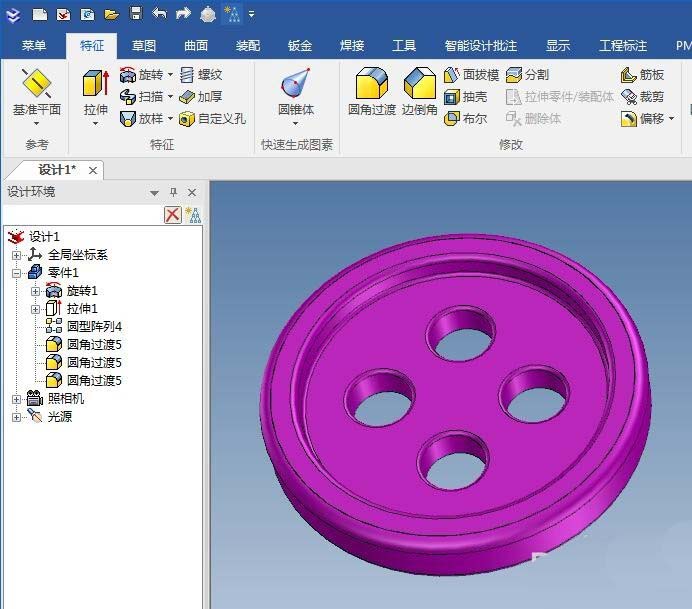
以上就是caxa创建一个纽扣模型的教程,希望大家喜欢,请继续关注脚本之家。
相关推荐:
相关文章
 CAXA怎么画多边形?CAXA中系那个要画一个六边形,该怎么画六边形呢?下面我们就来看看CAXA画六边形的教程,需要的朋友可以参考下2018-04-22
 CAXA背景颜色怎么变成白色?CAXA默认的背景图想要修改颜色,该怎么修改呢?下面我们就来看看CAXA修改背景色的教程,需要的朋友可以参考下2018-04-18
 CAXA怎么查看图形的周长?CAXA中绘制的图形想要计算周长,该怎么计算呢?今天我们就来看看CAXA计算周长的教程,需要的朋友可以参考下2018-01-30
caxa2016电子图板怎么破解?caxa cad电子图板2016安装及破解详细图文教
caxa cad电子图板是一款好用的二维CAD软件,最近,很多网友问小编caxa2016电子图板怎么破解?今天脚本之家小编就给大家带来caxa cad电子图板2016安装及破解详细图文教程,需2017-12-26
CAXA CAD电子图板2018破解版安装图文详细教程(含下载)
新版CAXA CAD电子图板2018不仅新增了多种功能,同时还优化了对windows10操作系统的支持,那么,CAXA CAD电子图板2018怎么安装?以及如何破解呢?对此,本文就为大家图文详2017-11-28 CAXA怎么设置图幅?CAXA设计图纸的时候,需要对图幅进行设置,该怎么设置图幅呢?下面我们就来看看CAXA图幅的设置方法,需要的朋友可以参考下2017-11-20
 CAXA标准零件库怎么调用?CAXA标准零件库中有很多零件,可以直接调用,不需要自己绘制了,该怎么调用标准零件呢?下面我们就来看看详细的教程,需要的朋友可以参考下2017-11-13
 CAXA怎么修剪直线?CAXA绘制的直线想要将超出的地方剪掉,该怎么修剪直线你额?下面我们就来介绍六种修剪直线的方法,需要的朋友可以参考下2017-10-19
 CAXA二维图怎么标注两点间距离?CAXA绘制的图纸发现要标注的端点不是孤立的两点,该怎么办呢?下面我们就来CAXA标注两点间距离的技巧,需要的朋友可以参考下2017-10-10
 CAXA图形怎么标注公差?CAXA中想要给图形标注公差,该怎么标注呢?下面我们就来看看详细的教程,很简单,需要的朋友可以参考下2017-09-01
最新评论