

蜜蜂剪辑如何制作GIF动图?蜜蜂剪辑制作GIF动图的方法介绍
发布时间:2019-03-01 15:29:53 作者:佚名  我要评论
我要评论
我要评论蜜蜂剪辑是一款视频剪辑处理软件蜜蜂剪辑,用户使用这款软件是如何的制作GIF动态图片呢?本文中将会有详细的操作方法介绍,需要的朋友不妨阅读本文进行参考
蜜蜂剪辑如何制作GIF动图?据悉最近发布1.4.3版本的蜜蜂剪辑新增了一个导出格式为gif,以后直接在蜜蜂剪辑里面就可以完成gif制作啦!接下来的文章中小编将会带来详细的操作方法介绍,感兴趣的朋友不要错过哦!
蜜蜂剪辑制作GIF动图的方法介绍
安装好后打开软件,因为一般gif动态图都是1:1的视频比例,所以先随便勾选一个比例,进入界面后按左上方的“文件”>“新建项目”>“1:1(Instagram)”。

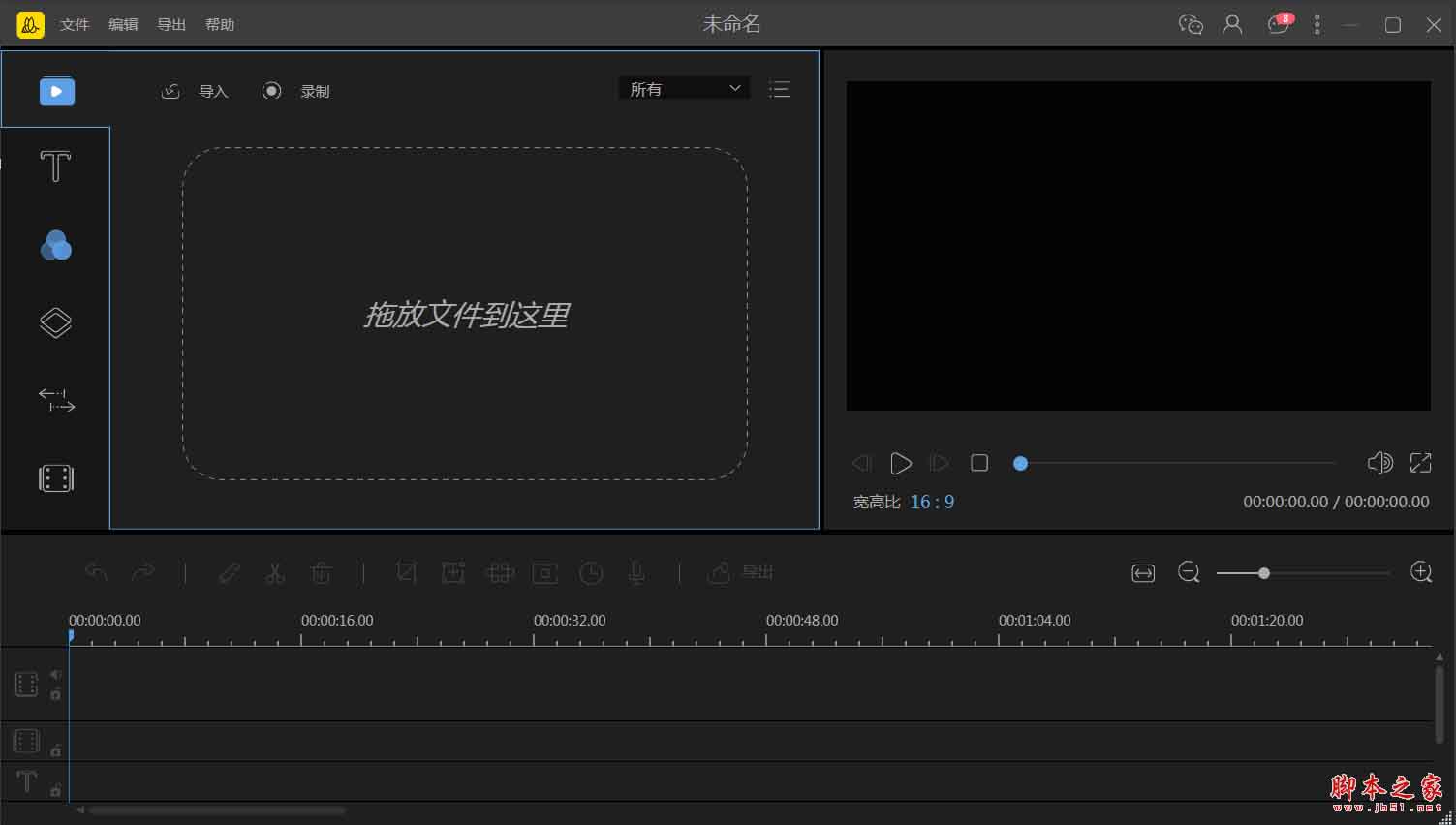


从桌面或文件夹里拖拽视频上传,或点击“导入”上传文件。

拖动播放指针到需要截取gif图片的位置,按快捷键Ctrl+B即可快速分割,将不需要的片段删掉即可。

而一般的视频文件都是16:9的比例,所以当选用1:1比例的时候就会出现黑边。此时我们选中分割好的片段,点击工具栏上的“裁剪”按钮,勾选“保持宽高比”,然后将画面裁剪成1:1的比例即可。

裁剪完毕后,点击文字素材,选中一款右击“添加到轨道”。

双击文字素材更改内容、颜色。

确定保存,选择“导出”,格式选择gif,gif图片的分辨率不用太高,而且太大不能添加到微信表情包,我们的分辨率设置360P或240P就可以了。


以上就是小编为大家带来的蜜蜂剪辑如何制作GIF动图?蜜蜂剪辑制作GIF动图的方法介绍,希望能对您有所帮助,小伙伴们有空可以来脚本之家网站,我们的网站上还有许多其它的资料等着小伙伴来挖掘哦!
相关文章
 蜜蜂剪辑是一个操作简单,功能专业的视频编辑软件,还可以进一步裁剪剪辑视频,但是很多用户不知道具体的操作方法,今天,小编就为大家介绍一下2019-04-04
 蜜蜂剪辑是一款视频剪辑处理软件,用户使用这款软件如何制作倒放视频呢?本文中将会有详细的操作方法介绍,需要的朋友不妨阅读本文进行参考2019-02-28
 蜜蜂剪辑是一款专业的视频编辑处理软件,这款软件在编辑视频的时候要如何的添加字幕呢?本文中将会有详细的介绍,需要的朋友不妨阅读本文了解一下2019-01-15
 蜜蜂剪辑是一款视频剪辑软件,软件支持支持多功能视频编辑,有丰富的模板素材背景及音乐,本文介绍的是使用该软件将视频黑边去除的方法,需要的朋友不烦阅读本文进行参考2019-01-15
 蜜蜂剪辑是一款视频剪辑软件,软件支持支持多功能视频编辑,有丰富的模板素材背景及音乐,本文介绍的是使用蜜蜂剪辑制作分屏视频的方法,需要的朋友不妨阅读本文进行参考2018-12-06
 蜜蜂剪辑是一款视频剪辑软件,软件支持支持多功能视频编辑,有丰富的模板素材背景及音乐,本文介绍的是在这款软件中添加和编辑画中画的方法,需要的朋友不妨阅读本文进行参2018-12-05
怎么用蜜蜂剪辑软件去除视频水印 蜜蜂剪辑软件去除视频水印方法介绍
对带有水印logo的视频素材进行二次创作,首先要做的就是去除水印,方法很多,只是难易程度不同。今天,小编就为大家带来使用蜜蜂剪辑给视频去水印的方法,希望能给大家带来2019-05-20


最新评论