

迅捷CAD编辑器制图填充无效怎么办?
发布时间:2019-03-12 14:55:35 作者:佚名  我要评论
我要评论
我要评论用户在使用迅捷CAD编辑器的时候,对某个对象进行填充,但发现填充图案、比例、对象等都设置好了,但是执行填充命令后依旧看不到效果,不用着急,下面来说一下如何解决这个问题
用户在使用迅捷CAD编辑器的时候,对某个对象进行填充,但发现填充图案、比例、对象等都设置好了,但是执行填充命令后依旧看不到效果,不用着急,下面来说一下如何解决这个问题。
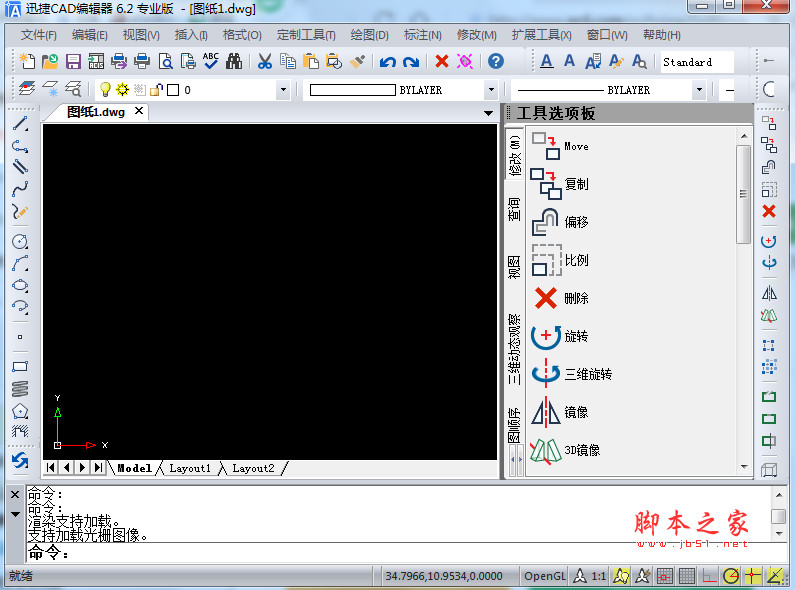
首先说一下出现这种情况的原因:
1、区域没有封闭:放大图形检查线段连接处是否留有缺口,通过直线延伸把缺口堵上。
2、比例设置的问题:比例过大或过小,不适合填充的区域。可以将填充的比例重新设置一下。
4、关闭了实体填充:在软件“选项”设置中将“实体填充”功能打开即可。
了解了原因之后就是解决方法:
方法一:
激活“BH”命令,调出“图案填充和渐变色”编辑器对话框。

在“图案填充”板块,选择“边界”功能区。找到“添加:选择实体”按钮。然后鼠标选中我们需要进行填充的图块,右击“确定”即可。


方法二:
在CAD命令行,输入“OPTIONS”命令,按Enter回车键确认执行。

系统自动弹出“选项”对话框,此时切换到第三个选项卡“显示”对话框,勾选“应用实体填充”复选框。然后点击“确定”按钮完成设置。

方法三:
软件命令行输入“FILLMODE”命令,按Enter回车键确认执行该命令。

我们看到命令行出现系统提示: 输入 FILLMODE 的新值 : 用户此时输入“1”,按回车键确认即可完成。

以上这三个方法就是解决填充无效的方法,分别对应不同的情况,在解决之前还望请小伙伴们根据制图的实际情况来判断采用哪种方式。
相关文章
 在一些CAD编辑器上,很多CAD图纸为了保护其内部结构的完整性,设计者往往将很多图块设定为不可分解状态,或者采用多个复杂图块让其不容易被破坏,如果碰到这些图块想要修改2019-03-18
 很多用户在使用迅捷CAD编辑器画好图纸后打印,发现打印机出来的图纸线条全都不见了,这很是烦恼,不要急,下面就说一下图纸打印后线条消失的情况该怎么解决。当然前提是你2019-03-17
 在用迅捷CAD编辑器绘画CAD图纸的时候,画一个三角形的形状估计谁都会,那么当你遇到要画一个三条已知边长的三角形时,是不是一时半会找不到合适的方法呢,下面就来教大家如2019-03-15
 很多用户发现自己在使用迅捷CAD绘图的时候鼠标指针总是会出现莫名其妙的抖动,从而大大影响了图纸绘制的效率,也非常容易出错。下面就来说一下该如何解决2019-03-13
 很多设计者都会将CAD图纸转换成WMF这个图片格式来保存,因为WMF属于矢量类图形,是由简单的线条和封闭线条图形组成的矢量图,其主要特点是文件非常小,可以任意缩放而不影2019-03-12
 对于一些复杂的建筑图纸来说,里面的图形图层是非常多的,很多时候设计者需要单独将这类图纸中的某一部分的图形给提取出来保存,但是在没有AutoCAD的情况下该如何解决,下2019-03-11
 用户在处理优化CAD图纸的时候,经常会遇到一些顽固的图层,它们不容易删除,要是留着的话会无顾增加图纸的存储容量,那么下面就来说一下如何用迅捷CAD编辑器来删除图纸中的2019-03-11
 用迅捷CAD看图看图纸不清晰,这是图纸的问题吗?对于不同电脑需要调试不同的显示模式,你的软件设置可能要重新调整一下2018-12-11
 迅捷CAD编辑器怎么选择图形的垂足?迅捷CAD编辑器处理图形的时候,想要选择图形的垂足,该怎么选择呢?下面我们就来看看详细的教程,需要的朋友可以参考下2018-12-05
迅捷CAD看图软件怎么画三角形 迅捷CAD看图软件画三角形方法介绍
最近,抖音上有一句话超火,这句话就是“你问我什么是艺术我不懂,但是你问我刘波是谁,对不起,刘波就是艺术”。那么抖音刘波是谁是什么梗?2019-07-10


最新评论